Primeiros passos
O que é a TalentUp
TalentUp é uma plataforma de benchmarking salarial criada para equipas de RH, Compensação e Benefícios. Existe para responder à pergunta com que, mais cedo ou mais tarde, qualquer equipa de pessoas se depara: o que pagamos é competitivo, justo e defensável, e como sabemos isso realmente em vez de o presumir?
Como funciona
No seu núcleo, a plataforma reúne duas coisas: dados reais de salários de mercado, compilados a partir de remuneração reportada em muitas empresas, funções e localizações, e os dados dos colaboradores da sua própria empresa, importados de uma folha de cálculo ou sincronizados a partir de um HRIS. Nenhum dos dois, isoladamente, responde à pergunta. Os dados de mercado, por si só, dizem-lhe o que o mercado paga; os seus próprios dados de processamento salarial, por si só, dizem-lhe o que você paga. Só combinando os dois é que a TalentUp consegue mostrar-lhe como se comparam, função a função e colaborador a colaborador, e assinalar onde se afastam.
Dois lados de uma só plataforma
O lado interno da plataforma, incluindo Colaboradores, Insights, Classificação, Bandas Salariais e Avaliação de Nível de Função, transforma esses mesmos dados de mercado numa estrutura retributiva concreta para a sua empresa: um referencial de níveis pelo qual cada função é classificada, bandas salariais construídas a partir desse referencial, e uma visão em tempo real de onde se situa cada colaborador em relação a essas bandas, o seu Compa-ratio, e qualquer risco de equidade salarial que precise de atenção.
O lado de mercado da plataforma, incluindo Pesquisar Salários, Comparar Salários, Encontrar Empresa e Comparação de Benchmarks, é onde consulta remunerações competitivas antes de fazer uma proposta, abrir uma vaga, ou planear o orçamento de compensação do próximo ano. Os resultados são divididos em percentis (de P10 a P90) por nível de senioridade, localização, setor e tipo de empresa, e podem ser convertidos entre bruto, líquido, custo empresa e prestador de serviços.
Os dois lados partilham uma única conta e um único plano (Gratuito, Pro ou Premium, ver Planos e créditos abaixo), para que uma verificação de mercado, uma decisão de contratação e uma revisão de equidade salarial possam ser feitas todas a partir dos mesmos dados, em vez de gerir números exportados para folhas de cálculo que se desalinham silenciosamente.
Pensado para a conformidade
A TalentUp também foi concebida a pensar na conformidade. A Diretiva Europeia de Transparência Salarial (Diretiva (UE) 2023/970) exige que as entidades empregadoras em toda a União Europeia divulguem informação salarial, reportem a diferença salarial de género, e justifiquem diferenças de remuneração entre colaboradores que desempenham o mesmo trabalho ou trabalho de igual valor. O Insights já apresenta a diferença salarial de género e as métricas de equidade salarial em que este tipo de reporte se baseia, e as Bandas Salariais dão-lhe a estrutura documentada que reguladores e colaboradores esperarão ver. Para o estado legal, prazos e obrigações país a país, a TalentUp mantém também um Centro de Transparência Salarial dedicado.
O que isto significa para a sua equipa
Na prática, isso significa que a TalentUp pode ajudar os profissionais de RH, Compensação e Benefícios de formas muito concretas: preparar uma proposta competitiva e apoiada em dados de mercado antes de perder um candidato para uma contraproposta, realizar uma revisão anual de compensação sem exportar dados para uma dezena de folhas de cálculo, identificar riscos de equidade salarial (como duas pessoas a fazer a mesma função por uma remuneração muito diferente) antes que se tornem um problema legal ou reputacional, e construir bandas salariais e um referencial de níveis que resistam a uma auditoria ou à pergunta de um colaborador, porque cada número pode ser rastreado até dados reais de mercado.
Cada número que vê na aplicação está explicado nesta documentação, organizada da mesma forma que o menu à esquerda, para que possa consultá-la enquanto trabalha: um percentil de mercado, um Compa-ratio, um estado de banda.
Cobertura da TalentUp
Antes de pesquisar, ajuda saber quão amplos são realmente os dados subjacentes da TalentUp. A cobertura cresce todos os dias à medida que novas fontes são adicionadas e os próprios utilizadores da TalentUp contribuem com dados, por isso trate estes números como uma fotografia atual do alcance da TalentUp, não como um limite fixo.
- Funções: perto de 800 posições distintas e avaliáveis, cada uma com a sua própria descrição. Consulte a lista completa, agrupada por departamento, na página Catálogo de Funções.
- Países: dados salariais em 98 países.
- Cidades: a cobertura alcança mais de 38.000 cidades, por isso os resultados normalmente podem ser reduzidos à cidade exata onde a função está localizada, e não apenas a um país ou região.
- Departamentos: cada função está organizada num dos 22 departamentos, desde Engenharia e Vendas até Finanças e Recursos Humanos, o mesmo agrupamento usado na página do Catálogo de Funções.
- Empresas: os dados provêm de mais de 5 milhões de empresas, desde startups em fase inicial até grandes multinacionais.
Metodologia e ciência de dados
Compreender como os dados da TalentUp são construídos ajuda-o a usá-los com confiança. Esta secção explica de onde vêm os dados salariais, como são processados, e o que significa o rácio de confiança quando lê o resultado de um benchmark.
De onde vêm os dados
A TalentUp recolhe dados de compensação a partir de três fontes complementares, o que dá à plataforma uma visão ampla e representativa do mercado de trabalho:
- 72% Portais de emprego: a maioria dos dados da TalentUp provém de centenas de portais de emprego públicos, monitorizados diariamente para captar descrições de funções, ofertas salariais, localização, benefícios e metadados de empresas. Isto proporciona um pulso em tempo real do que as empresas estão a oferecer ativamente no mercado.
- 17% Perfis submetidos por colaboradores no TalentUp.io: os colaboradores submetem voluntariamente os seus dados de compensação através da plataforma TalentUp. Cada submissão é validada comparando-a com funções, empresas e localizações semelhantes para garantir a sua precisão e relevância.
- 11% Conjuntos de dados de RH de empresas clientes: os clientes da TalentUp podem carregar dados internos de compensação anonimizados através de modelos Excel ou integrações HRIS. Estes dados só são incluídos se tiverem sido recolhidos no ano em curso, mantendo o conjunto de dados atual e fiável.
O processo de dados em quatro etapas
Cada dado passa por um processo de quatro etapas antes de ser utilizado num benchmark: Recolha, Normalização, Desduplicação e Validação.
1. Recolha. A TalentUp recolhe mais de 20.000 novos dados salariais por dia de mais de 300 fontes em 98 países e cerca de 800 funções. Para além dos salários, a plataforma capta bónus, descrições de funções, informação sobre empresas e benefícios, o que dá a cada benchmark um contexto mais rico.
2. Normalização. Os dados brutos provenientes de diferentes geografias e fontes são padronizados para poderem ser comparados de forma significativa, em três áreas:
- Conversão de moeda: os salários provenientes de fontes internacionais são convertidos utilizando taxas de câmbio diárias.
- Tradução de cargos: a taxonomia da TalentUp mapeia mais de 32.000 funções em vários idiomas, para que a mesma posição seja interpretada de forma consistente independentemente de como foi intitulada na fonte.
- Padronização de benefícios: os benefícios comuns, como seguro de saúde, trabalho remoto e opções sobre ações, são normalizados mesmo quando descritos de forma diferente consoante a fonte.
Isto permite comparar um Software Engineer em São Paulo com a mesma função em Berlim ou Toronto em condições equivalentes.
3. Desduplicação. Os anúncios duplicados e as ofertas de emprego repetidas são filtrados através de algoritmos de processamento de linguagem natural (PLN) que detetam semelhanças semânticas nas descrições de funções e nos metadados do empregador, para que cada dado seja único e o benchmark final não fique inflacionado nem enviesado.
4. Validação. Antes de um benchmark ser publicado, são aplicadas verificações automáticas e revisões manuais:
- Comparação de benchmark: uma alteração súbita num benchmark, por exemplo um aumento salarial de 20% numa única combinação de cidade e função, aciona uma sinalização automática para revisão adicional.
- Limite de tamanho da amostra: é necessário um mínimo de 30 dados por função e localização antes de um benchmark ser publicado, para manter a sua fiabilidade estatística.
- Verificação cruzada manual: os desvios significativos em relação a benchmarks históricos ou padrões do setor são revistos manualmente e verificados de forma cruzada com fontes parceiras.
Todos os benchmarks são atualizados a cada um a dois meses, para que os dados que vê reflitam as condições atuais do mercado.
Modelação preditiva
Para funções, localizações ou níveis de senioridade onde os dados recolhidos são escassos, a TalentUp utiliza análise preditiva para colmatar lacunas e manter uma cobertura contínua sem sacrificar a fiabilidade.
- Modelos de regressão linear: as tendências salariais são estimadas com base na senioridade e experiência, usando modelos de regressão calibrados para refletir um crescimento realista da compensação ao longo da carreira.
- Correlação entre mercados semelhantes: quando não existem dados diretos disponíveis para uma determinada cidade, a TalentUp estima os benchmarks com base em correlações com localizações, setores ou dimensões de empresa semelhantes, mantendo a cobertura fiável mesmo em regiões com menos dados.
- Complemento de dados: a modelação preditiva permite à TalentUp fornecer intervalos salariais completos, do salário base aos bónus, mesmo quando só existem dados parciais, para uma experiência consistente em todas as funções e localizações.
Rácio de confiança
Cada benchmark em Pesquisar Salários e Encontrar Empresa mostra um distintivo de Confiança junto à compensação de mercado, com o valor Justo, Bom ou Excelente. O distintivo reflete o rácio de confiança da TalentUp, que indica o grau de fiabilidade desse dado específico e é calculado a partir de três fatores: o tamanho da amostra (quantos dados sustentam o benchmark), a qualidade da distribuição (quão consistentes são entre si os salários reportados) e a atualidade dos dados (há quanto tempo foram recolhidos).
Use este distintivo para calibrar o peso a atribuir a um benchmark ao tomar decisões de compensação:
- Excelente: altamente fiável; utilize com confiança para decisões formais como bandas salariais ou a definição de uma proposta.
- Bom: sólido e fiável; adequado para a maioria dos usos de benchmarking.
- Justo: útil como indicação orientativa, mas deve ser tratado com alguma cautela e complementado com contexto adicional.
Planos e créditos
A TalentUp oferece três planos: Gratuito, Pro e Premium. Cada um sobe o limite de quantas posições pode desbloquear, quantos colaboradores pode gerir, e que funcionalidades (Grupos de comparação, classificação personalizada, Avaliação de Nível de Função) estão ativas. O seu plano atual e os créditos disponíveis são sempre apresentados no Painel.
- Gratuito: um lugar, um desbloqueio completo de um benchmark para toda a vida, e pesquisa limitada a uma única posição de cada vez. Gerencie até 10 colaboradores e use a Ferramenta de Conformidade de Transparência Salarial para até 10 colaboradores, para que uma equipa pequena obtenha valor real antes de pagar seja o que for.
- Pro: 60€/mês, faturado mensalmente, cancelável a qualquer momento. Inclui 1 crédito por mês, mais até 1.500 créditos adicionais que pode comprar sempre que precisar. Sobe o limite de colaboradores para 25, tanto para o benchmarking como para a Ferramenta de Conformidade de Transparência Salarial, desbloqueia a análise da concorrência e dados de benchmark de outros fornecedores de classificação como Korn Ferry, Mercer, Radford e WTW, e é o primeiro plano que pode criar uma classificação personalizada própria.
- Premium: o plano à medida da TalentUp, com acompanhamento comercial, para organizações maiores. Lugares, benchmarks completos e colaboradores ilimitados, com pesquisas por posição, categoria, departamento ou localização em vez de apenas posição. Desbloqueia Grupos de comparação, Avaliação de Nível de Função, e suporte prioritário, além de tudo o que o Pro inclui. O preço é adaptado à sua empresa, pelo que passar para Premium significa falar com a equipa da TalentUp em vez de finalizar a compra online.
Um crédito é o que desbloqueia um benchmark completo: uma combinação específica de posição e localização, com todos os níveis de senioridade e percentis totalmente visíveis em vez de esbatidos. Usar um crédito desbloqueia essa pesquisa durante um ano a partir do momento em que o gasta; passado esse ano volta a bloquear-se a menos que gaste outro crédito nela. Os créditos ainda não usados e os benchmarks já desbloqueados aparecem no Painel, para que saiba sempre o que lhe resta e o que já pagou.
Empresa
Painel
O Painel é o centro da sua conta e o espaço partilhado de benchmarking da sua empresa. Todos os membros da sua equipa que iniciam sessão veem o mesmo Painel, associado à sua empresa e não a uma única pessoa, pelo que os créditos, os benchmarks desbloqueados e as pesquisas guardadas são partilhados por toda a equipa em vez de ficarem isolados por utilizador.
Se estiver no plano Gratuito ou Pro, há três cartões no topo. Créditos disponíveis mostra quantos créditos lhe restam e leva-o diretamente a Pesquisar Salários ou a comprar mais. Posições de colaborador disponíveis mostra quantas das suas vagas de colaborador estão ocupadas, por exemplo 8/25, e permite-lhe adicionar um colaborador ou ligar uma integração de HRIS. Um terceiro cartão incentiva-o a subir de plano, com um texto que se adapta ao seu plano. As empresas Premium têm tudo ilimitado, pelo que estes três cartões não aparecem de todo, a página vai diretamente para Definições da empresa.
Definições da empresa tem dois cartões em que pode clicar para abrir um painel de definições. Filtros fixos permite-lhe definir um setor, tipo de empresa, intervalo de número de colaboradores, intervalo de financiamento, intervalo de faturação, até 5 palavras-chave, e, no Premium, um Grupo de comparação predefinido, tudo aplicado automaticamente tanto aos dados dos seus colaboradores como às suas pesquisas de benchmark. Vista salarial permite-lhe definir a frequência de pagamento predefinida (anual, mensal, semanal, diária ou horária) e o tipo de compensação (bruto, líquido, custo empresa ou prestador de serviços) que toda a sua equipa vê por defeito. A classificação já não se define aqui: tem agora a sua própria página de Classificação no menu à esquerda.
Abaixo fica o espaço partilhado da sua empresa: quatro separadores com que toda a sua equipa trabalha em conjunto.
- Membros: o registo da sua equipa, com o nome, posição, departamento, localização e função de cada pessoa (Proprietário, Admin, ou Manager). Proprietários e Admins podem convidar novos colegas por email e atribuir-lhes uma função; convidar um Manager também permite atribuir-lhe os colaboradores pelos quais é responsável, individualmente ou através de uma regra guardada.
- Benchmarks desbloqueados: cada pesquisa de posição e localização em que a sua equipa gastou um crédito, com quem a desbloqueou, os filtros aplicados, e a sua data de expiração. Um benchmark desbloqueado pode ser reaberto a qualquer momento antes de expirar com Ver, ou partilhado com um colega através de Partilhar; depois de expirar, reabri-lo custa outro crédito.
- Benchmarks guardados: pesquisas que a sua equipa marcou a partir da página de resultados para mais tarde, tenham sido desbloqueadas ou não. Cada uma pode ser reaberta, partilhada ou removida, e voltar a executar uma pesquisa guardada com filtros diferentes pergunta se pretende atualizá-la ou guardá-la como um novo benchmark.
- Transferências: o estado de cada relatório Excel que a sua equipa solicitou, passando de Pendente a A processar e a Pronto enquanto é gerado em segundo plano. Um relatório concluído pode ser transferido ou eliminado; se um falhar, um botão Tentar novamente volta a tentá-lo.
Exemplo
Estes três cartões só aparecem nos planos Gratuito e Pro; no Premium passa-se diretamente para Definições da empresa.
Análise Salarial Interna
Minha Compensação
Minha Compensação é uma página de remuneração pessoal e interna da empresa para um colaborador específico: a sua remuneração total, o seu percurso profissional dentro da empresa e como a sua remuneração se compara à dos colegas do mesmo nível, tudo obtido a partir dos mesmos dados de colaboradores que você gere em Colaboradores. É propositadamente diferente de todas as outras páginas desta secção: aqui não há percentil de mercado, nem benchmark externo, nem compa-ratio, apenas como a remuneração dessa pessoa se compara dentro da sua própria empresa.
Há duas formas de chegar à mesma página. Um colaborador ao qual foi concedido o seu próprio acesso vê a sua própria página Minha Compensação, e apenas a sua, sempre que inicia sessão. Um utilizador da empresa (Proprietário, Administrador, Gestor, Membro ou membro da equipa) também a vê, mas como pré-visualização: a primeira visita pergunta qual registo de colaborador é o seu, ou pode ser aberta para qualquer colaborador diretamente a partir do perfil dessa pessoa em Colaboradores, com um botão Conceder Acesso que o convida a criar o seu próprio acesso e a começar a ver esta página por si próprio.
Como ler a página
- O cartão de cabeçalho mostra o nome, o cargo, o emblema de nível e a localização do colaborador, com um painel expansível por baixo para a sua Descrição do Cargo e a sua Descrição do Nível.
- A compensação total anual é um único número em destaque, dividido numa barra empilhada de salário base, bónus, e, quando aplicáveis, remuneração variável e benefícios, cada um identificado por baixo com o seu próprio valor.
- Trajetória de carreira em [empresa] é uma linha do tempo construída a partir do histórico profissional do próprio colaborador: quando entrou, cada promoção (mostrada como um emblema de nível anterior → novo nível) e cada aumento salarial, do mais recente para o mais antigo.
- Diferença de género em [empresa] e Diferença de género no seu nível são dois gráficos de donut que mostram a divisão entre homens e mulheres em toda a empresa e apenas entre os colegas do mesmo nível do colaborador.
- Diferença de remuneração no seu nível compara a remuneração média dos colaboradores homens e mulheres desse mesmo nível através de duas barras, com um segmento vermelho que assinala exatamente o quanto o salário do próprio colaborador se afasta da média do seu género no seu nível.
Um botão Descarregar PDF transforma toda a página num extrato de compensação que o colaborador pode guardar. No modo de pré-visualização, um utilizador da empresa também vê uma ligação Voltar para colaboradores ao lado; um utilizador da empresa que esteja a ver a sua própria página autosselecionada vê, em vez disso, uma pequena ligação Não é este o seu perfil? para limpar essa seleção e escolher outro registo de colaborador.
Para um prestador de serviços, a página é diferente. Um aviso no topo explica que a Minha Compensação não está disponível para prestadores, o cartão de compensação mostra a Taxa horária em vez da Compensação total anual, não existe o cartão Diferença de remuneração no seu nível nem o botão Descarregar PDF, e os valores no percurso de carreira incluem /h.
Conceder a um colaborador o seu próprio acesso é diferente de o adicionar à sua equipa: cria uma conta separada, com a função de colaborador em vez de Proprietário, Administrador, Gestor ou Membro, que mostra apenas esta única página, para que o colaborador possa consultar a sua própria remuneração sem receber acesso a mais nada no TalentUp.
Exemplo
Compensação total anual
€58,400
12 pagamentos | Tempo integral (40 horas por semana)
Salário base €37,400
Bónus €10,500
Remuneração variável €5,800
Benefícios €4,700
Trajetória de carreira em Acme Technologies
15/03/2026
Promovido Mid Professional → Senior Professional
02/06/2022
Contratado como Designer de Produto
Diferença de género em Acme Technologies
Masculino 43%
18 Colaboradores
Feminino 57%
24 Colaboradores
Diferença de gênero no seu nível
Masculino 60%
3 Colaboradores
Feminino 40%
2 Colaboradores
Diferença de remuneração no seu nível
Salário Médio Masculino €54,800 Anualmente
Salário Médio Feminino €48,200 Anualmente
Diferença no seu salário €6,600 Anualmente
Colaboradores
A página Colaboradores é o registo de benchmarking da sua empresa: cada colaborador que adicionou, comparado automaticamente com os dados de mercado de acordo com a sua função, localização e nível. É a única página que mostra o intervalo salarial de mercado completo de um colaborador junto à sua remuneração real, para que veja rapidamente onde se situa.
Ler a tabela
- Colaborador: nome e função, com um avatar.
- Nível: a sua senioridade, apresentada como um selo colorido de acordo com a sua classificação ativa.
- Localização: cidade e país.
- Salário base: o salário da pessoa, com o selo de posição de mercado mostrado logo abaixo: Abaixo do mercado, No mercado, Acima do mercado, ou Benchmarking indisponível (ver Como ler o estado da banda em Conceitos-chave).
- Etiquetas: estado de emprego (Ativo, Abaixo do mercado, ou Dispensado), mais as etiquetas Acesso concedido, Dados em falta e Remuneração desigual sempre que se aplicam.
- Ações: Desbloquear (gasta um crédito) se essa posição e localização ainda não estiverem desbloqueadas, ou Ver benchmark assim que estiverem.
Filtrar a tabela
O painel de filtro à esquerda reduz a tabela por Nome ou ID, Posição, Entidade, Departamento, Localização, Nível, um slider de Intervalo salarial, Tipo de trabalhador e Etiqueta. Tipo de trabalhador aparece apenas depois de ter pelo menos um prestador de serviços. Etiqueta é a útil para trabalho de limpeza: isola exatamente os colaboradores sinalizados com Salário abaixo do mercado, Salário desigual, Diferença de género, Diferença de bónus ou Dados em falta, para que possa trabalhar através de uma categoria de risco de cada vez em vez de analisar toda a tabela.
Adicionar colaboradores
- Adicionar colaborador abre um formulário de 3 passos: identidade e departamento no passo um, função, nível, salário e benefícios no passo dois, e experiência anterior no passo três.
- Importar colaboradores permite-lhe transferir o modelo Excel, preenchê-lo, e voltar a arrastá-lo para adicionar muitos colaboradores de uma vez. A coluna Seniority / Level do modelo apresenta por predefinição os níveis do TalentUp Seniority (de Mid Support a C-Suite); se escolher outro tipo de classificação no topo da folha, o menu pendente passa a mostrar os níveis desse referencial.
- Integração de dados, no mesmo menu, liga o seu HRIS para que os colaboradores sejam sincronizados automaticamente em vez de carregados manualmente: Personio, HiBob e AlexisHR ligam-se diretamente, enquanto BambooHR e Workday podem ser solicitados e a equipa da TalentUp ajuda a configurá-los.
Colaboradores e prestadores
Nem todas as pessoas que você paga estão na folha de pagamento. Cada pessoa da lista tem um Tipo de trabalhador, Colaborador ou Prestador de Serviços, e isso altera o significado do seu salário: o salário de um colaborador é um valor anual comparado com os salários de mercado, enquanto o de um prestador é uma taxa horária comparada com a taxa de mercado para prestadores da mesma posição, localização e nível (o salário anual de mercado × 2 ÷ 2.080). Todos são Colaboradores, a menos que você altere isso, por isso uma lista sem prestadores tem exatamente o mesmo aspeto e funcionamento de antes.
- Nos formulários Adicionar colaborador e Editar, defina o Tipo de trabalhador como Prestador de Serviços no segundo passo. O campo Salário passa a Taxa horária com o sufixo /h e mantém as casas decimais (62,50 continua 62,50), e Número de Pagamentos, Bónus e Ações desaparecem porque não se aplicam a um prestador; o que tinham é descartado ao guardar.
- Na tabela, um prestador exibe um pequeno selo cinzento Prestador de Serviços junto ao nome, e o seu Salário Base surge como um valor horário com /h. O selo de posição no mercado por baixo (Abaixo do mercado, No mercado, Acima do mercado) é calculado em relação às bandas de prestadores, pelo que é tão significativo como o de um colaborador. Quando um prestador não tem taxa registada, o intervalo de mercado apresentado no seu lugar também é horário.
- No perfil, o título indica Taxa horária em vez de Compensação total anual, com /h depois do valor e um indicador Prestador de Serviços no lugar do número de pagamentos. Posição no mercado e Percentil são o compa-ratio horário e o percentil do prestador.
- Nos filtros, um grupo Tipo de trabalhador com chips Colaborador e Prestador de serviços aparece assim que tiver pelo menos um prestador de serviços.
Exemplo
Colaborador
Compensação total anual
€ 82.000
14 pagamentos |Tempo inteiro (40 horas por semana)
Posição no mercado
Percentil
Prestador de Serviços
Taxa horária
€ 62,50 /h
Prestador de Serviços|Tempo inteiro (40 horas por semana)
Posição no mercado
Percentil
Alterar o tipo de trabalhador de alguém altera a unidade do seu salário, por isso atualize o valor ao mesmo tempo: mudar um colaborador com 58.000 EUR por ano para Prestador de Serviços sem introduzir a sua taxa horária deixaria 58.000 EUR/h no seu registo. Os prestadores também ficam de fora dos valores de diferença salarial em Insights e têm o seu próprio separador em Bandas Salariais; consulte Colaboradores e prestadores em Conceitos-chave para saber como funciona a conversão e exatamente que métricas os incluem.
Gerir o registo de um colaborador
Clicar em qualquer lugar de uma linha abre o perfil completo desse colaborador: os seus dados, um separador Riscos quando está sinalizado por preocupações de retenção, e botões para editar o seu registo, conceder ou gerir o acesso de autoatendimento do colaborador, ou ver o seu benchmark de mercado. Selecionar várias linhas com as caixas de seleção ativa um menu Opções para ações em massa: copiar ou mover colaboradores entre listas, removê-los de uma lista, criar uma banda salarial a partir deles ou adicioná-los a uma (ver Bandas Salariais), atribuí-los a um gestor (apenas Proprietários e Administradores), ou eliminá-los. Os separadores acima da tabela permitem-lhe organizar colaboradores nas suas próprias listas, além da vista predefinida Todos os colaboradores.
Abaixo do mercado e Remuneração desigual são os dois sinais que acompanham um colaborador para todo o lado: como selo na coluna Etiquetas, como filtro na barra lateral, e como linha de explicação dentro do separador Riscos do seu perfil, para que o mesmo sinal nunca seja apresentado de duas formas diferentes.
Exemplo
Filtrar por etiqueta
Tipo de trabalhador
| Colaborador | Nível | Localização | Salário Base | Etiquetas | Ações |
|---|---|---|---|---|---|
|
JD
Jamie Devi
Senior Product Designer
|
Senior Professional |
Madrid
Espanha
|
€68,000
No mercado
|
Ativo | Ver benchmark |
|
PS
Priya Shah
Backend Engineer
|
Mid Professional |
London
Reino Unido
|
£52,000
Abaixo do mercado
|
Remuneração abaixo do mercado | Ver benchmark |
|
MK
Marcus Klein
Analista de Dados
|
Junior Professional |
Berlin
Alemanha
|
€41,500
Benchmarking indisponível
|
Dados em falta
Salário desigual
|
Desbloquear 1 Crédito |
|
LO
Lucía Ortega
Prestador de Serviços
Backend Engineer
|
Senior Professional |
Madrid
Espanha
|
€62.50/h
No mercado
|
Ativo | Ver benchmark |
Editar colaboradores em massa
Quando precisar de alterar muitos colaboradores de uma só vez, por exemplo após uma revisão salarial anual ou uma reorganização, não precisa de abrir cada perfil um a um. Abra Bulk actions acima da tabela e escolha Edit employees: descarrega uma folha de cálculo com todos os dados já preenchidos, faz as alterações no Excel e volta a carregá-la.
- Download your spreadsheet: clique em Download all para obter um ficheiro Excel com todos os seus colaboradores e os respetivos dados atuais.
- Edit it in Excel: altere as células de que precisar, mas mantenha a coluna ID exatamente como está, porque é assim que o TalentUp sabe a que colaborador pertence cada linha. Para adicionar novas pessoas, escreva-as nas linhas vazias no final. Apagar uma linha não remove esse colaborador; para isso, use a tabela da página Colaboradores.
- Upload the edited file: arraste o ficheiro .xlsx para a área de carregamento ou clique em navegar para o escolher no seu computador.
Exemplo
Editar colaboradores no Excel
Descarregue a sua folha de cálculo
Os seus colaboradores com os dados atuais já preenchidos.
Descarregar tudoEdite-a no Excel
- •Altere qualquer célula de que precise, mas certifique-se de que a coluna ID se mantém igual.
- •Para adicionar pessoas, escreva-as nas linhas vazias no fundo da tabela.
- •Eliminar linhas aqui não remove colaboradores. Pode usar a tabela para isso.
Carregue o ficheiro editado
Verá todas as alterações e confirmará antes de qualquer coisa ser guardada.
Carregar ficheiro
XLSX only
Nada é guardado de imediato. Após o carregamento, a página Review changes before applying lista cada colaborador To update (com os campos exatos que mudam), cada novo colaborador To add e as linhas With errors. Só quando clica em Apply changes é que algo é guardado; clique em Cancelar e os seus dados ficam exatamente como estavam.
Tanto o modelo de importação como a folha de cálculo de edição em massa têm uma coluna Tipo de trabalhador (coluna S), e a coluna do salário chama-se Annual Salary (employees) / Hourly rate (contractors), para que cada linha indique que unidade usa. Escreva employee ou contractor; variantes comuns como freelance, external, self-employed ou autónomo também são lidas como prestador. Numa nova importação, uma célula vazia significa Colaborador, enquanto na edição em massa uma célula vazia mantém o tipo atual, de modo que uma folha de cálculo mais antiga nunca possa transformar um prestador novamente em colaborador por engano. Uma alteração de tipo aparece na página de revisão como qualquer outro campo:
Exemplo
| ID | Colaborador | Alterações | |
|---|---|---|---|
| 1042 |
Lucía Ortega Backend Engineer · Madrid |
Salary58000→62.5
Worker typeemployee→contractor
|
A exportação para Excel da tabela de Colaboradores acrescenta a mesma coluna Tipo de trabalhador, para que quem lê o ficheiro saiba que valores de Salário e de banda são horários.
Insights
O Insights transforma os mesmos dados de colaboradores da página Colaboradores em análises para toda a empresa: estatísticas salariais, risco da força de trabalho, e diferença salarial de género, atualizados automaticamente à medida que adiciona ou altera colaboradores. Enquanto Colaboradores lhe mostra uma pessoa de cada vez, o Insights mostra-lhe o panorama completo.
O que está na página
- Riscos detetados é um resumo em linguagem simples no topo da página, mostrado apenas quando algo requer atenção, com um botão Gerir colaboradores em risco que leva diretamente às pessoas em causa.
- Estatísticas salariais mostra o salário médio e mediano de todos, e novamente dividido por género, cada um comparado com a média do setor.
- Análise de risco da força de trabalho é o cartão de resumo compacto: quantos colaboradores têm dados suficientes para serem analisados, que percentagem deles está Estável face a Em risco, e três indicadores com o Compa-ratio médio, a antiguidade média e a rotatividade, que só aparecem quando ultrapassam um limiar preocupante.
- Gender gap, Remuneração variável por género, Diferença salarial de género geral, Análise da diferença salarial, Distribuição de antiguidade, e Diferença salarial por nível são um conjunto de gráficos que decompõem os mesmos dados por género, nível e antiguidade, para que veja não só que existe uma diferença, mas onde ela se concentra.
Ler os números de risco
Três das linhas em Análise de risco da força de trabalho são clicáveis: Abaixo do mercado, Dados em falta, e Gender gap abrem cada uma uma lista exatamente dos colaboradores por trás desse número, com uma ligação direta ao seu perfil. Os outros sinais de risco que a TalentUp calcula, remuneração desigual e benchmarking indisponível, continuam a contar para Estável/Em risco e as comparações setoriais, mas nesta página surgem através do filtro Etiqueta da página Colaboradores e do separador Riscos do perfil de cada colaborador, em vez de terem a sua própria linha aqui.
A rotatividade aqui é acumulada desde o início do ano: a percentagem do seu efetivo atual que saiu este ano civil. O Compa-ratio é a mesma medida mediana usada em todo o resto da plataforma (ver Compa-ratio em Conceitos-chave), apenas agregada para toda a sua equipa em vez de um único colaborador.
Os Prestadores ficam de fora de todos os valores salariais desta página: remuneração média e mediana, diferenças salariais de género e de remuneração variável, Insights sobre diferença salarial, diferença salarial por nível, compa-ratio médio e gráficos de tempo de empresa. O respetivo salário é uma taxa horária, pelo que misturá-la nestes números iria distorcê-los; o que vê aqui descreve sempre apenas os seus colaboradores.
Filtrar e exportar
Os filtros estão ocultos por defeito. Adicionar filtro abre o mesmo painel lateral que Colaboradores (função, departamento, nível, localização, intervalo salarial, e Etiqueta), e todos os gráficos da página são atualizados em direto assim que aplica um. Gerar relatório exporta a vista atual para Excel, e Ajustar critérios permite-lhe decidir que fatores, como desempenho ou antiguidade, podem justificar parte de uma diferença salarial antes de contar como inexplicada em Análise da diferença salarial.
Exemplo
Riscos detetados
Estatísticas salariais
€54,200
€51,900
€51,800
€50,200
€56,100
€53,400
Análise de risco da equipa
Diferença de género
Diferença de género
EquilibradoRemuneração variável por género
Diferença salarial de género geral
Diferença salarial > 5%Insights sobre diferença salarial
InjustificadoDistribuição do tempo de empresa
Diferença salarial por nível (quartis)
Diferença salarial por nível de cargo
Diferença salarial por nível de cargo
Salário BaseClassificação
A Classificação é onde consulta, e escolhe, o referencial de níveis segundo o qual o resto da plataforma classifica os seus colaboradores e pesquisas de mercado. A lista completa de níveis de cada referencial do sistema está ali para consultar, quer seja ou não quem pode ativá-lo.
O menu pendente no topo lista todos os referenciais do sistema, TalentUp Seniority, TalentUp Levels, Gradar, Korn Ferry, Mercer, Radford, WTW Career Level, WTW Global Grade, mais Níveis Personalizados, com uma marca de verificação junto ao que for atualmente a predefinição da sua empresa. Escolher outro apenas o pré-visualiza; nada muda para toda a empresa até clicar em Definir como predefinição. Os referenciais variam muito em tamanho: o TalentUp Seniority tem 13 níveis em 6 categorias, o Gradar tem 19 níveis numerados, o Korn Ferry vai do grau 04 até ao 99. Cada nível mostra uma breve descrição que pode expandir para saber mais (impacto, experiência, complexidade, âmbito do trabalho, liderança, quando definidos).
- Começar agora inicia uma classificação de Níveis Personalizados: Adicionar um nível com um código (como P1), uma categoria opcional, um título, e uma descrição do âmbito e das responsabilidades, e repetir para cada nível de que precisar.
- Os níveis podem ser arrastados para reordenar, dentro de uma categoria ou entre categorias, e cada um pode ser associado a até dois níveis equivalentes da TalentUp, para que os dados de mercado continuem a corresponder mesmo que os nomes dos níveis sejam totalmente seus.
- Depois de ter um referencial personalizado, Editar volta a abri-lo para alterações, e Guardar ou Cancelar confirmam ou descartam tudo o que alterou nessa sessão.
Todas as contas novas começam com o TalentUp Seniority já definido como predefinição da empresa, em qualquer plano. Assim, a coluna Nível de Colaboradores, as bandas de Bandas Salariais e as divisões por nível de Insights e Comparação de Benchmarks funcionam desde o primeiro dia, sem ter de escolher primeiro um referencial.
Criar uma classificação de Níveis Personalizados, e definir qualquer referencial como o predefinido da sua empresa, exigem ambos um plano Pro ou Premium. No Gratuito, ainda pode consultar os níveis de todos os referenciais do sistema, mas o separador Níveis Personalizados mostra um aviso para atualizar de plano em vez de um editor, e Definir como predefinido está desativado, pelo que a sua empresa continua a trabalhar com o TalentUp Seniority.
O que definir aqui é o que aparece na coluna Nível em Colaboradores, aquilo para que Bandas Salariais desenha uma banda por nível, e aquilo em que Pesquisar Salários e todas as outras pesquisas de mercado convertem os seus dados brutos de senioridade.
Exemplo
Suporte
Contribuidor individual
Gestão I: Gestores
Gestão II: Diretores
Executivos I: Heads e VPs
Executivos II: C-Suite
Níveis Personalizados
Bandas Salariais
Bandas Salariais desenha uma banda por cada nível de classificação, com os seus colaboradores posicionados nela como pontos, para que veja rapidamente quem está abaixo, dentro ou acima do intervalo do seu nível.
Cada banda mostra um mínimo, um ponto médio e um máximo. Os colaboradores aparecem como pequenos pontos posicionados pelo seu salário: azul-marinho se estiver dentro da banda, vermelho se estiver abaixo do mínimo, verde-azulado se estiver acima do máximo, e um ponto cinzento vazado nos níveis sem dados de mercado suficientes para desenhar uma banda. Colaboradores com salários muito próximos agrupam-se num círculo numerado em vez de se sobreporem; ao passar o cursor sobre qualquer ponto ou grupo é apresentado o nome, nível, função, salário, estado e Compa-ratio desse colaborador, calculado face ao ponto médio dessa banda e não ao Compa-ratio de mercado usado em Insights e Comparação de Benchmarks, sem necessidade de clicar em lado nenhum.
- Tipo de compensação alterna cada banda entre salário base e compensação total (base mais bónus e ações).
- Ponto médio é o percentil de mercado em que uma banda está centrada, de P10 a P90, P50 por defeito, ou pode fixá-lo num número próprio.
- Amplitude da banda define a que distância o mínimo e o máximo ficam do ponto médio, de 10% a 30%, 20% por defeito.
- Comparar com restringe os dados de mercado com que uma banda é construída por setor, tipo de empresa, número de colaboradores, financiamento ou faturação, os mesmos filtros disponíveis em Pesquisar Salários.
Estas definições aplicam-se a toda a empresa por defeito, mas cada nível também tem o seu próprio ícone de engrenagem para substituir apenas esse nível; alterar as definições gerais depois pergunta se pretende manter essas substituições por nível ou aplicar a alteração a todos.
Para além da vista predefinida de todos, pode guardar uma banda salarial com nome como fatia reutilizável: escolha uma entidade, localização, departamento ou nível a filtrar, e opcionalmente dê a essa fatia o seu próprio Tipo de compensação, Ponto médio e Amplitude da banda em vez das predefinições da empresa. As bandas guardadas aparecem como separadores acima do gráfico e podem ser editadas ou eliminadas a qualquer momento.
Uma banda pode também ser um grupo fixo de pessoas específicas em vez de um segmento filtrado. Na tabela Colaboradores, selecione as pessoas que deseja, abra o menu Opções e escolha Criar banda salarial: Bandas Salariais abre com o formulário da nova banda já preenchido, com essas pessoas listadas em Colaboradores nesta banda. Nomeie, mantenha as definições predefinidas ou personalize o Ponto médio, Intervalo da banda e Compare com, e guarde. A banda fica fixa exatamente a essas pessoas, portanto nenhum filtro de entidade, localização, departamento ou nível se aplica, e cada pessoa é apresentada no nível que ocupa.
Para ampliar o grupo mais tarde, selecione mais pessoas em Colaboradores e escolha Adicionar a banda salarial no mesmo menu, depois escolha a banda; apenas bandas de grupo fixo são listadas, porque uma banda definida por filtros sempre toma os seus membros desses filtros. Para remover alguém, edite a banda e elimine-o da lista Colaboradores nesta banda. Ambas as opções funcionam a partir da vista predefinida Todos os colaboradores da tabela, não a partir de uma das suas próprias listas.
Um grupo fixo contém apenas colaboradores ou apenas prestadores de serviços, nunca uma mistura, porque os salários anuais e as taxas horárias não podem partilhar uma banda. Se a sua seleção misturar os dois, TalentUp pede-lhe para escolher um tipo, e Adicionar a banda salarial oferece apenas as bandas que correspondem às pessoas que selecionou.
Podem aparecer dois avisos acima do gráfico. Um alerta quando os seus colaboradores estão distribuídos por mais do que uma localização, departamento ou moeda, uma vez que uma única banda pode misturar números que não deveriam realmente ser comparados. O outro alerta quando alguns colaboradores estão num nível fora da sua classificação ativa, uma vez que esses colaboradores ficam de fora de todas as bandas até o seu nível ser corrigido, com uma ligação direta a Colaboradores para os atualizar.
Bandas para prestadores
Os prestadores são pagos à hora, pelo que não podem partilhar uma banda com colaboradores pagos por ano: uma taxa de 62,50 EUR/h representada num eixo anual pareceria quase 100% abaixo de todas as bandas. Por isso, as Bandas Salariais mantêm as duas populações separadas. Todos os colaboradores mostra apenas colaboradores e, assim que a sua empresa tiver pelo menos um prestador, surge um segundo separador, Todos os prestadores, mesmo ao lado. Experimente ambos os separadores no exemplo abaixo.
- Bandas a partir do mercado de prestadores: cada percentil por trás de uma banda de prestadores é o salário anual de mercado convertido em taxa horária (× 2 ÷ 2.080), pelo que o ponto médio, o mínimo e o máximo são todos horários e as taxas dos próprios prestadores são representadas nelas tal como estão.
- Um eixo horário: o cabeçalho indica Bandas · EUR/h, a escala adapta-se a valores horários (30, 40, 50 e assim por diante) em vez de milhares, e as descrições mostram cada taxa com duas casas decimais e /h.
- Definições próprias: Ponto médio, Amplitude de banda e Comparar com são guardados em separado para o separador de prestadores, pelo que ajustar uma população nunca altera a outra. Um ponto médio fixo é introduzido como taxa horária e aceita decimais.
- Sem Tipo de compensação: o seletor entre salário base e compensação total está oculto, porque os prestadores não têm bónus nem ações; as bandas de prestadores usam sempre a taxa base.
Exemplo
Criar uma nova banda salarial
Para quem é esta banda salarial?
Com prestadores na lista, Nova faixa salarial começa por perguntar Para quem é esta banda salarial?: Colaboradores (salários anuais, comparados com o salário de mercado) ou Prestadores (taxas horárias, comparadas com a taxa de mercado para prestadores). Uma banda guardada contém sempre apenas uma das duas e parte das definições dessa população, e uma banda de prestadores mostra Prestadores · taxas horárias por baixo do título enquanto a edita. As empresas sem prestadores saltam este passo e vão diretamente para o editor de bandas.
A mesma divisão determina o selo de posição no mercado em Colaboradores: o estado Abaixo do mercado, No mercado ou Acima do mercado de cada prestador provém das bandas de prestadores, nunca de uma banda anual.
Ao contrário da maioria das outras páginas, Bandas Salariais não tem exportação para Excel nem ligação para partilhar. É uma vista em direto, apenas dentro da aplicação.
Exemplo
Configurações
Tipo de compensação
Ponto médio
O percentil que escolher torna-se o ponto médio da sua banda, calculado a partir dos dados de mercado do TalentUp para cada nível.
Amplitude de banda
Avaliação de Nível de Função
Avaliação de Nível de Função avalia uma função antes de alguém ter sido contratado para ela. Cole um rascunho de descrição de função, arraste um ficheiro para a caixa ou anexe um, escolha um referencial de avaliação, e um assistente de IA lê o texto face às próprias definições de nível desse referencial, as mesmas que a sua página de Classificação guarda, nunca uma lista genérica, para que o nível sugerido seja um que possa usar de imediato em Colaboradores e Bandas Salariais.
Esta é uma conversa curta, não uma única consulta. Se a descrição não disser o suficiente sobre o âmbito de influência, se a função gere pessoas, ou a senioridade e os anos de experiência, o assistente faz uma pergunta de esclarecimento breve de cada vez, até duas perguntas no total. Depois disso, compromete-se com um resultado usando a sua melhor estimativa, baixando a pontuação de confiança em vez de continuar a perguntar indefinidamente.
Com que referências pode avaliar
- Referencial oferece TalentUp Seniority, TalentUp Levels e o seu próprio Grading personalizado quando o tiver criado; os referenciais de terceiros disponíveis em Classificação (Gradar, Korn Ferry, Mercer, Radford, WTW) não estão disponíveis aqui, uma vez que a TalentUp só tem direitos para avaliar com as suas próprias definições de nível.
- Anexos aceita um ficheiro .txt, .md, .docx ou .pdf até 5 MB; o texto é extraído diretamente para a caixa para que possa rever ou editar antes de avaliar, tal como se o tivesse colado você mesmo.
Ler o resultado
O resultado é um cartão com um emblema de nível, um resumo numa frase do que esse nível representa, e uma breve lista Porquê este nível que explica o raciocínio, incluindo porque os níveis adjacentes não se ajustam tão bem. A pontuação de confiança (0 a 100) é a certeza do próprio assistente quanto à correspondência, não uma medida estatística; trate uma pontuação baixa como um sinal para rever o nível você mesmo, em particular fazendo uma pergunta de acompanhamento na mesma conversa, em vez de a aceitar como definitiva.
Agir sobre um resultado
A partir desse cartão de resultado, Ver benchmark abre a Pesquisa de Salários com a função detetada já preenchida e, quando possível determiná-la, a sua própria localização, para que veja de imediato o que o mercado paga por esse nível. Adicionar como colaborador abre o formulário Adicionar Colaborador no mesmo local, com a função e o nível detetados já preenchidos, para que uma função que acabou de avaliar possa tornar-se um colaborador real sem sair da página nem voltar a escrever nada.
Cada avaliação concluída é guardada em Avaliações recentes no ecrã inicial, para que uma função que avaliou na semana passada esteja a um clique de distância para rever novamente ou continuar a conversa com uma pergunta de acompanhamento.
É aqui que uma equipa de compensação pode responder a que nível deve ter uma nova função em minutos, em vez de esperar pela próxima sessão de calibração, quer a função venha de um plano de contratação, de uma reorganização ou de um pedido de outro departamento. Manter o nível de cada nova função ancorado no mesmo referencial com que os seus colaboradores atuais são avaliados importa para além da coerência interna: segundo a Diretiva de Transparência Salarial da UE, a análise de trabalho comparável e os relatórios de disparidade salarial dependem de uma arquitetura de funções que não se desvie ao longo do tempo, e uma função nivelada de forma pontual, fora do referencial, é exatamente o tipo de lacuna que uma auditoria ou uma comissão de trabalhadores assinalaria.
Exemplo
Growth Marketing Manager — gerir a aquisição paga no Google e na Meta, definir o orçamento do canal e gerir um Paid Media Specialist que reporta a esta função. Reporta ao Diretor de Marketing. Requisitos: mais de 5 anos de experiência em paid media.
Esta função tem autonomia total sobre o orçamento que gere, ou a despesa acima de um determinado montante precisa da aprovação do Diretor de Marketing?
Com base no que descreveu, sugiro que posicione esta função:
Dirige uma subfunção de marketing com uma pequena equipa, trabalhando dentro de uma estratégia mais ampla definida pela liderança sénior.
Porquê este nível:
- Gere um relatório direto e tem autoridade orçamental parcial, acima de um nível de contribuidor individual.
- A despesa acima de 20 mil € requer aprovação e o âmbito limita-se a uma área de canal, em vez da responsabilidade total pela conta de resultados da função de marketing.
Pesquisa de Salário de Mercado
Pesquisar Salários
Pesquisar Salários é a pesquisa principal de dados de mercado por trás de toda a plataforma: escolha uma função e uma localização e obtenha percentis salariais por nível de senioridade, uma repartição de bónus e ações, e um benchmark completo de benefícios, tudo para essa combinação exata. Três elementos compõem a página: o formulário de pesquisa que define o que procura, a tabela salarial que mostra o que o mercado paga, e a secção de benefícios que mostra o que o mercado oferece além do salário.
O formulário de pesquisa
A pesquisa funciona num de quatro modos mutuamente exclusivos, alternados com o interruptor Pesquisar por: Função é a predefinição e está sempre disponível; Departamento, Categoria e Localização (pesquisar todas as funções num local de uma só vez) são funcionalidades Premium. A pesquisa por função é uma caixa com preenchimento automático, pelo que também pode clicar em Match por descrição ao lado para colar uma descrição de função em vez de escrever um título e deixar que a TalentUp a associe à função real mais próxima por si.
A localização é um único local, comparado com uma lista real de cidades e países à medida que escreve; não existe uma opção remoto ou qualquer lugar, uma vez que os próprios dados de mercado estão sempre associados a um local concreto. As contas pessoais têm a sua função e localização fixadas ao que introduziram no registo, para que o benchmark reflita sempre o seu próprio perfil em vez de um local onde na realidade não trabalham.
- Setor e Palavras-chave restringem as empresas por trás dos dados por indústria ou por termos de texto livre (até 5 de cada).
- Tipo de empresa escolhe entre Startup, Scaleup, Internacional, Consultoria de TI ou Investigação / PME.
- Qualquer versus Internacional: Qualquer utiliza todos os dados salariais dessa posição e localização. Internacional utiliza exatamente os mesmos dados e depois aplica um ajuste específico por país que reflete o que as empresas que contratam a nível global pagam nesse país, normalmente acima do mercado local. Ambas as opções partem da mesma amostra, por isso mostram o mesmo número de observações. Escolha Internacional quando competir por talento com empresas globais, e Qualquer quando se comparar com o mercado local.
- Número de colaboradores, Financiamento e Faturação são controlos deslizantes de intervalo que restringem os dados de mercado a empresas de dimensão ou fase semelhante.
- Grupo de comparação restringe os resultados a um conjunto nomeado de empresas escolhidas por si, em vez de um intervalo de dimensão ou setor; é uma funcionalidade Premium, criada a partir da página Encontrar Empresa, e só pode ser utilizada quando um grupo tem pelo menos 5 empresas.
O plano Premium inclui também uma caixa de pesquisa com IA: descreva o que procura numa frase, em qualquer idioma, por exemplo quanto ganha um Programador Frontend em Barcelona em startups com 20 colaboradores, e o TalentUp lê-a e deteta a posição, a localização e os filtros por si. Nada é executado automaticamente: os filtros detetados aparecem como etiquetas removíveis para que as verifique, com um botão Editar para voltar ao texto simples e um botão Pesquisar que só então executa a pesquisa propriamente dita.
Executar uma pesquisa de função ou departamento que ainda não está no seu histórico gasta 1 crédito, apresentado junto ao botão Pesquisar quando aplicável; os seus créditos restantes estão sempre visíveis no Painel. Cada pesquisa anterior fica guardada no separador Histórico junto aos filtros, a um clique de distância para reabrir, e assim que está a ver um resultado, um botão Guardar benchmark permite a uma conta empresarial mantê-lo como um benchmark reutilizável e com nome ao qual pode voltar e manter sincronizado com os filtros usados para o criar.
Exemplo
Pesquisar por
Posição*
Match por descriçãoLocalização*
Resultados do Intervalo Salarial
Programador Frontend em Barcelona
Setor
Tipo de empresa
Palavras-chave
Número de colaboradores
Financiamento (€)
Pesquise e filtre instantaneamente com IA
Como ler a tabela de resultados
A tabela salarial tem até três separadores: Salário (sempre disponível), Bónus e Ações (Premium, e apresentados apenas quando essa função realmente costuma oferecê-los). Cada separador lista uma linha por nível de senioridade com cinco colunas, P10, P25, P50 (a mediana), P75 e P90, ou Mín, Média, Máx em vez disso quando não há dados suficientes para uma distribuição completa de percentis. Um nível com mais do que um intervalo de experiência expande numa repartição por anos de experiência; mudar a lista pendente de classificação muda qual referencial de níveis identifica as linhas, os mesmos referenciais oferecidos em Classificação e Avaliação de Nível de Função.
Quatro controlos alteram a forma como os mesmos números são apresentados sem alterar o seu significado: a base de compensação (Bruto, Líquido, Custo empresa ou Trabalhador independente) muda instantaneamente porque as quatro já estão carregadas; o período (anual, mensal, semanal ou horário), a moeda e o intervalo de data histórica (desde há três anos até um ano seguinte projetado) recarregam cada um a página com os valores convertidos ou recalculados, uma vez que dependem de taxas de câmbio e dados temporais alojados no servidor.
Uma combinação de função e localização que ainda não pesquisou mostra travessões em vez de números até gastar 1 crédito para a desbloquear; uma vez desbloqueada, é guardada no seu perfil para referência futura e permanece desbloqueada para toda a sua equipa durante um ano. O cartão azul de compensação de mercado acima da tabela transforma a linha que mais lhe interessa num único número em destaque, dividido numa barra de base, bónus e ações quando aplicável, e um cartão de Análise de mercado por baixo, marcado como Gerado por IA, acrescenta um breve resumo escrito do que está a impulsionar esse número.
- Os botões Descarregar Relatório e Descarregar Excel por cima da tabela salarial, e um botão Guardar benchmark (contas de empresa), permitem-lhe levar a vista atual consigo ou guardá-la como um benchmark reutilizável e com nome. Os dois downloads são explicados em detalhe mais abaixo.
- O cartão Adicionar e Comparar permite a uma empresa adicionar um dos seus próprios colaboradores diretamente a partir dos resultados, mostrando de imediato como o salário dessa pessoa se posiciona face ao percentil que está a consultar.
- As contas pessoais veem, em vez disso, uma opção de Exportar dados, que gera um PDF certificado do Certificado de Benchmark Salarial com os intervalos de percentis, os dados de bónus e ações, e os filtros utilizados, útil para negociações salariais ou como documentação de suporte.
Exemplo
Análise de Mercado
Gerado por IAOs salários de Frontend Developer em Barcelona situam-se próximo da média nacional, com a maior diferença entre Junior e Mid impulsionada pela procura de experiência em React…
Compensação anual total de mercado
Bom48,500 €
Tabela salarial
Grading TalentUp (Seniority) | Salário Bruto, Anual | N.º de observações: 1016
Participantes do benchmark
Empresas cujos colaboradores contribuíram para este benchmark
Descarregar o benchmark
Quando uma posição está desbloqueada, aparecem dois botões no canto superior direito da tabela salarial, junto aos seletores de Bruto e período: Descarregar Relatório e Descarregar Excel. Ambos exportam exatamente a pesquisa que está a ver, com a mesma posição, localização, filtros e moeda, para que o que partilha corresponda sempre ao que viu no ecrã.
- Descarregar Excel dá-lhe os números em bruto numa folha de cálculo: cada nível e percentil da tabela salarial, prontos para filtrar, criar gráficos ou colar no seu próprio modelo de revisão salarial. Está disponível nos planos Pro e Premium.
- Descarregar Relatório abre uma breve pré-visualização do conteúdo do relatório e, depois de clicar em Descarregar PDF, gera em poucos segundos um PDF pronto a apresentar com todo o benchmark. Funciona em qualquer plano, desde que a posição esteja desbloqueada.
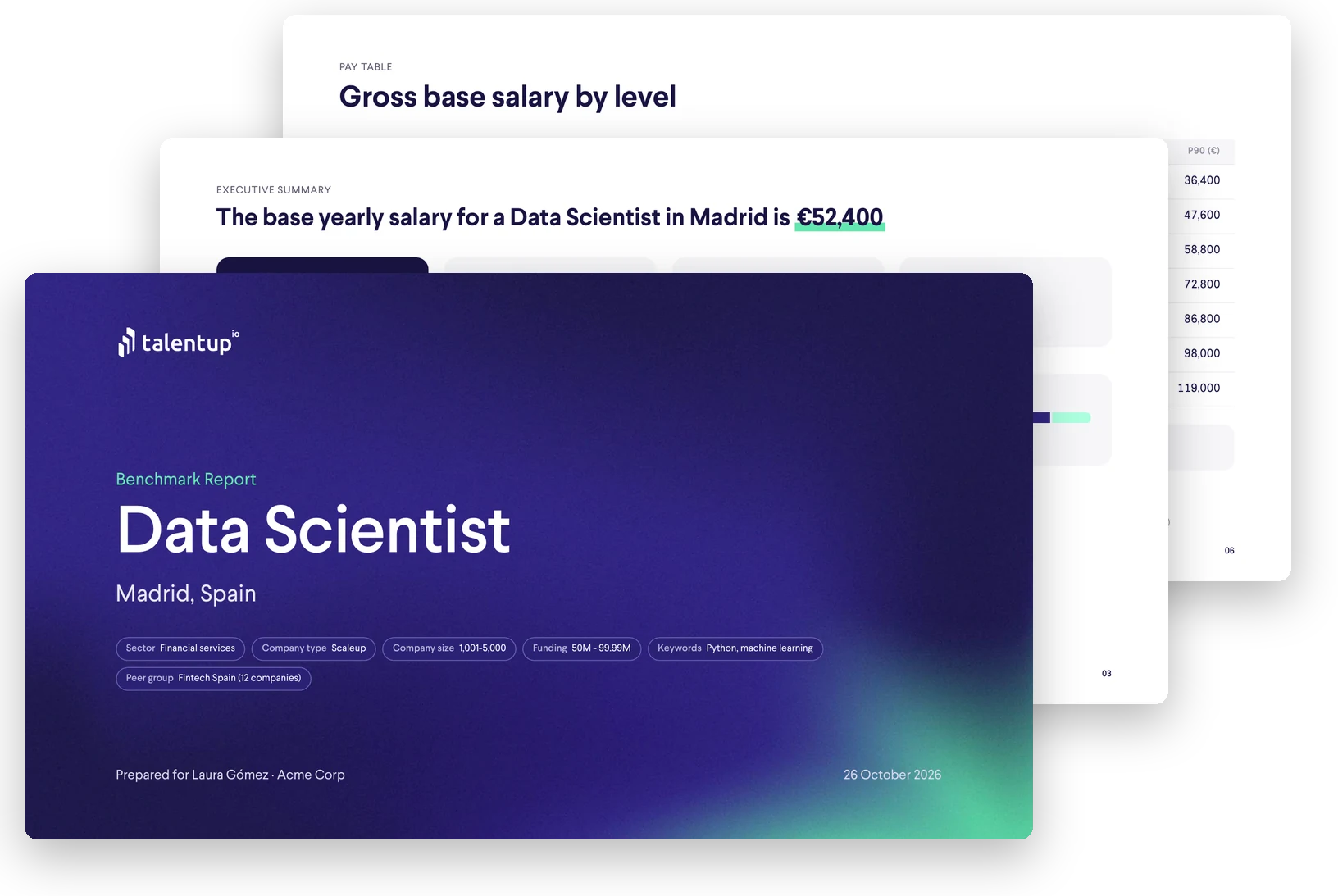
O relatório foi pensado para ser partilhado tal como está, com uma equipa de direção, um hiring manager ou um candidato, sem refazer diapositivos à mão. Abre com uma capa com a marca, a posição, a localização e para quem foi preparado (o seu nome e empresa), seguida de uma página de índice e destes capítulos:
- Sumário executivo: o salário mediano, a compensação total (base mais bónus médio), a confiança dos dados e como a função se compara com a média dessa localização.
- Análise de mercado: o resumo gerado por IA do que está a influenciar a remuneração da função, o mesmo que aparece no cartão Análise de Mercado.
- Sobre a função: o que a posição faz em cada nível, além dos outros cargos pelos quais também é conhecida.
- Tabela salarial: percentis do salário base bruto, de P10 a P90, para cada nível de senioridade.
- Bónus, stock e custo: percentis de bónus e stock por nível, quantas empresas os oferecem e o salário mediano em bruto, líquido e custo para a empresa.
- Insights de mercado: oferta e procura para a função, a distribuição por género e a trajetória salarial.
- Benefícios: o que as empresas oferecem para esta função, com o seu custo habitual.
- Sobre os dados: de onde vêm os dados, como são processados, os filtros da pesquisa e um glossário dos termos-chave, para que qualquer leitor do relatório saiba de onde vêm os números.
Exemplo
Descarregue um PDF com o seu benchmark
Desenvolvedor Frontend · Barcelona
O que irá obter
- Salário por nível: percentis salariais (P10–P90) para cada nível de experiência.
- A visão completa da compensação: bónus, stock, salário líquido e custo da empresa.
- Contexto de mercado: Análise de mercado IA, oferta e procura, disparidade de género e trajetória salarial.
- Benefícios: o que as empresas oferecem para este cargo, com o seu custo típico.
PDF pronto para apresentação · Inclui as fontes de dados e metodologia
Benefícios
Abaixo da tabela salarial, a secção de Benefícios mostra o que as empresas que correspondem à sua pesquisa costumam oferecer além do salário, agrupado em cartões por categoria: equilíbrio vida-trabalho, saúde e bem-estar, benefícios financeiros, tecnologia e equipamento, benefícios profissionais, transporte e outros. Cada benefício é selecionado e filtrado para a sua função e localização exatas, não é uma lista genérica, por isso o que vê é o que é realmente relevante para essa pesquisa.
Cada benefício expande para mostrar uma breve descrição e, quando aplicável, um emblema de valor: um montante monetário, uma percentagem do salário, Não monetário, ou Variável. Um emblema cinzento separado de Benefício legal assinala direitos exigidos pela lei local em vez de oferecidos por discrição da empresa, como a licença remunerada, mantidos nos seus próprios cartões para que os mínimos legais nunca sejam confundidos com os extras opcionais que uma empresa decide oferecer. Como as tarifas de trabalhador independente não incluem benefícios de empresa, toda a secção é ocultada automaticamente quando muda a tabela salarial para a base Contractor.
Calcular o pacote de compensação total
O salário é apenas uma parte do que uma empresa paga. Para ver o quadro completo, as contas de empresa têm um banner Construa o seu pacote de compensação logo abaixo do título Benefícios. Clique em Calcular e a calculadora de compensação abre-se junto à lista de benefícios, já preenchida com o salário base, o bónus e o stock de mercado do nível que está a ver, e aparece uma caixa de seleção em cada benefício.
Selecione os benefícios que oferece, ou que pensa oferecer, e cada um é adicionado à calculadora com o seu valor anual, pelo que o Total em baixo se atualiza à medida que avança e mostra a compensação total do pacote: salário base, bónus, stock e o total de compensação variável dos benefícios selecionados, tudo somado.
- Os benefícios com custo fixo são convertidos num valor anual, por isso um vale de refeição mensal conta doze vezes. Os benefícios pagos como percentagem do salário são calculados a partir do salário base da calculadora e recalculados quando o altera.
- Os benefícios que não podem ser quantificados, como os não monetários, os variáveis e os obrigatórios por lei, mostram uma caixa desativada; passe o cursor por cima para ver porque não são somados ao total.
- Todos os valores são editáveis. Introduza o seu próprio salário base, bónus, stock ou valor de um benefício para modelar a sua oferta real; uma ligação Repor recupera o valor de mercado.
- O botão de nível no topo da calculadora alterna entre Mediana e cada nível de senioridade; clicar em qualquer valor da tabela salarial faz o mesmo, e o salário base, o bónus e o stock acompanham-no.
- Um cartão de Benefícios personalizados permite-lhe adicionar tudo o que a lista de mercado não inclui, com o seu próprio nome e valor anual. Os benefícios personalizados só são mantidos enquanto a página estiver aberta.
Assim, um benchmark de mercado transforma-se numa oferta concreta: pode verificar se as expectativas de um candidato são realistas depois de contar os benefícios, explicar a um colaborador quanto vale realmente o seu pacote para além do salário, ou comparar duas formas de chegar ao mesmo total. A calculadora exige que a posição esteja desbloqueada; numa posição bloqueada, o botão Calcular convida-o a fazer upgrade.
Exemplo
Benefícios
Construa o seu pacote de compensação
Selecione os benefícios que oferece e veja o pacote completo ao lado do salário de mercado.
Equilíbrio vida-trabalho
Benefícios de saúde e bem-estar
Benefícios financeiros
Pesquisar Salários é normalmente o primeiro passo para construir a compensação de uma função, mas também alimenta diretamente o trabalho de equidade salarial: os mesmos intervalos de percentis e o benchmark de benefícios são aquilo em que uma equipa de compensação se apoia ao definir um intervalo salarial a publicar numa oferta de emprego ou ao preparar a análise de trabalho comparável exigida pela Diretiva de Transparência Salarial da UE, uma vez que ambas precisam de uma visão defensável e atualizada do que o mercado realmente paga por uma função, não apenas do que a empresa pagou historicamente.
Comparação de Benchmarks
Comparação de benchmarks é uma única tabela onde cada função que desbloqueou ou guardou a partir de Pesquisar Salários surge automaticamente, lado a lado, para nunca ter de alternar entre pesquisas separadas para comparar funções. Também pode trazer uma função totalmente nova sem sair da página: + Adicionar linha abre a mesma pesquisa de função e localização que a Pesquisar Salários, e assim que escolher ambas, a linha preenche-se de imediato, gastando um crédito e guardando-se no seu perfil se ainda não estiver desbloqueada, exatamente como desbloquear a partir de Pesquisar Salários.
Cada célula de uma linha, não apenas o salário, é editável diretamente: Nível, Setor, Tipo de empresa, os intervalos de Colaboradores, Financiamento e Faturação, e Palavras-chave são todos menus pendentes ou campos que pode alterar diretamente na tabela. As alterações são guardadas automaticamente alguns segundos depois de parar, ou de imediato se clicar fora, e as colunas Compa e Mercado P10-P90 da linha são recalculadas logo a seguir, pelo que isto também funciona como uma ferramenta de simulação em direto: altere os filtros de uma linha e veja os números de mercado mudarem, sem nunca sair da tabela nem gastar outro crédito.
Salário é o número que introduz, normalmente o que realmente paga a alguém nessa função, e Compa é esse salário dividido pela mediana de mercado (P50) para os filtros exatos da linha, apresentado como percentagem; 100 significa pagar exatamente a mediana. Se os filtros de uma linha forem suficientemente restritos para não haver dados de mercado para essa combinação precisa, a TalentUp tenta automaticamente novamente com filtros mais amplos, eliminando financiamento e dimensão da empresa, depois restringindo apenas ao setor, depois sem qualquer filtro, até encontrar dados reais em vez de deixar a linha em branco.
- Configurações da tabela define valores predefinidos para toda a tabela de uma vez: Salário (apenas base, ou base mais bónus), Moeda, e Base salarial (o período de pagamento, de anual a horário); cada coluna também tem aí a sua própria substituição (Setor, Tipo de empresa, Colaboradores, Financiamento) que aplica esse único valor a todas as linhas com um clique, sem perder o que já personalizou por linha depois.
- A caixa de pesquisa filtra que linhas são apresentadas, e o ícone de transferência exporta a tabela tal como está configurada nesse momento, com todos os filtros.
- Os cabeçalhos das colunas ordenam a tabela, e Configurações da tabela também permite mostrar ou ocultar colunas inteiras que não precise para uma comparação específica.
Exemplo
Adicionar benchmarks em massa a partir do Excel
Quando tem mais do que uma mão-cheia de funções para avaliar, por exemplo todas as vagas abertas do próximo trimestre ou toda uma arquitetura de funções em construção, adicioná-las uma a uma com + Adicionar linha torna-se lento. Adicionar via Excel, mesmo ao lado, por baixo da tabela, carrega até 100 benchmarks de uma só vez a partir de uma folha de cálculo. Apenas adiciona linhas novas: um carregamento nunca edita nem remove as linhas que já estão na sua tabela, por isso continua a alterá-las diretamente no local.
- Descarregue o modelo: um ficheiro .xlsx vazio com uma coluna por cada filtro do benchmark: Posição, Localização, Nível, Setor, Tipo de empresa, uma coluna de mínimo e outra de máximo para Colaboradores, Financiamento e Receita, e Palavras-chave.
- Preencha-o: apenas Posição e Localização são obrigatórias, tudo o resto é um filtro opcional. As colunas opcionais incluem listas pendentes, por isso escolhe sempre entre os valores exatos que o TalentUp aceita. As posições são comparadas com o catálogo de funções do TalentUp, por isso utilize o nome habitual da função, e uma localização é uma cidade. Um Nível vazio passa a Médio por predefinição, um intervalo com apenas mínimo ou apenas máximo é completado automaticamente (a partir de 0, ou até ao topo da escala), e várias palavras-chave são separadas por vírgulas.
- Carregue o ficheiro preenchido: arraste o ficheiro .xlsx para a área de carregamento, ou clique em navegar para o escolher no seu computador.
Nada é criado de imediato. O TalentUp verifica primeiro cada linha e mostra-lhe uma pré-visualização: as linhas que não pode utilizar são listadas com o respetivo número de linha e o motivo (uma posição ou localização não reconhecida, um nível, setor ou tipo de empresa fora dos valores aceites, ou um intervalo cujo mínimo não é inferior ao máximo) e são simplesmente ignoradas, enquanto as válidas ficam à espera. A pré-visualização indica-lhe também exatamente quantos créditos de benchmark o carregamento vai gastar antes de clicar em Confirmar.
Exemplo
Adicionar benchmarks via Excel
Descarregue o modelo
Uma folha de cálculo vazia com as colunas de que um benchmark precisa.
Descarregar modeloPreencha-o
- •Posição e Localização são obrigatórias, as restantes colunas são filtros opcionais.
- •Até 100 linhas por ficheiro.
Carregue o ficheiro preenchido
Cada nova linha utiliza 1 crédito de benchmark. Verá o custo total e confirmará antes de ser criado o que quer que seja.
Carregar ficheiro
2 linhas serão ignoradas:
- Linha 5: Posição não reconhecida: Chief Vibes Officer
- Linha 9: Localização não reconhecida: madird
Vai gastar 8 créditos de benchmark.
ConfirmarOs créditos funcionam exatamente como o desbloqueio a partir de Pesquisar Salários: uma posição e localização que já desbloqueou não custam nada, e cada novo par de posição e localização custa 1 crédito, cobrado apenas uma vez mesmo que apareça em várias linhas com níveis ou filtros diferentes. Se não tiver créditos suficientes para todo o ficheiro, a pré-visualização avisa-o e só são desbloqueados tantos benchmarks novos quantos os créditos que tem, pela ordem do ficheiro, com uma ligação para comprar mais créditos e carregar o resto. Nos planos com benchmarks ilimitados não há nada a confirmar e as linhas são criadas de imediato. Depois de criadas, as novas linhas aparecem na tabela já avaliadas com os seus próprios filtros, prontas a editar no local como qualquer outra linha.
Esta é a página a que recorrer quando uma decisão depende de comparar várias funções ao mesmo tempo em vez de uma de cada vez: avaliar cada vaga aberta antes de finalizar propostas, rever um grupo de funções quanto a equidade salarial numa só passagem, ou construir a análise de trabalho comparável exigida pela Diretiva de Transparência Salarial da UE, onde várias funções semelhantes precisam de ser avaliadas em conjunto e não como pesquisas isoladas.
Encontrar Empresa
Encontrar Empresa funciona de duas formas a partir da mesma barra de pesquisa, e ambas são mutuamente exclusivas: escreva o nome de uma empresa específica para abrir o seu próprio perfil, ou deixe o nome vazio e use os filtros para explorar todo o diretório de empresas. Escolher uma empresa limpa qualquer filtro, e escolher um filtro limpa o nome da empresa, por isso está sempre num modo ou no outro, nunca em ambos ao mesmo tempo.
Pesquisar uma empresa específica
O campo de empresa é uma pesquisa com preenchimento automático no índice real de empresas da TalentUp, mostrando o logótipo de cada correspondência à medida que escreve. Assim que abre uma empresa, o seu perfil começa com um breve resumo escrito (quando foi fundada, a sua cidade e país, o seu setor, aproximadamente quantos colaboradores tem, se paga acima, à volta, ou abaixo da média do mercado, e o seu salário mediano anual), e uma barra fixa com emblemas de Setor, Colaboradores, Financiamento e Faturação permanece fixa enquanto percorre a página para que nunca perca de vista que empresa está a consultar.
O cartão de Compensação anual total média coloca o salário mediano da própria empresa na mesma barra que a mediana do seu setor, para que possa ver de relance se está à frente, ao mesmo nível, ou atrás de empresas semelhantes, e uma breve nota escrita por baixo indica exatamente quanto está à frente ou atrás, desde estar globalmente alinhada com o setor até estar substancialmente acima ou abaixo.
O Mapa de ofertas e profissionais é um mapa mundial colorido por país, construído a partir de dois sinais diferentes que a TalentUp já monitoriza para essa empresa: quantas pessoas a indicam como empregadora, e quantas ofertas de emprego tem atualmente abertas, em cada país. A tabela por baixo do mapa transforma isso numa taxa de contratação por país e indica se a empresa parece ter pouco pessoal para a sua atividade de contratação (um mercado com muita contratação e pouca oferta de pessoal) ou o contrário.
Funções e salários é uma tabela simples de pontos de dados salariais individuais e reais reportados para essa empresa, função a função e cidade a cidade, não um intervalo agregado; um plano gratuito vê as primeiras 3 linhas gratuitamente e cada linha seguinte mostra um botão Melhorar plano ou Iniciar sessão em vez do número. Últimas ofertas publicadas mostra até 3 ofertas de emprego reais que a TalentUp encontrou para essa empresa nos últimos três meses, cada uma com um botão Ver função que salta diretamente para Pesquisar Salários já preenchido para essa função e localização exatas, e um botão Oferta de emprego que abre o anúncio original; num plano gratuito estes são 3 cartões de exemplo ilustrativos em vez das ofertas reais da empresa.
Exemplo
Acme Technologies
A Acme Technologies é uma empresa fundada em Barcelona, Espanha, em 2015. Opera no setor Tecnologia e tem mais de 200 colaboradores. A Acme Technologies oferece salários acima da média em comparação com outras empresas do mercado. O salário mediano de um colaborador na Acme Technologies é de 52.000 € anuais.
Compensação Total Anual Média
Bom52,000 €
Mediana do Setor vs Empresa
Variação Salarial
A compensação nesta empresa excede a média do setor, com colaboradores a ganhar cerca de 18% mais do que funções semelhantes no resto do setor.
Mapa de Ofertas e Profissionais
Posições e salários
Últimas ofertas publicadas
Backend Developer
Em oferta 48,000 €Explorar o diretório de empresas
Deixe o campo de empresa vazio e use Palavras-chave, Localização, Setor, Tipo de empresa (Startup, Scaleup, Internacional, Consultoria de TI, ou Investigação / PME), Número de colaboradores, Financiamento, Faturação, ou um Grupo de Comparação guardado para explorar todo o diretório em vez de pesquisar uma empresa. O resultado é uma tabela, não um feed de emprego: cada linha mostra o logótipo e o nome de uma empresa, setor, dimensão, financiamento, faturação, localização, e algumas das suas palavras-chave, e o pequeno botão de informação de uma linha abre o perfil próprio dessa empresa exatamente como descrito acima, por isso a verdadeira função do diretório é ajudá-lo a encontrar a empresa certa para consultar a seguir, ou o conjunto certo de empresas para guardar como Grupo de Comparação.
Exemplo
A mostrar 1 a 2 de 42 empresas
Criar um grupo de comparação
Um Grupo de Comparação é um conjunto de empresas com nome e reutilizável que constrói você mesmo, uma vez que tenha pelo menos 5 empresas. Pode construí-lo de duas formas nesta página: marque as caixas de seleção nas linhas de resultado de uma pesquisa no diretório e use Adicionar ao grupo de comparação ou + Criar grupo de comparação, ou abra o gestor de Grupos de Comparação autónomo a partir do próprio ecrã inicial de Encontrar Empresa e pesquise empresas uma a uma para adicionar a um grupo novo ou existente. Seja qual for a forma como o constrói, um Grupo de Comparação aparece depois como um filtro de um clique aqui em Encontrar Empresa e, no Premium, também em Pesquisar Salários, para restringir os dados de mercado ao conjunto exato de concorrentes contra o qual realmente recruta ou se compara.
Encontrar Empresa é onde o lado empresarial de uma estratégia de compensação se fundamenta em algo concreto: com que empresas está realmente a competir por talento, e o que pagam. Isso importa para além do planeamento interno, uma vez que a análise de trabalho comparável da Diretiva de Transparência Salarial da UE pergunta implicitamente com quem a sua empresa deve ser comparada em primeiro lugar, e um Grupo de Comparação construído aqui é exatamente esse conjunto de comparação, reutilizável em qualquer outro lugar da TalentUp que aceite um.
Comparar Salários
Comparar Salários coloca até 10 funções em até 10 localizações lado a lado numa única vista, tudo expresso em relação a uma única Localização de referência que escolhe, em vez de comparar cada localização com todas as outras ao mesmo tempo. É uma funcionalidade Premium do início ao fim: em qualquer outro plano, o botão Comparar do formulário de pesquisa está desativado diretamente, e a página mostra um convite para melhorar o plano em vez de resultados.
Configurar uma comparação
Função e Localização são campos de preenchimento automático separados, cada um limitado a 10 entradas, e Localização de referência é o seu próprio campo obrigatório em vez de ser apenas uma alternância numa das localizações já escolhidas; é o ponto fixo com que cada número em ambas as tabelas de resultados é medido, assinalado com uma estrela em todo o lado. Setor, Número de colaboradores e Financiamento restringem os dados de mercado subjacentes tal como em Pesquisar Salários, enquanto Bónus, Senioridade, Percentil e Moeda aparecem como listas pendentes acima dos resultados e recarregam a comparação com a nova definição.
Ler os resultados
A tabela Comparação de salários mostra uma linha por função e uma coluna por localização, com a localização de referência assinalada com uma estrela e identificada com a moeda tal como as restantes colunas. Cada célula mostra o próprio salário mais uma pequena percentagem verde ou vermelha que indica exatamente quanto esse valor está acima ou abaixo da localização de referência, e o gráfico de barras agrupadas por baixo transforma os mesmos números numa barra colorida por localização para que a dispersão seja visível de relance.
A tabela Comparação de informação abaixo usa as mesmas colunas de localização mas substitui o salário por oito elementos de contexto: Custo de Vida, uma Razão Salário / Custo de Vida (apresentada como uma faixa em linguagem simples de Muito Baixo a Excelente em vez de um número), Oferta e Procura para essa função localmente, uma Razão Oferta / Demanda, Inflação, População, e Desemprego. O custo de vida, a oferta e a procura também têm a mesma percentagem verde ou vermelha face à localização de referência que a tabela de salários.
Exportação e histórico
Uma exportação para Excel capta a comparação exatamente como está configurada e, tal como os próprios resultados, só está disponível no Premium. O Histórico mantém cada comparação anterior a um clique de distância para reabrir, o mesmo padrão usado no resto de Salários de Mercado.
Esta é a página para decisões que dependem de onde uma função está sediada, não apenas do que vale: escolher entre localizações candidatas para uma nova contratação, dimensionar um pacote de relocalização, ou explicar internamente porque a mesma função é paga de forma diferente em dois dos seus escritórios depois de contabilizados o custo de vida e as condições de mercado locais, uma explicação que importa tanto para a equidade interna como para o raciocínio de trabalho comparável por trás da Diretiva de Transparência Salarial da UE.
Exemplo
Comparação de Salários
Comparação de informações
Guias
Como fazer o benchmark do seu primeiro colaborador?
Fazer o benchmark do seu primeiro colaborador tem cinco passos, desde adicioná-lo até ler a sua primeira comparação de mercado. Cada página mencionada aqui tem a sua própria secção completa mais adiante nesta documentação.
- Adicione o colaborador na página Colaboradores: preencha o nome, departamento, cargo, localização e salário. Vai adicionar mais do que um? Arraste o modelo Excel a partir de Importar funcionários, ou ligue um HRIS (Personio, HiBob ou AlexisHR) em Integração de dados para que os colaboradores sincronizem automaticamente.
- Atribua-lhe um nível: a sua empresa já começa com o TalentUp Seniority, por isso pode escolher um dos seus níveis (de Mid Support a C-Suite) desde o primeiro momento. Se preferir outro modelo, mude-o primeiro na página Classificação: TalentUp Levels, um modelo de mercado reconhecido como Mercer ou Korn Ferry, ou um modelo personalizado construído a partir dos seus próprios níveis. Depois confirme que o nível do colaborador está corretamente definido.
- Leia o seu emblema de posição de mercado: de volta em Colaboradores, essa linha agora mostra o intervalo salarial de mercado do colaborador ao lado do seu salário real, com um emblema, Abaixo do mercado, No mercado, Acima do mercado ou Benchmarking indisponível, que compara os dois automaticamente.
- Desbloqueie o benchmark completo para ver os percentis subjacentes: abra Pesquisar Salários com o cargo e a localização exatos, ou clique em Desbloquear diretamente na linha dele, gastando um crédito da primeira vez que essa combinação é consultada.
- Assim que as Bandas Salariais tiverem uma banda para o nível dele, o mesmo colaborador também aparecerá como um ponto no gráfico, com o seu compa-ratio em relação ao ponto médio da banda, para que possa ver rapidamente se está a ser pago adequadamente para a sua função.
Como fazer a sua primeira pesquisa de salários?
Uma primeira pesquisa em Pesquisar Salários tem cinco passos, desde escolher um cargo até ler os resultados. Cada página e termo mencionados aqui têm a sua própria secção completa mais adiante nesta documentação.
- Abra Pesquisar Salários e escolha como quer pesquisar: Posição é o modo predefinido e está sempre disponível, uma caixa com preenchimento automático onde também pode clicar em Match por descrição para colar uma descrição de função em vez de escrever um título. A pesquisa por Departamento, Categoria e Localização são funcionalidades Premium.
- Adicione uma Localização: uma única cidade ou país, comparada com uma lista real à medida que escreve. Este campo é obrigatório, uma vez que os dados de mercado estão sempre associados a um local específico, e não a remoto ou qualquer lugar.
- Reduza os resultados se quiser, embora seja opcional numa primeira pesquisa: Setor, Tipo de empresa, Número de colaboradores, Financiamento e Palavras-chave concentram os dados de mercado subjacentes num tipo específico de empresa.
- Clique em Pesquisar. Uma combinação de cargo e localização que ainda não tenha pesquisado custa 1 crédito para desbloquear por completo; os seus créditos restantes são sempre mostrados no Painel, e uma vez desbloqueada, essa combinação fica visível para toda a sua equipa durante um ano.
- Leia os resultados: a tabela salarial mostra os percentis de P10 a P90 para cada nível de senioridade, o cartão azul de compensação de mercado transforma a linha que lhe interessa num único número em destaque, e os controlos de base de compensação, moeda e período permitem alterar a forma como esses mesmos números são apresentados. A secção Benefícios abaixo da tabela mostra o que as empresas correspondentes à sua pesquisa costumam oferecer além do salário.
Como fazer a sua primeira comparação de benchmarks?
Uma primeira comparação de benchmarks tem cinco passos, desde adicionar uma posição à tabela até ler o seu compa-ratio face ao mercado. Cada página e termo mencionados aqui têm a sua própria secção completa nesta documentação.
- Abra Comparação de Benchmarks em Pesquisa de Salário de Mercado, no menu lateral. Qualquer posição que já tenha desbloqueado ou guardado com Guardar benchmark em Pesquisar Salários já está na tabela como linha própria, por isso pode não começar com uma página vazia.
- Adicione uma posição com + Adicionar linha: escolha uma Posição e uma Localização, a mesma pesquisa que usaria em Pesquisar Salários. Uma combinação de posição e localização que ainda não tenha desbloqueado custa 1 crédito, e confirma-a antes de gastar qualquer coisa; uma que já tenha desbloqueado não custa nada. Precisa de avaliar muitas funções de uma vez? Use Adicionar via Excel para carregar até 100 benchmarks a partir de uma folha de cálculo.
- Ajuste a linha à função que está a avaliar: Nível, Setor, Tipo de empresa, os intervalos de Colaboradores, Financiamento e Receita, e as Palavras-chave editam-se diretamente na tabela. As alterações são guardadas automaticamente e as colunas Market P10-P90 são recalculadas de imediato, sem gastar outro crédito.
- Escreva o que paga em Salário, normalmente o salário atual de alguém nessa função ou a oferta que está prestes a fazer. A coluna Compa mostra então esse salário como percentagem da mediana do mercado (P50) para os filtros exatos da linha: 100 significa pagar exatamente a mediana, abaixo de 100 significa pagar menos e acima de 100, pagar mais.
- Afine e partilhe: Configurações da tabela alterna toda a tabela entre Base e Base + Bónus, altera a Moeda e a Base salarial, e mostra ou oculta colunas. Adicione mais linhas para comparar várias funções lado a lado, e use o ícone de transferência para exportar a tabela exatamente como a vê.
Integrações

Integração com o Personio
Ligue o Personio a partir do botão Integrar no cartão de colaboradores do Dashboard e introduza o seu ID de Cliente e Segredo do Cliente do Personio (um cliente de API OAuth2 que cria no Personio, não o seu próprio início de sessão), depois clique em Importar. O TalentUp troca essas credenciais por um token de acesso de curta duração, verifica se consegue efetivamente ler a sua lista de colaboradores, e só depois coloca a importação real na fila para ser executada em segundo plano, para que uma credencial errada ou expirada falhe de imediato com um erro claro em vez de importar silenciosamente nada.
Exemplo
Introduza as suas credenciais da API Personio para importar os seus colaboradores.
Personio
Credenciais da API Personio
Onde encontrar as suas credenciais do Personio
- No Personio, vá a Marketplace e depois a Integrações ligadas. Isto requer acesso ao Marketplace; peça a um administrador da sua conta Personio se não o tiver.
- Clique em Criar integração personalizada.
- Em Readable employee attributes, assinale exatamente os campos de colaborador que o TalentUp deve poder ler; o TalentUp só vê o que estiver assinalado aí.
- Guarde. O Personio gera um Client ID e um Client Secret em conjunto, num só passo, prontos a colar no painel Integrar do TalentUp.
O Personio é a única integração que se mantém atualizada sozinha. Depois de ligada, sempre que um membro da sua equipa inicia sessão, o TalentUp verifica se já passou algum tempo desde a última sincronização e, se for o caso, coloca automaticamente uma nova na fila, sem necessidade de reimportação manual. Na maioria das vezes trata-se de uma sincronização delta rápida que traz apenas o que mudou desde a última vez; se tiverem passado mais de 30 dias desde a última sincronização, atualiza-se automaticamente para uma ressincronização completa, como rede de segurança que apanha tudo o que uma delta possa não detetar e reconcilia os colaboradores que saíram. Estas sincronizações automáticas estão limitadas a, no máximo, uma vez a cada 20 minutos por empresa, pelo que uma dezena de colegas a iniciar sessão ao mesmo tempo só desencadeia uma.
O Personio também indica à TalentUp quem é prestador: qualquer pessoa cujo tipo de emprego seja External é importada com o tipo de trabalhador Prestador de Serviços e comparada com base numa taxa horária. Uma sincronização posterior nunca volta a converter um prestador em colaborador, pelo que um tipo definido manualmente é mantido.
Como as credenciais ficam associadas à sua empresa e não à sua conta pessoal, esta ligação é partilhada: o início de sessão de qualquer colega pode desencadear a próxima sincronização, e os colaboradores importados ficam disponíveis para toda a sua equipa da mesma forma que qualquer outro dado de colaboradores.

Integração com o HiBob
Ligue o HiBob a partir do mesmo botão Integrar, introduzindo o ID de Utilizador do Serviço e o Token de serviço do HiBob, as credenciais de uma conta de serviço criada no HiBob para esta finalidade e não um início de sessão pessoal. Clique em Importar e o TalentUp obtém a sua lista completa de pessoas do HiBob, depois obtém a remuneração de cada pessoa individualmente e anualiza-a independentemente do período de pagamento reportado pelo HiBob.
Exemplo
Por favor introduza o seu token de serviço HiBob para importar os seus colaboradores.
HiBob
Credenciais HiBob
Onde encontrar as suas credenciais do HiBob
- No HiBob, vá a Definições e depois a Utilizadores de serviço. Isto requer acesso direto de administrador às definições do HiBob; se não o tiver, peça a um Bob Admin da sua equipa que faça os dois passos seguintes e partilhe o resultado consigo.
- Crie um novo utilizador de serviço.
- Copie o respetivo ID de utilizador de serviço e o Token de serviço, os dois valores exatos que o painel Integrar do TalentUp pede.
A importação é executada em segundo plano, por isso pode continuar a trabalhar assim que começa, surge uma confirmação de imediato e uma notificação avisa-o quando estiver pronta. A API do HiBob é consultada a um ritmo deliberadamente moderado para respeitar os seus limites de pedidos, o que significa que uma empresa com cerca de cem colaboradores pode demorar cerca de dez minutos a terminar a importação; isso é esperado e não um sinal de que algo ficou bloqueado.
Ao contrário do Personio, o HiBob não se ressincroniza automaticamente. Ligar novamente mais tarde, reabrindo o mesmo painel de integração e clicando de novo em Importar, atualiza com segurança os seus dados de colaboradores sem criar duplicados, por isso trate uma ligação ao HiBob como algo a atualizar manualmente sempre que souber que a sua equipa mudou.

Integração com o AlexisHR
Ligue o AlexisHR a partir do mesmo botão Integrar e cole o seu token de acesso do AlexisHR, depois clique em Guardar e importar. O TalentUp obtém os seus colaboradores do AlexisHR numa única chamada, incluindo a sua remuneração, departamento e detalhes de emprego, e importa-os em segundo plano exatamente como no fluxo do HiBob, com a mesma confirmação e notificação de conclusão.
Exemplo
Por favor introduza o seu access-token AlexisHr para importar os seus colaboradores.
AlexisHr
Token de Acesso Alexis
Onde encontrar as suas credenciais do AlexisHR
- No AlexisHR, vá a Definições e depois a Tokens de acesso. Só alguém com a função de Proprietário o pode fazer.
- Gere um novo token.
- Ative-o para o âmbito API pública, não para Provisioning (SCIM), que é um âmbito diferente e sem relação.
- Copie o token imediatamente: o AlexisHR só o mostra uma vez.
Tal como o HiBob, uma ligação ao AlexisHR é uma importação manual pontual e não uma sincronização contínua: reabra o painel de integração e volte a introduzir o seu token sempre que quiser obter as alterações mais recentes do AlexisHR, e reimportar atualiza com segurança os colaboradores existentes em vez de os duplicar.
Conceitos-chave
Classificações TalentUp
Esta secção explica como funcionam as Classificações TalentUp entre contribuidores individuais, managers, leads, diretores, heads e executivos, e como aplicá-las à avaliação de funções, ao benchmark salarial e ao desenho organizacional. Existem duas Classificações TalentUp diferentes: Antiguidade TalentUp e Níveis TalentUp. Ambas estão disponíveis na página Grading, e também estão disponíveis como opção de grading em Pesquisar Salários, Insights, Bandas Salariais e Avaliação de Nível de Função.
Descarregar Classificações TalentUpAntiguidade TalentUp explicada
O TalentUp Seniority é a classificação predefinida de todas as contas novas. Usa a terminologia de percurso de carreira com que a maioria das equipas de RH já trabalha: 13 níveis agrupados em 6 categorias, desde as funções de Suporte e os Contribuidores Individuais (de Junior a Principal Professional) até Gestores, Diretores, Heads e VPs, e a C-Suite. Use esta tabela para mapear os seus cargos atuais para um nível antes de executar um benchmark salarial.
| Categoria | Nível | Descrição | Dados de mercado |
|---|---|---|---|
| Suporte | Mid Support | Trata do trabalho de suporte do dia a dia sob supervisão geral, resolve sozinho as questões simples e escala as complexas. | Júnior |
| Suporte | Senior Support | Função de suporte experiente que assume os casos complexos, forma os colegas mais recentes e ajuda a melhorar os processos de suporte. | Médio |
| Contribuidor individual | Junior Professional | Profissional em início de carreira em áreas como engenharia, marketing ou finanças. Conclui as tarefas atribuídas com acompanhamento próximo enquanto desenvolve as competências base. | Júnior |
| Contribuidor individual | Mid Professional | É responsável por projetos individuais ou partes de projetos maiores, com supervisão moderada e cada vez mais autonomia. | Médio |
| Contribuidor individual | Senior Professional | Trabalha de forma autónoma com supervisão mínima, lidera pequenas iniciativas e é mentor dos colaboradores júnior. | Sénior |
| Contribuidor individual | Lead Professional | Especialista reconhecido que lidera projetos importantes, orienta outros profissionais e influencia as decisões-chave da sua área. | Líder |
| Contribuidor individual | Principal Professional | Contribuidor individual de topo, com autonomia quase total. Impulsiona iniciativas importantes e é uma referência no seu campo. | Principal |
| Gestão I: Gestores | Manager | Lidera uma equipa: gere o desempenho, atribui os recursos e mantém a equipa alinhada com os objetivos da empresa. | Sénior |
| Gestão I: Gestores | Senior Manager | Supervisiona equipas grandes ou várias equipas, elabora os planos da sua área e garante que funciona com eficiência. | Líder |
| Gestão II: Diretores | Director | Lidera vários departamentos ou uma função de grande dimensão. Define a direção, gere gestores e influencia as políticas de toda a empresa. | Principal |
| Gestão II: Diretores | Senior Director | Lidera funções-chave da organização, impulsiona iniciativas a nível de toda a empresa e reporta à direção de topo. | Principal |
| Executivos I: Heads e VPs | Head / VP | Dirige um departamento, uma divisão ou um país inteiro, com plena autoridade de decisão nesse âmbito e um papel direto na estratégia da empresa. | Principal |
| Executivos II: C-Suite | C-Suite | Executivo de topo (CEO, CFO, COO e semelhantes) com autoridade sobre a estratégia e o desempenho global de toda a empresa. | Principal |
A coluna Dados de mercado mostra com que senioridade de mercado cada nível é comparado. Os dados salariais de mercado da TalentUp são recolhidos em cinco escalões de senioridade (Junior, Mid, Senior, Lead e Principal), pelo que vários níveis do TalentUp Seniority partilham o mesmo escalão: por exemplo, Director, Senior Director, Head / VP e C-Suite usam todos os dados de mercado Principal. Os níveis que partilham um escalão recebem o mesmo intervalo de mercado, por isso as suas bandas em Bandas Salariais podem parecer idênticas. Se precisar de uma referência de mercado distinta para cada nível, mude para o TalentUp Levels, que consulta os dados de mercado de cada um dos seus 16 códigos (de S1 a E3) separadamente.
Níveis TalentUp explicados
A tabela abaixo mapeia cada código de nível, de S1 a E3, à sua categoria, título habitual e definições em seis dimensões: autonomia, impacto, experiência, complexidade, âmbito de trabalho e liderança. Use-a para posicionar as funções de forma consistente ao definir bandas salariais ou desenhar graus de função.
| Nível | Categoria | Título | Autonomia | Impacto | Expertise | Complexidade | Âmbito de trabalho | Liderança |
|---|---|---|---|---|---|---|---|---|
| S1 | Funções de suporte | suporte de nível inicial | Executa tarefas rotineiras sob supervisão próxima; segue instruções detalhadas com margem de decisão limitada. | Fornece apoio operacional e administrativo essencial para garantir o bom funcionamento diário do negócio. | Esta é uma posição de nível inicial que requer conhecimentos básicos e experiência prévia mínima. | O trabalho é simples e processual; é necessário um julgamento limitado. | Executa tarefas claramente definidas e repetitivas dentro de uma área de responsabilidade específica. | |
| S2 | Funções de suporte | suporte intermédio | Trata de um leque mais amplo de tarefas com independência moderada; toma decisões dentro de diretrizes claras. | Apoia as operações do negócio através de uma execução fiável de tarefas e resolução de problemas dentro de limites definidos. | Possui conhecimentos e competências práticas desenvolvidas através de formação ou experiência relevante. | Resolve problemas rotineiros a moderadamente complexos usando procedimentos estabelecidos. | Gere tarefas variadas mas relacionadas; contribui para melhorar a eficiência dentro da equipa ou do processo. | Pode orientar colegas com menos experiência em tarefas rotineiras. |
| S3 | Funções de suporte | suporte avançado | Opera com supervisão mínima; prioriza tarefas e resolve problemas complexos de forma independente. | Garante qualidade e eficiência nos processos operacionais através de apoio avançado e resolução de problemas. | Possui conhecimentos especializados e fortes competências técnicas ou administrativas adquiridas através de experiência significativa. | Lida com problemas complexos e por vezes imprevisíveis; adapta os processos existentes às necessidades do negócio. | Trabalha em várias áreas ou sistemas; contribui para a melhoria de processos e a excelência operacional. | Atua como ponto de referência ou mentor informal para colegas; pode coordenar atividades dentro de uma pequena equipa. |
| P1 | Funções profissionais | profissional de nível inicial | Trabalha em tarefas bem definidas sob supervisão próxima; segue instruções detalhadas e procedimentos estabelecidos. | Contribui para os objetivos da equipa através da execução precisa do trabalho atribuído, com impacto individual limitado. | Função de nível inicial que requer conhecimentos fundamentais e experiência profissional inicial. | Executa tarefas rotineiras e processuais com orientação de colegas seniores. | Entrega tarefas específicas dentro de uma área de responsabilidade restrita. | |
| P2 | Funções profissionais | profissional intermédio | Trata de tarefas moderadamente complexas com alguma autonomia; procura orientação perante situações pouco familiares. | Tem um impacto baixo a moderado no sucesso da sua própria função ou área. | Profissional em desenvolvimento com conhecimento prático e experiência na sua área. | Aplica conceitos e métodos conhecidos para resolver problemas variados mas relacionados. | Contribui para projetos dentro da sua própria área; responsável pela qualidade e pontualidade do trabalho atribuído. | Pode partilhar conhecimento e dar orientação informal a colegas com menos experiência. |
| P3 | Funções profissionais | profissional avançado | Trabalha de forma independente com supervisão mínima; gere prioridades e determina as abordagens às tarefas. | Tem um impacto moderado a elevado no sucesso da sua própria função ou área através da entrega de trabalho complexo. | Possui conhecimento aprofundado na sua área; atua como recurso ou mentor para colegas com menos experiência. | Trata de tarefas complexas e adapta abordagens existentes para resolver novos desafios. | Lidera componentes de projetos maiores ou gere fluxos de trabalho completos dentro da sua própria função. | Pode ser mentor de outros e dar orientação funcional a pequenas equipas ou grupos de projeto. |
| P4 | Funções profissionais | líder funcional | Opera com elevada autonomia; define objetivos e prioridades para a sua própria área de responsabilidade. | Influencia diretamente o sucesso da sua própria função ou área de negócio através de decisões estratégicas e liderança. | Possui conhecimento avançado na sua área e uma sólida compreensão de áreas relacionadas. | Lidera iniciativas que envolvem análises complexas, coordenação e resolução de problemas entre várias equipas. | Responsável por projetos ou programas significativos que apoiam os objetivos de negócio dentro de uma função. | Proporciona direção e liderança dentro de uma área de negócio; pode gerir ou coordenar equipas profissionais. |
| P5 | Funções profissionais | especialista de topo | Opera de forma independente com ampla margem de decisão; define a direção estratégica na sua área. | Influencia de forma significativa os resultados do negócio e as estratégias interdepartamentais ou globais. | Autoridade reconhecida com experiência profunda e especializada; frequentemente serve como referência a nível de empresa ou de setor. | Lida com os problemas mais complexos e de maior impacto, que exigem pensamento original e uma compreensão ampla do negócio. | Molda iniciativas funcionais ou ao nível da empresa com implicações a longo prazo. | Atua como conselheiro estratégico e referência de pensamento; orienta profissionais seniores e influencia a direção da organização. |
| M1 | Funções de gestão | manager | Lidera uma pequena equipa ou departamento com orientação da gestão sénior; segue políticas e objetivos estabelecidos. | Responsável pelo desempenho e resultados de uma pequena equipa ou subárea dentro de uma função. | Profissional experiente com forte compreensão dos processos operacionais e dos fundamentos da gestão de pessoas. | Gere as operações diárias, coordena recursos e resolve problemas rotineiros dentro da sua própria área. | Lidera uma equipa de pessoal de suporte ou profissional para cumprir objetivos e níveis de serviço definidos. | Proporciona supervisão direta, coaching e feedback de desempenho aos membros da equipa. |
| M2 | Funções de gestão | senior manager | Opera com independência significativa; define as prioridades da equipa em linha com a estratégia do negócio. | Responsável pelo desempenho e resultados de um departamento ou grande equipa dentro da sua própria área ou função. | Manager experiente com profundo conhecimento dos processos funcionais e das suas interdependências. | Supervisiona atividades diversas que requerem a coordenação de várias equipas ou funções de suporte complexas. | Gere colaboradores profissionais e/ou supervisores; garante o cumprimento dos objetivos operacionais e estratégicos. | Lidera e desenvolve líderes de equipa e profissionais; promove a colaboração e a melhoria contínua. |
| M3 | Funções de gestão | manager a nível de diretor | Opera com ampla margem de decisão; define a direção de várias equipas ou departamentos. | Influencia diretamente o sucesso de uma função ou unidade de negócio importante através da liderança e da execução estratégica. | Forte conhecimento do negócio e funcional; capaz de traduzir a estratégia em resultados operacionais. | Lidera programas ou projetos complexos que abrangem vários departamentos; integra objetivos estratégicos e operacionais. | Responsável por vários departamentos ou funções; responsável pela entrega de resultados a longo prazo. | Proporciona liderança a managers e profissionais seniores; molda a cultura, as prioridades e os padrões de desempenho. |
| M4 | Funções de gestão | associate director | Opera com elevada autonomia; traduz a estratégia da empresa em planos que abrangem várias equipas ou funções. | Impulsiona resultados numa função importante ou em vários departamentos, com influência interfuncional. | Especialização avançada em negócio e funcional; forte capacidade de alinhar a execução com os objetivos estratégicos. | Gere iniciativas complexas e interfuncionais com prioridades e dependências conflituantes. | Lidera várias equipas ou uma função importante; responsável por objetivos de médio a longo prazo. | Lidera managers e profissionais seniores; permite a colaboração e a execução consistente em escala. |
| M5 | Funções de gestão | senior director | Opera com autonomia ao nível da empresa; molda a direção estratégica nas principais áreas de negócio. | Influencia os resultados de toda a empresa através da liderança estratégica e do alinhamento de prioridades-chave. | Especialização de negócio ampla e profunda; sólido critério estratégico e perspetiva de nível executivo. | Lidera iniciativas altamente complexas e plurianuais com impacto organizacional e de negócio significativo. | Responsável por funções amplas ou várias áreas de negócio; responsável pelo desempenho a longo prazo. | Proporciona liderança sénior em toda a organização; define a visão, a direção e os padrões de liderança. |
| E1 | Funções executivas | executivo senior | Opera com ampla autonomia; define a estratégia e as prioridades de funções ou unidades de negócio importantes. | Toma decisões de elevado impacto que moldam o desempenho e a direção de uma parte significativa da empresa. | Especialização profunda em negócio e liderança; autoridade reconhecida na sua própria função ou área. | Supervisiona operações diversas e complexas, integrando várias funções e mercados. | Responsável por alcançar resultados numa unidade de negócio importante ou numa função global. | Exerce liderança e direção através de diretores e senior directors; lidera através de vários níveis de gestão. |
| E2 | Funções executivas | executivo de grupo | Opera com plena autoridade estratégica dentro da região ou grupo de negócio atribuído; supervisão mínima. | Impacta diretamente os resultados de toda a empresa ao ser responsável pelo desempenho do negócio em grande escala. | Vasta experiência a liderar divisões ou regiões importantes; profundo conhecimento da dinâmica empresarial. | Lidera em várias geografias ou linhas de negócio em ambientes complexos de stakeholders e mercado. | Define e executa estratégias para todo um grupo de negócio ou região global. | Proporciona liderança e direção a outros executivos, normalmente a nível de VP; promove o alinhamento entre divisões. |
| E3 | Funções executivas | diretor executivo | Detém a autoridade máxima de decisão; define a visão estratégica, a missão e a cultura da empresa. | Responsável pelo desempenho global e pelo sucesso a longo prazo da organização. | Visão de negócio abrangente e capacidade de liderança que abrange todas as funções da empresa. | Lidera uma organização global multifacetada; equilibra prioridades estratégicas, operacionais e de governança. | Define a direção ao nível da empresa e garante o alinhamento com as expectativas dos stakeholders e do conselho. | Lidera a equipa executiva e atua como representante principal junto do conselho, dos investidores e dos parceiros externos. |
Percentis e penetração
Um percentil mostra onde um salário se situa no mercado para essa função: P10 significa que 10% do mercado ganha menos, P50 (a mediana) é o ponto médio do mercado, e P90 significa que apenas 10% do mercado ganha mais. A penetração de percentil situa o salário de um colaborador dentro do intervalo P25-P99 do seu nível, como uma posição de 0 a 100%.
Compa-ratio
O Compa-ratio compara um salário real com um valor de referência: o salário dividido por essa referência, multiplicado por 100. Um Compa-ratio de 100 significa que o salário corresponde exatamente à referência; abaixo de 100 está abaixo, acima de 100 está acima.
A plataforma utiliza duas referências diferentes consoante o local onde são vistas: em Pesquisar Salários, Insights e Comparação de Benchmarks, a referência é o valor de mercado num percentil-alvo (P50 por defeito). Em Bandas Salariais, a referência é antes o ponto médio da banda do colaborador — pelo que o mesmo colaborador pode apresentar um Compa-ratio ligeiramente diferente em cada página, propositadamente.
Como ler o estado da banda
Cada indicador colorido visível num colaborador — em Colaboradores, Insights e Bandas Salariais — deriva do mesmo estado de banda com quatro valores:
O salário do colaborador está abaixo do mínimo da banda para o seu nível.
O salário do colaborador está dentro do intervalo mínimo-máximo da banda.
O salário do colaborador está acima do máximo da banda para o seu nível.
Ainda não há dados de mercado suficientes para essa posição e nível.
Base salarial
O bruto é a remuneração antes de impostos e da segurança social a cargo do colaborador. O líquido é o que o colaborador efetivamente recebe após essas deduções. O custo empresa acrescenta a segurança social a cargo da entidade patronal e outras contribuições obrigatórias ao bruto — é o que a função custa realmente à empresa. O regime de prestador de serviços mostra uma tarifa equivalente por hora/dia para colaborações fora da folha de pagamento. Alterar a base muda os números apresentados em toda a plataforma sem alterar os dados de mercado subjacentes.
Colaboradores e prestadores
Cada pessoa na sua página de Colaboradores tem um tipo de trabalhador: Colaborador ou Prestador de Serviços. Isto determina o que significa o valor que introduz e com o que é comparado. Para um colaborador, o salário é um valor anual comparado com os salários de mercado. Para um prestador, o mesmo campo contém uma taxa horária comparada com a taxa de mercado de prestadores para essa posição, localização e nível. Cada nova pessoa é um Colaborador, salvo indicação em contrário, pelo que nada muda para uma empresa que nunca adicione um prestador.
Adicionar um prestador
Os formulários Adicionar colaborador e Editar têm um seletor de Tipo de trabalhador. Ao mudá-lo para Prestador de Serviços, o formulário adapta-se à forma como os prestadores são realmente pagos:
- Salário passa a Taxa horária, com o sufixo /h junto à moeda. As casas decimais são mantidas exatamente como escritas, pelo que uma taxa de 62,50 continua a ser 62,50 em vez de ser arredondada para 62.
- Número de Pagamentos, Bónus e Ações desaparecem, uma vez que um prestador não tem calendário de pagamentos nem plano de capital. Tudo o que esses campos continham é descartado ao guardar.
- Tipo de Emprego e Horas por semana mantêm-se, para que possa continuar a registar um contrato a tempo parcial.
Exemplo
Colaborador
Tipo de trabalhador
Salário
Número de Pagamentos
Bónus
Ações
Prestador de Serviços
Tipo de trabalhador
Introduza a taxa horária. Os prestadores são comparados com a taxa de mercado para prestadores, não com salários de colaboradores, e são excluídos dos relatórios de disparidade salarial.
Taxa horária
Como um prestador é comparado
A TalentUp não compara uma taxa horária com um salário anual. Em vez disso, converte os dados de mercado, usando a mesma regra que Pesquisar Salários, Comparação de Benchmarks e os certificados salariais já aplicam quando escolhe a base salarial Prestador de Serviços: taxa horária de mercado = salário bruto anual de mercado × 2 ÷ 2.080. O valor 2.080 corresponde a um ano completo a tempo inteiro (52 semanas de 40 horas), e o fator 2 reflete que a taxa de um prestador tem de cobrir o que um empregador pagaria de outra forma para além do salário: segurança social, licenças pagas, benefícios e os intervalos entre contratos.
Todos os percentis são convertidos da mesma forma (de P10 a P99), pelo que o percentil, o compa-ratio, o salário de mercado e o distintivo de posição no mercado do prestador são todos horários face a horários. Um prestador com 62,50 EUR/h face a um P50 de mercado de 57,69 EUR/h tem um compa-ratio de 108 e mostra No mercado, exatamente como um colaborador face aos seus valores anuais. As Horas por semana do próprio prestador não alteram a taxa de mercado: a referência é sempre a taxa equivalente a tempo inteiro.
Exemplo
Salário de mercado, bruto anual (P50)
60.000 EUR
Backend Engineer · Madrid · Senior
Taxa de mercado de prestadores (P50)
57,69 EUR/h
A mesma conversão é aplicada a todos os percentis
| P10 | P25 | P50 | P75 | P90 | |
|---|---|---|---|---|---|
| Anual (EUR) | 42.000 | 50.000 | 60.000 | 72.000 | 85.000 |
| Prestador de Serviços (EUR/h) | 40,38 | 48,08 | 57,69 | 69,23 | 81,73 |
Taxa horária do prestador
62,50 EUR/h
Percentil
P60
Compa-ratio
108
Onde aparecem os prestadores
- Colaboradores: um pequeno distintivo cinzento Prestador de Serviços junto ao nome, e todos os valores da linha (taxa e intervalo de mercado) incluem /h. O perfil do colaborador mostra Taxa horária em vez da Compensação total anual, com um selo de Prestador de Serviços no lugar do número de pagamentos.
- Filtros: assim que a sua empresa tiver pelo menos um prestador de serviços, a barra lateral de filtros ganha um grupo Tipo de trabalhador com chips Colaborador e Prestador de serviços, em Colaboradores e no ecrã Atribuir colaboradores da equipa. Empresas sem prestadores de serviços nunca o veem.
- Bandas Salariais: os prestadores têm o seu próprio separador Todos os prestadores, com bandas construídas a partir da taxa horária de mercado, um eixo horário e definições guardadas separadamente das bandas dos colaboradores. Todos os colaboradores já não os inclui.
- Excel: o modelo de importação e a folha de edição em massa têm uma coluna Tipo de trabalhador (employee ou contractor), e a exportação de Colaboradores acrescenta a mesma coluna, para que possa distinguir quais os valores de Salário e Banda no ficheiro que são horários.
Porque é que os prestadores ficam fora da equidade salarial
Os prestadores são deliberadamente excluídos de todos os cálculos de equidade salarial: remuneração média e mediana, diferença salarial de género e diferença salarial por nível, remuneração variável por género, a diferença salarial justificada em Insights sobre diferença salarial, o compa-ratio médio, os gráficos de tempo de empresa e a comparação de coortes por trás do indicador Salário desigual. Misturar taxas horárias nesses números tornaria os resultados sem significado, e seria também errado em substância: a Diretiva da UE relativa à Transparência Remuneratória abrange trabalhadores com contrato ou relação de trabalho, pelo que os valores de diferença salarial que reporta devem descrever os seus colaboradores. Os prestadores continuam a ter o seu próprio benchmark de mercado individual e estado de banda, para que possa verificar se os está a pagar de forma justa face ao mercado de prestadores sem distorcer o reporte das diferenças salariais.
Os prestadores são comparados individualmente
- Percentil, compa-ratio e distintivo de posição no mercado, face à taxa de mercado de prestadores
- O seu próprio separador Todos os prestadores em Bandas Salariais
- Etiquetas de Remuneração abaixo do mercado e Dados em falta
- Coluna Tipo de trabalhador na importação, edição em massa e exportação de Excel
Excluídos, apenas colaboradores
- Estatísticas salariais (remuneração média e mediana)
- Diferença salarial de género, diferença salarial por nível e remuneração variável por género
- Insights sobre diferença salarial
- Compa-ratio médio e gráficos de tempo de empresa em Insights
- Comparações de salário desigual
- Relatório PDF de Minha Compensação
Definir o tipo de trabalhador em massa
No modelo de Excel, a coluna Tipo de trabalhador aceita employee ou contractor, e também variantes comuns como freelance, freelancer, external, self-employed ou autónomo, que contam todas como prestador. Numa primeira importação, uma célula vazia significa Colaborador. Em Editar colaboradores, uma célula vazia mantém o tipo que essa pessoa já tem, pelo que voltar a carregar uma folha antiga nunca pode converter discretamente um prestador em colaborador; um tipo alterado aparece na página de revisão como uma alteração de Tipo de trabalhador própria antes de a aplicar.
A partir de um HRIS, o Personio define o tipo por si: qualquer pessoa cujo tipo de emprego seja External no Personio é importada como prestador. As sincronizações posteriores só movem alguém para prestador, nunca no sentido contrário, pelo que um prestador definido manualmente continua a sê-lo. As pessoas importadas do HiBob ou do AlexisHR chegam como colaboradores; altere o tipo a partir do formulário Editar do respetivo perfil quando necessário.
Grupos de comparação
Um grupo de comparação é uma lista com nome de pelo menos 5 empresas escolhidas para comparação, em vez de todo o mercado — os seus concorrentes mais diretos, por exemplo. Depois de guardado, pode selecioná-lo como filtro em Pesquisar Salários ou como o conjunto de comparação predefinido da empresa.
Perguntas frequentes
Sim. Adicione-os na página de Colaboradores com o Tipo de trabalhador definido como Prestador de Serviços e introduza a respetiva taxa horária. A TalentUp converte o salário de mercado para a sua posição, localização e nível numa taxa de mercado de prestadores (o salário bruto anual multiplicado por 2 e dividido por 2.080) e compara as duas, pelo que obtêm um percentil, um compa-ratio e um estado de banda como todos os outros. Ficam fora dos valores de diferença salarial e equidade salarial, que descrevem apenas colaboradores.