Per iniziare
Cos'è TalentUp
TalentUp è una piattaforma di salary benchmarking creata per i team HR, Compensation e Benefits. Esiste per rispondere alla domanda in cui prima o poi si imbatte ogni team People: ciò che paghiamo è competitivo, equo e difendibile, e come lo sappiamo davvero invece di supporlo?
Come funziona
Nella sua essenza, la piattaforma unisce due cose: dati reali sugli stipendi di mercato, raccolti dalla retribuzione dichiarata in molte aziende, ruoli e sedi, e i dati dei dipendenti della tua stessa azienda, importati da un foglio di calcolo o sincronizzati da un HRIS. Nessuno dei due da solo risponde alla domanda. I dati di mercato da soli ti dicono quanto paga il mercato; i tuoi dati di libro paga da soli ti dicono quanto paghi tu. Solo combinandoli TalentUp può mostrarti come si confrontano i due, ruolo per ruolo e persona per persona, e segnalare dove si allontanano.
Due lati di una sola piattaforma
Il lato interno della piattaforma, tra cui Dipendenti, Analisi, Valutazione, Fasce Salariali e Valutazione del Livello di Posizione, trasforma questi stessi dati di mercato in una struttura retributiva concreta per la tua azienda: un framework di livelli rispetto al quale viene valutato ogni ruolo, fasce salariali costruite su quel framework, e una vista in tempo reale di dove si colloca ogni dipendente rispetto a quelle fasce, il suo compa-ratio, e qualsiasi rischio di equità retributiva che richieda attenzione.
Il lato di mercato della piattaforma, tra cui Cerca Stipendi, Confronta Stipendi, Ricerca Aziende e Confronto Benchmark, è dove consulti retribuzioni competitive prima di fare un'offerta, aprire una posizione, o pianificare il budget retributivo dell'anno prossimo. I risultati sono suddivisi in percentili (da P10 a P90) per livello di seniority, sede, settore e tipo di azienda, e possono essere convertiti tra lordo, netto, costo azienda e collaboratore.
Entrambi i lati condividono un unico account e un unico piano (Gratuito, Pro o Premium, vedi Piani e crediti più sotto), così una verifica di mercato, una decisione di assunzione e una revisione dell'equità retributiva possono essere fatte tutte con gli stessi dati, invece di destreggiarsi tra numeri esportati in fogli di calcolo che si disallineano silenziosamente nel tempo.
Creato con conformità normativa in mente
TalentUp è pensata anche per la conformità normativa. La Direttiva UE sulla Trasparenza Salariale (Direttiva (UE) 2023/970) impone alle aziende di tutta l'Unione Europea di divulgare informazioni retributive, riportare il divario retributivo di genere, e giustificare le differenze retributive tra dipendenti che svolgono lo stesso lavoro o un lavoro di pari valore. Analisi mostra già il divario retributivo di genere e le metriche di equità retributiva su cui si basa questo tipo di rendicontazione, e Fasce Salariali ti offre la struttura documentata che enti regolatori e dipendenti si aspetteranno di vedere. Per lo stato legale, le scadenze e gli obblighi paese per paese, TalentUp mantiene anche un Hub sulla Trasparenza Salariale dedicato.
Cosa significa per il tuo team
In pratica, questo significa che TalentUp può aiutare i professionisti HR, Compensation e Benefits in modi molto concreti: preparare un'offerta competitiva basata su dati di mercato prima di perdere un candidato per una controproposta, condurre una revisione retributiva annuale senza esportare dati in una decina di fogli di calcolo, individuare rischi di equità retributiva (come due persone che svolgono lo stesso lavoro con una retribuzione molto diversa) prima che diventino un problema legale o reputazionale, e costruire fasce salariali e un framework di livelli che reggano un audit o la domanda di un dipendente, perché ogni numero può essere ricondotto a dati reali di mercato.
Ogni numero che vedi nell'app è spiegato in questa documentazione, organizzata come il menu a sinistra, così puoi consultarla mentre lavori: un percentile di mercato, un compa-ratio, uno stato di fascia.
Copertura di TalentUp
Prima di cercare, è utile sapere quanto siano davvero ampi i dati alla base di TalentUp. La copertura cresce ogni giorno man mano che vengono aggiunte nuove fonti e gli stessi utenti di TalentUp contribuiscono con dati, quindi considera questi numeri come un'istantanea della copertura attuale di TalentUp, non come un limite fisso.
- Ruoli: quasi 800 posizioni distinte e valutabili, ciascuna con la propria descrizione. Consulta l'elenco completo, raggruppato per dipartimento, nella pagina Catalogo lavori.
- Paesi: dati salariali in 98 paesi.
- Città: la copertura raggiunge oltre 38.000 città, quindi i risultati possono solitamente essere ristretti alla città esatta in cui si trova il ruolo, non solo a un paese o una regione.
- Dipartimenti: ogni ruolo è organizzato in uno dei 22 dipartimenti, da Ingegneria e Vendite a Finanza e Risorse Umane, lo stesso raggruppamento usato nella pagina del Catalogo lavori.
- Aziende: i dati provengono da oltre 5 milioni di aziende, dalle startup in fase iniziale alle grandi multinazionali.
Metodologia e data science
Capire come vengono costruiti i dati di TalentUp ti aiuta a usarli con fiducia. Questa sezione spiega da dove provengono i dati salariali, come vengono elaborati, e cosa significa l'indice di confidenza quando leggi il risultato di un benchmark.
Da dove provengono i dati
TalentUp raccoglie dati retributivi da tre fonti complementari, offrendo alla piattaforma una visione ampia e rappresentativa del mercato del lavoro:
- 72% Portali di lavoro: la maggior parte dei dati di TalentUp proviene da centinaia di portali di lavoro pubblici, sottoposti a scraping quotidiano per acquisire descrizioni del lavoro, offerte salariali, sede, benefit e metadati aziendali. Questo fornisce un polso in tempo reale di ciò che le aziende offrono attivamente sul mercato.
- 17% Profili inviati dai dipendenti su TalentUp.io: i dipendenti inviano volontariamente i propri dati retributivi tramite la piattaforma TalentUp. Ogni invio viene convalidato confrontandolo con ruoli, aziende e sedi simili per garantirne l'accuratezza e la pertinenza.
- 11% Dataset HR delle aziende clienti: i clienti TalentUp possono caricare dati retributivi interni anonimizzati tramite modelli Excel o integrazioni HRIS. Questi dati vengono inclusi solo se raccolti nell'anno in corso, mantenendo il dataset aggiornato e affidabile.
Il processo dei dati in quattro fasi
Ogni dato attraversa un processo in quattro fasi prima di essere utilizzato in un benchmark: Raccolta, Normalizzazione, Deduplicazione e Convalida.
1. Raccolta. TalentUp raccoglie oltre 20.000 nuovi dati salariali al giorno da oltre 300 fonti in 98 paesi e quasi 800 ruoli lavorativi. Oltre agli stipendi, la piattaforma cattura bonus, descrizioni del lavoro, informazioni aziendali e benefit, offrendo a ogni benchmark un contesto più ricco.
2. Normalizzazione. I dati grezzi provenienti da geografie e fonti diverse vengono standardizzati per poter essere confrontati in modo significativo, in tre ambiti:
- Conversione valutaria: gli stipendi provenienti da fonti internazionali vengono convertiti utilizzando tassi di cambio giornalieri.
- Traduzione dei titoli di lavoro: la tassonomia di TalentUp mappa oltre 32.000 ruoli in più lingue, così la stessa posizione viene interpretata in modo coerente indipendentemente da come era intitolata nella fonte.
- Standardizzazione dei benefit: i benefit comuni, come l'assicurazione sanitaria, il lavoro da remoto e le stock option, vengono normalizzati anche quando sono descritti in modo diverso a seconda della fonte.
Questo permette di confrontare un Software Engineer a San Paolo con lo stesso ruolo a Berlino o Toronto in modo equivalente.
3. Deduplicazione. Gli annunci duplicati e le offerte di lavoro ripetute vengono filtrati tramite algoritmi di elaborazione del linguaggio naturale (NLP) che rilevano somiglianze semantiche nelle descrizioni del lavoro e nei metadati del datore di lavoro, così ogni dato è unico e il benchmark finale non risulta gonfiato o distorto.
4. Convalida. Prima di pubblicare un benchmark vengono applicati sia controlli automatici sia revisioni manuali:
- Confronto tra benchmark: un cambiamento improvviso in un benchmark, ad esempio un aumento salariale del 20% per una singola combinazione città-ruolo, attiva una segnalazione automatica per un'ulteriore verifica.
- Soglia di dimensione del campione: prima di pubblicare un benchmark è richiesto un minimo di 30 dati per posizione e sede, per mantenerne l'affidabilità statistica.
- Controllo incrociato manuale: le deviazioni significative rispetto ai benchmark storici o agli standard di settore vengono riviste manualmente e verificate incrociando fonti partner.
Tutti i benchmark vengono aggiornati ogni uno o due mesi, così i dati che vedi riflettono le condizioni attuali del mercato.
Modellazione predittiva
Per ruoli, sedi o livelli di seniority in cui i dati raccolti sono scarsi, TalentUp utilizza l'analisi predittiva per colmare le lacune e mantenere una copertura continua senza sacrificare l'affidabilità.
- Modelli di regressione lineare: le tendenze salariali vengono stimate in base a seniority ed esperienza utilizzando modelli di regressione calibrati per riflettere una crescita realistica della retribuzione nel corso della carriera.
- Correlazione tra mercati simili: quando non sono disponibili dati diretti per una determinata città, TalentUp stima i benchmark basandosi su correlazioni con sedi, settori o dimensioni aziendali simili, mantenendo una copertura affidabile anche nelle regioni con meno dati.
- Completamento dei dati: la modellazione predittiva consente a TalentUp di fornire fasce salariali complete, dalla retribuzione base ai bonus, anche quando esistono solo dati parziali, per un'esperienza coerente su ogni ruolo e sede.
Indice di confidenza
Ogni benchmark in Cerca Stipendi e Ricerca Aziende mostra un badge di Confidenza accanto alla retribuzione di mercato, con il valore Equo, Buono o Eccellente. Il badge riflette l'indice di confidenza di TalentUp, che indica quanto sia affidabile quel dato specifico ed è calcolato in base a tre fattori: la dimensione del campione (quanti dati sono alla base del benchmark), la qualità della distribuzione (quanto sono coerenti tra loro gli stipendi segnalati) e la freschezza dei dati (quanto recentemente sono stati raccolti).
Usa questo badge per calibrare quanto peso dare a un benchmark nel prendere decisioni retributive:
- Eccellente: altamente affidabile; utilizzalo con fiducia per decisioni formali come fasce salariali o la definizione di un'offerta.
- Buono: solido e affidabile; adatto alla maggior parte degli usi di benchmarking.
- Equo: utile come indicazione di massima, ma va trattato con una certa cautela e conviene integrarlo con contesto aggiuntivo.
Piani e crediti
TalentUp offre tre piani: Gratuito, Pro e Premium. Ognuno alza il limite di quante posizioni puoi sbloccare, quanti dipendenti puoi gestire, e quali funzionalità (Gruppi di riferimento, valutazione personalizzata, Valutazione del Livello di Posizione) sono attive. Il tuo piano attuale e i tuoi crediti disponibili sono sempre mostrati nella Dashboard.
- Gratuito: un posto, uno sblocco completo di un benchmark per sempre, e ricerca limitata a una sola posizione alla volta. Gestisci fino a 10 dipendenti e usa lo Strumento di Conformità alla Trasparenza Salariale per fino a 10 dipendenti, così un piccolo team può ottenere valore reale prima di pagare qualsiasi cosa.
- Pro: 60€/mese, fatturato mensilmente, cancellabile in qualsiasi momento. Include 1 credito al mese, più fino a 1.500 crediti aggiuntivi che puoi acquistare quando ne hai bisogno. Alza il limite di dipendenti a 25 sia per il benchmarking sia per lo Strumento di Conformità alla Trasparenza Salariale, sblocca l'analisi dei competitor e dati di benchmark di altri fornitori di valutazione come Korn Ferry, Mercer, Radford e WTW, ed è il primo piano che può creare una valutazione personalizzata propria.
- Premium: il piano su misura di TalentUp, con supporto commerciale dedicato, per le organizzazioni più grandi. Posti, benchmark completi e dipendenti illimitati, con ricerche per posizione, categoria, dipartimento o sede invece che per sola posizione. Sblocca Gruppi di riferimento, Valutazione del Livello di Posizione, e supporto prioritario, oltre a tutto ciò che include Pro. Il prezzo è calibrato sulla tua azienda, quindi passare a Premium significa parlare con il team di TalentUp invece di completare l'acquisto online.
Un credito è ciò che sblocca un benchmark completo: una combinazione specifica di posizione e sede, con ogni livello di seniority e percentile pienamente visibile invece che sfocato. Usare un credito sblocca quella ricerca per un anno dal momento in cui lo spendi; trascorso quell'anno si blocca di nuovo a meno che tu non spenda un altro credito su di essa. I crediti che non hai ancora usato e i benchmark che hai già sbloccato sono entrambi elencati nella Dashboard così sai sempre cosa ti resta e cosa hai già pagato.
Azienda
Dashboard
La Dashboard è il centro del tuo account e lo spazio condiviso di benchmarking della tua azienda. Tutti i membri del tuo team che accedono vedono la stessa Dashboard, legata alla tua azienda e non a una singola persona, così crediti, benchmark sbloccati e ricerche salvate sono condivisi da tutto il team invece di essere isolati per utente.
Se sei sul piano Gratuito o Pro, in cima trovi tre card. Crediti disponibili mostra quanti crediti ti restano e ti porta direttamente a Cerca Stipendi o all'acquisto di altri crediti. Posizioni dipendenti disponibili mostra quanti dei tuoi posti dipendente sono usati, ad esempio 8/25, e ti permette di aggiungere un dipendente o collegare un'integrazione HRIS. Una terza card ti invita a passare a un piano superiore, con un testo che si adatta al tuo piano. Le aziende Premium hanno tutto illimitato, quindi queste tre card non compaiono affatto, la pagina va direttamente a Impostazioni azienda.
Impostazioni azienda ha due card su cui puoi cliccare per aprire un pannello di impostazioni. Filtri fissi ti permette di impostare un settore, tipo di azienda, intervallo di numero di dipendenti, intervallo di finanziamento, intervallo di fatturato, fino a 5 parole chiave, e, su Premium, un Gruppo di riferimento predefinito, tutto applicato automaticamente sia ai dati dei tuoi dipendenti sia alle tue ricerche di benchmark. Vista stipendio ti permette di impostare la frequenza di pagamento predefinita (annuale, mensile, settimanale, giornaliera o oraria) e il tipo di retribuzione (lordo, netto, costo azienda o collaboratore) che tutto il tuo team vede di default. La valutazione non si imposta più da qui: ora ha una propria pagina dedicata di Valutazione nel menu a sinistra.
Più sotto si trova lo spazio condiviso della tua azienda: quattro schede su cui lavora tutto il tuo team.
- Membri: l'organico del tuo team, con nome, ruolo, dipartimento, sede e permesso di ciascuna persona (Proprietario, Admin o Manager). Proprietari e Admin possono invitare nuovi colleghi via email e assegnare loro un permesso; invitare un Manager permette anche di assegnargli i dipendenti di cui è responsabile, singolarmente o tramite una regola salvata.
- Benchmark sbloccati: ogni ricerca per posizione e sede per cui il tuo team ha speso un credito, con chi l'ha sbloccata, i filtri applicati, e la sua data di scadenza. Un benchmark sbloccato può essere riaperto in qualsiasi momento prima della scadenza con Visualizza, o condiviso con un collega con Condividi; una volta scaduto, riaprirlo costa un altro credito.
- Benchmark salvati: ricerche che il tuo team ha salvato dalla pagina dei risultati per dopo, sbloccate o meno. Ognuna può essere riaperta, condivisa o rimossa, e rieseguire una ricerca salvata con filtri diversi chiede se aggiornarla o salvarla come nuovo benchmark.
- Download: lo stato di ogni report Excel richiesto dal tuo team, che passa da In sospeso a In elaborazione a Pronto mentre viene generato in background. Un report completato può essere scaricato o eliminato; se uno fallisce, un pulsante Riprova lo rilancia.
Esempio
Queste tre card compaiono solo sui piani Gratuito e Pro; su Premium si va direttamente a Impostazioni azienda.
Analisi Retributiva Interna
La mia retribuzione
La mia retribuzione è una pagina retributiva personale e interna all'azienda per un dipendente specifico: la sua retribuzione totale, il suo percorso di carriera in azienda e come la sua retribuzione si confronta con quella dei colleghi al suo stesso livello, il tutto ricavato dagli stessi dati sui dipendenti che gestisci in Dipendenti. È deliberatamente diversa da ogni altra pagina di questa sezione: qui non c'è percentile di mercato, né benchmark esterno, né compa-ratio, solo il confronto della retribuzione di quella persona all'interno della tua stessa azienda.
Ci sono due modi per arrivare alla stessa pagina. Un dipendente a cui è stato concesso il proprio accesso vede la propria pagina La mia retribuzione, e solo la propria, ogni volta che accede. Anche un utente aziendale (Proprietario, Admin, Manager, Membro o membro del team) la vede, ma come anteprima: alla prima visita viene chiesto quale scheda dipendente è la sua, oppure può essere aperta per qualsiasi dipendente direttamente dal profilo di quella persona in Dipendenti, con un pulsante Concedi accesso che lo invita a creare il proprio accesso e iniziare a vedere questa pagina da solo.
Come leggere la pagina
- La scheda in alto mostra il nome, la posizione, il badge di livello e la sede del dipendente, con un pannello a scomparsa sotto per la sua Descrizione del Lavoro e la sua Descrizione livello.
- Compensazione totale annuale è un unico numero in evidenza, suddiviso in una barra impilata di stipendio base, bonus e, quando applicabili, retribuzione variabile e benefit, ciascuno etichettato sotto con il proprio importo.
- Percorso di carriera all'interno di [azienda] è una timeline costruita a partire dalla storia lavorativa del dipendente stesso: quando è entrato, ogni promozione (mostrata come un badge livello precedente → nuovo livello) e ogni aumento di stipendio, dal più recente.
- Divario di genere in [azienda] e Divario di genere nel tuo livello sono due grafici a ciambella che mostrano la ripartizione uomini/donne in tutta l'azienda e solo tra i colleghi dello stesso livello del dipendente.
- Differenza retributiva nel tuo livello confronta la retribuzione media dei dipendenti uomini e donne dello stesso livello tramite due barre, con un segmento rosso che indica esattamente quanto lo stipendio del dipendente si discosta dalla media del proprio genere al proprio livello.
Un pulsante Scarica PDF trasforma l'intera pagina in un prospetto retributivo che il dipendente può conservare. In modalità anteprima, un utente aziendale vede anche un link Torna ai dipendenti accanto ad esso; un utente aziendale che visualizza la propria pagina autoselezionata vede invece un piccolo link Non sei tu? per cancellare quella selezione e scegliere un'altra scheda dipendente.
Per un contractor, la pagina è diversa. Un avviso in alto spiega che La mia retribuzione non è disponibile per i contractor, la scheda della retribuzione mostra la sua Tariffa oraria invece della Compensazione totale annuale, non c'è la scheda Differenza retributiva nel tuo livello né il pulsante Scarica PDF, e gli importi nel percorso di carriera riportano /h.
Concedere a un dipendente il proprio accesso è diverso dall'aggiungerlo al tuo team: crea un account separato, con il ruolo di dipendente anziché Proprietario, Admin, Manager o Membro, che mostra solo questa unica pagina, così il dipendente può controllare la propria retribuzione senza ricevere accesso a nient'altro in TalentUp.
Esempio
Compensazione totale annuale
€58,400
12 pagamenti | Tempo pieno (40 ore a settimana)
Stipendio base €37,400
Bonus €10,500
Retribuzione variabile €5,800
Benefit €4,700
Percorso di carriera in Acme Technologies
15/03/2026
Promosso Mid Professional → Senior Professional
02/06/2022
Assunto come designer di prodotto
Divario di genere in Acme Technologies
Uomo 43%
18 Dipendenti
Donna 57%
24 Dipendenti
Differenza di genere nel tuo livello
Uomo 60%
3 Dipendenti
Donna 40%
2 Dipendenti
Differenza retributiva nel tuo livello
Retribuzione Media Maschile €54,800 Annuale
Retribuzione Media Femminile €48,200 Annuale
Differenza nel tuo stipendio €6,600 Annuale
Dipendenti
La pagina Dipendenti è l'organico di benchmarking della tua azienda: ogni dipendente che hai aggiunto, confrontato automaticamente con i dati di mercato in base a ruolo, sede e livello. È l'unica pagina che mostra il range salariale di mercato completo di un dipendente accanto a quanto guadagna realmente, così vedi a colpo d'occhio dove si colloca.
Lettura della tabella
- Dipendente: nome e ruolo, con un avatar.
- Livello: la sua seniority, mostrata come un badge colorato in base alla tua valutazione attiva.
- Sede: città e paese.
- Stipendio base: il suo stipendio, con il badge di posizione di mercato mostrato subito sotto: Sotto il mercato, Nel mercato, Sopra il mercato, o Benchmark non disponibile (vedi Come leggere lo stato della fascia in Concetti chiave).
- Etichette: stato lavorativo (Attivo, Retribuzione sotto il mercato, o Congedato), più le etichette Accesso concesso, Dati mancanti e Retribuzione diseguale quando si applicano.
- Azioni: Sblocca (spende un credito) se quella posizione e sede non sono ancora sbloccate, oppure Visualizza benchmark una volta che lo sono.
Filtraggio della tabella
Il pannello dei filtri a sinistra restringe la tabella per Nome o ID, Posizione, Entità, Dipartimento, Ubicazione, Livello, un cursore Intervallo salariale, Tipo di lavoratore e Etichetta. Tipo di lavoratore appare solo una volta che hai almeno un contractor. L'etichetta è quella utile per il lavoro di pulizia: isola esattamente i dipendenti contrassegnati con Stipendio al di sotto del mercato, Retribuzione iniqua, Divario di genere, Divario bonus o Dati mancanti, così puoi affrontare una categoria di rischio alla volta invece di scansionare l'intera tabella.
Aggiunta di dipendenti
- Aggiungi dipendente apre un modulo in 3 passaggi: identità e dipartimento nel primo, ruolo, livello, stipendio e benefit nel secondo, ed esperienza precedente nel terzo.
- Importa dipendenti ti permette di scaricare il modello Excel, compilarlo, e trascinarlo di nuovo dentro per aggiungere molti dipendenti in una volta. La colonna Seniority / Level del modello propone per impostazione predefinita i livelli di TalentUp Seniority (da Mid Support a C-Suite); se scegli un altro tipo di valutazione in alto nel foglio, il menu a tendina mostra invece i livelli di quel framework.
- Integrazione dati, dallo stesso menu, collega il tuo HRIS così i dipendenti si sincronizzano automaticamente invece di essere caricati a mano: Personio, HiBob e AlexisHR si collegano direttamente, mentre BambooHR e Workday si possono richiedere e il team di TalentUp ti aiuta a configurarli.
Dipendenti e contractor
Non tutte le persone che paghi sono a libro paga. Ogni persona dell'elenco ha un Tipo di lavoratore, Dipendente o Contractor, e questo cambia il significato del suo stipendio: lo stipendio di un dipendente è un importo annuale confrontato con gli stipendi di mercato, mentre quello di un contractor è una tariffa oraria confrontata con la tariffa di mercato per i contractor per la stessa posizione, località e livello (lo stipendio annuale di mercato × 2 ÷ 2.080). Tutti sono Dipendenti a meno che tu non lo cambi, quindi un elenco senza contractor appare e funziona esattamente come prima.
- Nei moduli Aggiungi dipendente e Modifica, imposta Tipo di lavoratore su Contractor nel secondo passaggio. Il campo Stipendio diventa Tariffa oraria con il suffisso /h e mantiene i decimali (62,50 resta 62,50), mentre Numero di Pagamenti, Bonus e Stock scompaiono perché non si applicano a un contractor; ciò che contenevano viene scartato al salvataggio.
- Nella tabella, un contractor ha un piccolo badge grigio Contractor accanto al nome e il suo Stipendio Base appare come importo orario con /h. Il badge di posizione di mercato sotto (Sotto il mercato, Nel mercato, Sopra il mercato) è calcolato rispetto alle fasce dei contractor, quindi è significativo quanto quello di un dipendente. Quando un contractor non ha una tariffa registrata, anche l'intervallo di mercato mostrato al suo posto è orario.
- Nel profilo, il titolo principale riporta Tariffa oraria invece di Compensazione totale annuale, con /h dopo l'importo e un chip Contractor al posto del numero di pagamenti. Posizione di mercato e Percentile sono il compa-ratio orario e il percentile del contractor.
- Nei filtri, un gruppo Tipo di lavoratore con i chip Dipendente e Contractor appare non appena hai almeno un contractor.
Esempio
Dipendente
Compensazione totale annuale
€ 82.000
14 pagamenti |Tempo pieno (40 ore a settimana)
Posizione di mercato
Percentile
Contractor
Tariffa oraria
€ 62,50 /h
Contractor|Tempo pieno (40 ore a settimana)
Posizione di mercato
Percentile
Cambiare il tipo di lavoratore di una persona cambia l'unità del suo stipendio, quindi aggiorna l'importo contemporaneamente: passare a Contractor un dipendente con 58.000 EUR l'anno senza inserire la sua tariffa oraria lascerebbe 58.000 EUR/h nella sua scheda. I contractor sono inoltre esclusi dai dati sul divario retributivo di Analisi e hanno una propria scheda in Fasce Salariali; consulta Dipendenti e contractor in Concetti chiave per capire come funziona la conversione e quali metriche li includono esattamente.
Gestione di un record dipendente
Cliccando ovunque su una riga si apre il profilo completo di quel dipendente: i suoi dettagli, una scheda Rischi quando è contrassegnato per preoccupazioni di retention, e pulsanti per modificare il suo record, concedere o gestire il suo accesso self-service, o visualizzare il suo benchmark di mercato. Selezionando più righe con le caselle di controllo si attiva un menu Opzioni per azioni in blocco: copiare o spostare dipendenti tra elenchi, rimuoverli da un elenco, creare un banda salariale da loro o aggiungerli a uno (vedi Bande salariali), assegnarli a un manager (solo Proprietari e Amministratori), o eliminarli. Le schede sopra la tabella ti permettono di organizzare i dipendenti nei tuoi propri elenchi, oltre alla vista predefinita Tutti i dipendenti.
Retribuzione sotto il mercato e Retribuzione diseguale sono i due segnali che seguono un dipendente ovunque: come badge nella colonna Etichette, come filtro nella barra laterale, e come riga di spiegazione dentro la scheda Rischi del suo profilo, così lo stesso segnale non viene mai presentato in due modi diversi.
Esempio
Filtra per etichetta
Tipo di lavoratore
| Dipendente | Livello | Sede | Stipendio Base | Etichette | Azioni |
|---|---|---|---|---|---|
|
JD
Jamie Devi
Senior Product Designer
|
Senior Professional |
Madrid
Spagna
|
€68,000
Nel mercato
|
Attivo | Visualizza benchmark |
|
PS
Priya Shah
Backend Engineer
|
Mid Professional |
London
Regno Unito
|
£52,000
Sotto il mercato
|
Retribuzione sotto il mercato | Visualizza benchmark |
|
MK
Marcus Klein
Analista di Dati
|
Junior Professional |
Berlin
Germania
|
€41,500
Benchmark non disponibile
|
Dati mancanti
Retribuzione ineguale
|
Sblocca 1 Credito |
|
LO
Lucía Ortega
Contractor
Backend Engineer
|
Senior Professional |
Madrid
Spagna
|
€62.50/h
Nel mercato
|
Attivo | Visualizza benchmark |
Modificare i dipendenti in blocco
Quando devi modificare molti dipendenti contemporaneamente, ad esempio dopo una revisione salariale annuale o una riorganizzazione, non devi aprire ogni profilo uno per uno. Apri Azioni in massa sopra la tabella e scegli Modifica dipendenti: scarichi un foglio di calcolo con tutti i dati già compilati, apporti le modifiche in Excel e lo ricarichi.
- Scarica il tuo foglio di calcolo: fai clic su Scarica tutto per ottenere un file Excel con tutti i tuoi dipendenti e i loro dati attuali.
- Modificalo in Excel: cambia qualsiasi cella ti serva, ma lascia la colonna ID esattamente com'è, perché è così che TalentUp sa a quale dipendente appartiene ogni riga. Per aggiungere nuove persone, inseriscile nelle righe vuote in fondo. Eliminare una riga non rimuove quel dipendente; per farlo, usa la tabella nella pagina Dipendenti.
- Carica il file modificato: trascina il file .xlsx nell'area di caricamento oppure fai clic su sfoglia per sceglierlo dal tuo computer.
Esempio
Modifica dipendenti in Excel
Scarica il tuo foglio di calcolo
I tuoi dipendenti con i loro dati attuali già compilati.
Scarica tuttoModificalo in Excel
- •Modifica qualsiasi cella di cui hai bisogno, assicurati solo che la colonna ID rimanga la stessa.
- •Per aggiungere persone, digitale nelle righe vuote in fondo alla tabella.
- •L'eliminazione di righe qui non rimuove i dipendenti. Puoi usare la tabella per farlo.
Carica il file modificato
Vedrai ogni modifica e potrai confermare prima che qualcosa venga salvato.
Carica file
XLSX only
Nulla viene salvato subito. Dopo il caricamento, la pagina Rivedi le modifiche prima di applicare elenca ogni dipendente Da aggiornare (con i campi esatti che cambiano), ogni nuovo dipendente Da aggiungere e le righe Con errori. Solo quando fai clic su Applica modifiche viene salvato qualcosa; se fai clic su Annulla, i tuoi dati restano esattamente come erano.
Sia il modello di importazione sia il foglio di calcolo per la modifica in massa hanno una colonna Tipo di lavoratore (colonna S), e la colonna dello stipendio si chiama Annual Salary (employees) / Hourly rate (contractors), così ogni riga indica quale unità usa. Scrivi employee o contractor; anche varianti comuni come freelance, external, self-employed o autónomo vengono lette come contractor. In una nuova importazione una cella vuota significa Dipendente, mentre nella modifica in massa una cella vuota mantiene il tipo attuale, quindi un vecchio foglio di calcolo non può mai trasformare per errore un contractor in un dipendente. Una modifica del tipo appare nella pagina di revisione come qualsiasi altro campo:
Esempio
| ID | Dipendente | Modifiche | |
|---|---|---|---|
| 1042 |
Lucía Ortega Backend Engineer · Madrid |
Salary58000→62.5
Worker typeemployee→contractor
|
L'esportazione Excel della tabella Dipendenti aggiunge la stessa colonna Tipo di lavoratore, così chiunque legga il file può capire quali cifre di Stipendio e di fascia sono orarie.
Analisi
Insights trasforma gli stessi dati dei dipendenti della pagina Dipendenti in analisi a livello aziendale: statistiche retributive, rischio nell'organico e divario retributivo di genere, aggiornati automaticamente man mano che aggiungi o modifichi dipendenti. Mentre Dipendenti ti mostra una persona alla volta, Insights ti mostra il quadro completo.
Cosa c'è sulla pagina
- Rischi rilevati è un riepilogo in linguaggio semplice nella parte superiore della pagina, mostrato solo quando c'è qualcosa che richiede attenzione, con un pulsante Gestisci dipendenti a rischio che porta direttamente alle persone coinvolte.
- Statistiche retributive mostra lo stipendio medio e mediano di tutti, e di nuovo suddiviso per genere, ciascuno confrontato con la media del settore.
- Analisi del rischio nell'organico è la card di riepilogo compatta: quanti dipendenti hanno dati sufficienti per essere analizzati, che percentuale di loro è Stabile rispetto ad A rischio, e tre indicatori con compa-ratio medio, anzianità media e turnover, che compaiono solo quando superano una soglia preoccupante.
- Gender gap, Retribuzione variabile per genere, Divario retributivo di genere generale, Analisi del divario retributivo, Distribuzione dell'anzianità, e Divario retributivo per livello sono un insieme di grafici che scompongono gli stessi dati per genere, livello e anzianità, così vedi non solo che esiste un divario, ma dove si concentra.
Lettura dei numeri di rischio
Tre delle righe in Analisi del rischio nell'organico sono cliccabili: Sotto il mercato, Dati mancanti, e Gender gap aprono ciascuna un elenco esattamente dei dipendenti dietro quel numero, con un link diretto al loro profilo. Gli altri segnali di rischio che TalentUp calcola, retribuzione diseguale e benchmark non disponibile, continuano a contare per Stabile/A rischio e i confronti settoriali, ma in questa pagina emergono tramite il filtro Etichetta della pagina Dipendenti e la scheda Rischi del profilo di ciascun dipendente, invece di avere una propria riga qui.
Il turnover qui è da inizio anno: la quota del tuo organico attuale che se n'è andata in questo anno solare. Il compa-ratio è la stessa misura mediana usata nel resto della piattaforma (vedi Compa-ratio in Concetti chiave), semplicemente aggregata per tutto il tuo team invece che per un singolo dipendente.
I Contractor sono esclusi da ogni dato retributivo di questa pagina: retribuzione media e mediana, divari di genere e di retribuzione variabile, Analisi sul divario retributivo, divario retributivo per livello, compa-ratio medio e grafici di anzianità. Il loro compenso è una tariffa oraria, quindi includerlo in questi numeri li distorcerebbe; ciò che vedi qui descrive sempre solo i tuoi dipendenti.
Filtraggio ed esportazione
I filtri sono nascosti per impostazione predefinita. Aggiungi filtro apre lo stesso pannello laterale di Dipendenti (ruolo, dipartimento, livello, sede, range salariale, ed Etichetta), e tutti i grafici della pagina si aggiornano in tempo reale quando ne applichi uno. Genera report esporta la vista attuale in Excel, e Modifica criteri ti permette di decidere quali fattori, come le performance o l'anzianità, possono giustificare parte di un divario retributivo prima che venga considerato non spiegato in Analisi del divario retributivo.
Esempio
Rischi rilevati
Statistiche retributive
€54,200
€51,900
€51,800
€50,200
€56,100
€53,400
Analisi del rischio della forza lavoro
Divario di genere
Divario di genere
EquilibratoRetribuzione variabile per genere
Divario retributivo di genere generale
Divario retributivo > 5%Analisi sul divario retributivo
Non giustificatoDistribuzione anzianità
Divario retributivo per livello (quartili)
Divario retributivo per livello lavorativo
Divario retributivo per livello lavorativo
Stipendio BaseValutazione
La Valutazione è dove consulti, e scegli, il framework di livelli con cui il resto della piattaforma valuta i tuoi dipendenti e le ricerche di mercato. L'elenco completo dei livelli di ogni framework di sistema è lì da consultare, che tu sia o meno chi può attivarlo.
Il menu a tendina in alto elenca ogni framework di sistema, TalentUp Seniority, TalentUp Levels, Gradar, Korn Ferry, Mercer, Radford, WTW Career Level, WTW Global Grade, più Livelli Personalizzati, con un segno di spunta accanto a quello attualmente predefinito per la tua azienda. Sceglierne uno diverso lo mostra solo in anteprima; nulla cambia per l'intera azienda finché non fai clic su Imposta come predefinito. I framework variano molto per dimensione: TalentUp Seniority ha 13 livelli in 6 categorie, Gradar ne ha 19 numerati, Korn Ferry va dal grado 04 fino al 99. Ogni livello mostra una breve descrizione che puoi espandere per saperne di più (impatto, competenza, complessità, ambito del lavoro, leadership, quando definiti).
- Inizia ora avvia una valutazione a Livelli Personalizzati: Aggiungi un livello con un codice (come P1), una categoria opzionale, un titolo, e una descrizione dell'ambito e delle responsabilità, poi ripeti per ogni livello di cui hai bisogno.
- I livelli possono essere trascinati per essere riordinati, all'interno di una categoria o tra categorie diverse, e ciascuno può essere associato fino a due livelli equivalenti TalentUp, così i dati di mercato continuano a corrispondere anche se i nomi dei livelli sono interamente tuoi.
- Una volta creato un framework personalizzato, Modifica lo riapre per apportare modifiche, e Salva o Annulla confermano o annullano tutto ciò che hai toccato in quella sessione.
Ogni nuovo account parte con TalentUp Seniority già impostato come predefinito dell'azienda, con qualsiasi piano. Così la colonna Livello di Dipendenti, le fasce di Fasce Salariali e le suddivisioni per livello di Analisi e Confronto Benchmark funzionano dal primo giorno, senza dover prima scegliere un framework.
Creare una valutazione a Livelli Personalizzati, e impostare qualsiasi framework come predefinito della tua azienda, richiedono entrambi un piano Pro o Premium. Con Gratuito, puoi comunque consultare i livelli di ogni framework di sistema, ma la scheda Livelli Personalizzati mostra un invito a fare upgrade invece di un editor, e Imposta come predefinito è disattivato, quindi la tua azienda continua a lavorare con TalentUp Seniority.
Quello che imposti qui è ciò che compare nella colonna Livello di Dipendenti, ciò per cui Fasce Salariali disegna una fascia per livello, e ciò in cui Cerca Stipendi e ogni altra ricerca di mercato converte i suoi dati grezzi di seniority.
Esempio
Supporto
Collaboratore individuale
Management I: Manager
Management II: Direttori
Dirigenti I: Head e VP
Dirigenti II: C-Suite
Livelli personalizzati
Fasce Salariali
Fasce Salariali disegna una fascia per ogni livello di valutazione, con i tuoi dipendenti posizionati su di essa come punti, così vedi a colpo d'occhio chi è sotto, dentro o sopra il range del proprio livello.
Ogni fascia mostra un minimo, un punto medio e un massimo. I dipendenti compaiono come piccoli punti posizionati in base al loro stipendio: blu navy se dentro la fascia, rosso se sotto il minimo, verde acqua se sopra il massimo, e un punto grigio vuoto sui livelli senza dati di mercato sufficienti per disegnare una fascia. I dipendenti con stipendi molto vicini si raggruppano in un cerchio numerato invece di sovrapporsi; passando il cursore su qualsiasi punto o gruppo compaiono nome, livello, ruolo, stipendio, stato e compa-ratio di quel dipendente, calcolato sul punto medio di quella fascia e non sul compa-ratio di mercato usato in Analisi e Confronto Benchmark, senza bisogno di cliccare da nessuna parte.
- Tipo di retribuzione passa ogni fascia da stipendio base a retribuzione totale (base più bonus e stock).
- Punto medio è il percentile di mercato su cui è centrata una fascia, da P10 a P90, P50 di default, oppure puoi fissarlo a un numero tuo.
- Ampiezza della fascia fissa quanto distano il minimo e il massimo dal punto medio, dal 10% al 30%, 20% di default.
- Confronta con restringe i dati di mercato su cui si basa una fascia per settore, tipo di azienda, numero di dipendenti, finanziamento o fatturato, gli stessi filtri disponibili su Cerca Stipendi.
Queste impostazioni si applicano a tutta l'azienda per default, ma ogni livello ha anche una propria icona a ingranaggio per sovrascrivere solo quel livello; modificare le impostazioni generali dopo chiede se mantenere quelle personalizzazioni per livello o applicare la modifica ovunque.
Oltre alla vista predefinita di tutti, puoi salvare una fascia salariale con nome come porzione riutilizzabile: scegli un'entità, sede, dipartimento o livello a cui filtrare, e facoltativamente assegna a quella porzione un proprio Tipo di retribuzione, Punto medio e Ampiezza della fascia invece dei valori predefiniti dell'azienda. Le fasce salvate compaiono come schede sopra il grafico e possono essere modificate o eliminate in qualsiasi momento.
Un band può essere anche un gruppo fisso di persone specifiche invece di una sezione filtrata. Nella tabella Dipendenti, seleziona le persone che desideri, apri il menu Opzioni e scegli Crea banda salariale: la sezione Bande salariali si apre con il modulo del nuovo band già compilato, con quelle persone elencate sotto Dipendenti in questo band. Assegna un nome, mantieni le impostazioni predefinite o personalizza Punto medio, Spread band e Confronta con, e salva. Il band rimane fisso esattamente a quelle persone, quindi non si applicano filtri di entità, ubicazione, dipartimento o livello, e ogni persona è rappresentata al livello che ricopre.
Per far crescere il gruppo in seguito, seleziona più persone in Dipendenti e scegli Aggiungi a banda salariale nello stesso menu, quindi seleziona il band; solo i band di gruppo fisso sono elencati, perché un band definito da filtri prende sempre i suoi membri da quei filtri. Per rimuovere qualcuno, modifica il band ed eliminalo dall'elenco Dipendenti in questo band. Entrambe le opzioni funzionano dalla vista predefinita Tutti i dipendenti della tabella, non da uno dei tuoi elenchi personali.
Un gruppo fisso contiene solo dipendenti o solo contractor, mai un mix, poiché gli stipendi annuali e le tariffe orarie non possono condividere un band. Se la tua selezione mescola i due tipi, TalentUp ti chiede di sceglierne uno, e Aggiungi a banda salariale offre solo i band che corrispondono alle persone che hai selezionato.
Sopra il grafico possono comparire due banner. Uno avvisa quando i tuoi dipendenti sono distribuiti su più di una sede, dipartimento o valuta, poiché un'unica fascia può mescolare numeri che in realtà non dovrebbero essere confrontati. L'altro avvisa quando alcuni dipendenti si trovano su un livello esterno alla tua valutazione attiva, poiché quei dipendenti restano esclusi da ogni fascia finché il loro livello non viene corretto, con un link diretto a Dipendenti per aggiornarli.
Fasce per i contractor
I contractor sono pagati a ore, quindi non possono condividere una fascia con i dipendenti pagati all'anno: una tariffa di 62,50 EUR/h rappresentata su un asse annuale apparirebbe quasi 100% sotto ogni fascia. Fasce Salariali tiene invece separate le due popolazioni. Tutti i dipendenti mostra solo dipendenti e, non appena la tua azienda ha almeno un contractor, accanto compare una seconda scheda, Tutti i contractor. Prova entrambe le schede nell'esempio qui sotto.
- Fasce dal mercato dei contractor: ogni percentile alla base di una fascia per contractor è lo stipendio annuale di mercato convertito in tariffa oraria (× 2 ÷ 2.080), quindi punto medio, minimo e massimo sono tutti orari e le tariffe dei contractor vengono rappresentate su di essi così come sono.
- Un asse orario: l'intestazione riporta Fasce · EUR/h, la scala si adatta agli importi orari (30, 40, 50 e così via) invece che alle migliaia, e i tooltip mostrano ogni tariffa con due decimali e /h.
- Impostazioni proprie: Punto medio, Ampiezza fascia e Confronta con vengono salvati separatamente per la scheda dei contractor, quindi regolare una popolazione non cambia mai l'altra. Un punto medio fisso si inserisce come tariffa oraria e accetta decimali.
- Nessun Tipo di compensazione: l'interruttore tra stipendio base e retribuzione totale è nascosto, perché i contractor non hanno bonus né stock; le fasce per contractor usano sempre la tariffa base.
Esempio
Crea una nuova fascia salariale
Per quale fascia salariale è destinata questa?
Con dei contractor nell'elenco, Nuova fascia salariale inizia chiedendo Per quale fascia salariale è destinata questa?: Dipendenti (stipendi annuali, confrontati con lo stipendio di mercato) o Contractor (tariffe orarie, confrontate con la tariffa di mercato per i contractor). Una fascia salvata contiene sempre e solo una delle due e parte dalle impostazioni di quella popolazione, e una fascia per contractor mostra Contractor · tariffe orarie sotto il titolo mentre la modifichi. Le aziende senza contractor saltano questo passaggio e vanno direttamente all'editor della fascia.
La stessa divisione determina il badge di posizione di mercato in Dipendenti: lo stato Sotto il mercato, Nel mercato o Sopra il mercato di ogni contractor deriva dalle fasce dei contractor, mai da una annuale.
A differenza della maggior parte delle altre pagine, Fasce Salariali non ha esportazione Excel né link di condivisione. È una vista live, solo all'interno dell'app.
Esempio
Impostazioni
Tipo di compensazione
Punto medio
Il percentile che scegli diventa il punto medio della tua fascia, calcolato dai dati di mercato TalentUp per ciascun livello.
Ampiezza fascia
Valutazione del Livello di Posizione
Valutazione del Livello di Posizione valuta un ruolo prima che qualcuno vi venga assunto. Incolla una bozza di descrizione del lavoro, trascina un file sul riquadro oppure allegalo, scegli un framework di valutazione, e un assistente IA legge il testo confrontandolo con le definizioni di livello proprie di quel framework, le stesse che la tua pagina Valutazione conserva, mai un elenco generico, così il livello suggerito è uno che puoi usare subito su Dipendenti e Fasce Salariali.
Questa è una breve conversazione, non un'unica interrogazione. Se la descrizione non dice abbastanza sull'ambito di influenza, se il ruolo gestisce persone, o sull'anzianità e gli anni di esperienza, l'assistente fa una breve domanda di chiarimento alla volta, fino a due domande in totale. Dopodiché si impegna con un risultato usando la sua migliore stima, abbassando il punteggio di confidenza invece di continuare a chiedere indefinitamente.
Su cosa puoi valutare
- Framework offre TalentUp Seniority, TalentUp Levels e il tuo Grading personalizzato quando ne hai creato uno; i framework di terze parti disponibili su Valutazione (Gradar, Korn Ferry, Mercer, Radford, WTW) non sono disponibili qui, poiché TalentUp ha diritti di valutazione solo con le proprie definizioni di livello.
- Allegati accetta un file .txt, .md, .docx o .pdf fino a 5 MB; il testo viene estratto direttamente nel campo così puoi rivederlo o modificarlo prima di valutare, proprio come se l'avessi incollato tu stesso.
Lettura del risultato
Il risultato è una scheda con un badge di livello, un riepilogo in una frase di cosa fa quel livello, e un breve elenco Perché questo livello che spiega il ragionamento, incluso perché i livelli adiacenti non si adattano altrettanto bene. Il punteggio di confidenza (da 0 a 100) è la certezza dell'assistente stesso sulla corrispondenza, non una misura statistica; considera un punteggio basso come un segnale per rivedere tu stesso il livello, in particolare facendo una domanda di follow-up nella stessa conversazione, piuttosto che accettarlo come definitivo.
Agire su un risultato
Da quella scheda risultato, Vedi benchmark apre Cerca Stipendi con il ruolo rilevato già inserito e, quando è possibile risolverla, la tua posizione, così vedi subito cosa paga il mercato per quel livello. Aggiungi come dipendente apre il modulo Aggiungi Dipendente nello stesso punto, con la posizione e il livello rilevati già compilati, così un ruolo appena valutato può diventare un dipendente reale senza lasciare la pagina né riscrivere nulla.
Ogni valutazione completata viene salvata in Valutazioni recenti nella schermata iniziale, così un ruolo che hai valutato la settimana scorsa è a un clic di distanza per essere rivisto o per continuare la conversazione con una domanda di follow-up.
È qui che un team compensation può rispondere a quale livello dovrebbe avere un nuovo ruolo in pochi minuti invece di aspettare la prossima sessione di calibrazione, che il ruolo derivi da un piano di assunzione, una riorganizzazione o una richiesta di un altro reparto. Mantenere il livello di ogni nuovo ruolo ancorato allo stesso framework con cui vengono valutati i dipendenti esistenti conta al di là della coerenza interna: secondo la Direttiva UE sulla Trasparenza Retributiva, l'analisi del lavoro comparabile e il reporting sul divario retributivo dipendono da un'architettura dei ruoli che non si discosti nel tempo, e un ruolo livellato in modo estemporaneo, fuori dal framework, è esattamente il tipo di lacuna che un audit o un consiglio del personale segnalerebbe.
Esempio
Growth Marketing Manager — gestire l'acquisizione a pagamento su Google e Meta, impostare il budget del canale e gestire uno Specialista Media Paid che riporta a questo ruolo. Riporta al Responsabile Marketing. Requisiti: 5+ anni di esperienza nel paid media.
Questo ruolo ha piena autonomia sul budget che gestisce, oppure la spesa oltre una certa importo necessita l'approvazione del Responsabile Marketing?
In base a quello che hai descritto, ti suggerisco di posizionare questo ruolo:
Guida una sotto-funzione marketing con un piccolo team, operando all'interno di una strategia più ampia definita dal management.
Perché questo livello:
- Gestisce un diretto collaboratore e ha autorità parziale sul budget, oltre il livello di contributore individuale.
- La spesa superiore a €20k richiede l'approvazione e l'ambito è limitato a un'area di canale, piuttosto che alla piena responsabilità del P&L della funzione marketing.
Ricerca Stipendio di Mercato
Cerca Stipendi
Cerca Stipendi è la ricerca principale di dati di mercato dietro a tutta la piattaforma: scegli una posizione e una sede e ottieni i percentili salariali per livello di seniority, una ripartizione di bonus e stock option, e un benchmark completo dei benefit, tutto per quella combinazione esatta. Tre elementi compongono la pagina: il modulo di ricerca che definisce cosa stai cercando, la tabella degli stipendi che mostra cosa paga il mercato, e la sezione benefit che mostra cosa offre il mercato oltre allo stipendio.
Il modulo di ricerca
La ricerca funziona in una di quattro modalità reciprocamente esclusive, cambiate con l'interruttore Cerca per: Posizione è quella predefinita e sempre disponibile; Dipartimento, Categoria e Sede (cercare tutte le posizioni in un luogo contemporaneamente) sono funzioni Premium. La ricerca per posizione è una casella con completamento automatico, quindi puoi anche fare clic su Match per descrizione accanto per incollare una descrizione del lavoro invece di digitare un titolo e lasciare che TalentUp la abbini alla posizione reale più vicina per te.
La sede è un unico luogo, confrontato con un elenco reale di città e paesi mentre digiti; non esiste un'opzione remoto o ovunque, poiché i dati di mercato stessi sono sempre legati a un luogo specifico. Gli account personali hanno la propria posizione e sede bloccate a ciò che hanno inserito in fase di registrazione, così il benchmark riflette sempre il proprio profilo anziché un luogo in cui in realtà non lavorano.
- Settore e Parole chiave restringono le aziende dietro i dati per settore o per termini di testo libero (fino a 5 ciascuno).
- Tipo di azienda sceglie tra Startup, Scaleup, Internazionale, Consulenza IT o Ricerca / PMI.
- Qualsiasi rispetto a Internazionale: Qualsiasi usa tutti i dati salariali per quella posizione e località. Internazionale usa esattamente gli stessi dati e poi applica un aggiustamento specifico per paese che riflette quanto pagano in quel paese le aziende che assumono a livello globale, di solito più del mercato locale. Entrambe le opzioni partono dallo stesso campione, quindi mostrano lo stesso numero di osservazioni. Scegli Internazionale quando competi per il talento con aziende globali, e Qualsiasi quando ti confronti con il mercato locale.
- Numero di dipendenti, Finanziamento e Fatturato sono cursori di intervallo che restringono i dati di mercato ad aziende di dimensioni o fase simile.
- Gruppo di riferimento restringe i risultati a un insieme denominato di aziende scelte da te, invece di una fascia di dimensione o settore; è una funzione Premium, si crea dalla pagina Ricerca Aziende, ed è utilizzabile solo quando il gruppo ha almeno 5 aziende.
Il piano Premium include anche una casella di ricerca basata su IA: descrivi quello che stai cercando in una frase, in qualsiasi lingua, ad esempio quanto guadagna un Frontend Developer a Barcellona in startup con 20 dipendenti, e TalentUp lo legge e rileva la posizione, la location e i filtri per te. Nulla viene eseguito automaticamente: i filtri rilevati appaiono come chip rimovibili per te da verificare, con un pulsante Modifica per tornare al testo semplice e un pulsante Cerca che avvia la ricerca vera e propria.
Eseguire una ricerca per posizione o dipartimento che non è ancora nella tua cronologia consuma 1 credito, mostrato accanto al pulsante Cerca quando si applica; i crediti rimanenti sono sempre visibili nella Dashboard. Ogni ricerca precedente resta salvata nella scheda Cronologia accanto ai filtri, a un clic di distanza per riaprirla, e una volta che stai visualizzando un risultato, un pulsante Salva benchmark permette a un account aziendale di conservarlo come benchmark riutilizzabile e con un nome a cui tornare e tenere sincronizzato con i filtri usati per crearlo.
Esempio
Cerca per
Posizione*
Match per descrizioneSede*
Risultati Intervallo Salariale
Frontend Developer a Barcellona
Settore
Tipo di azienda
Parole chiave
Numero di dipendenti
Finanziamento (€)
Ricerca e filtra istantaneamente con l'IA
Come leggere la tabella dei risultati
La tabella degli stipendi ha fino a tre schede: Stipendio (sempre disponibile), Bonus e Stock (Premium, e mostrate solo quando quella posizione tende davvero a offrirle). Ogni scheda elenca una riga per livello di seniority con cinque colonne, P10, P25, P50 (la mediana), P75 e P90, oppure Min, Media, Max quando non ci sono dati sufficienti per una distribuzione completa dei percentili. Un livello con più di una fascia di esperienza si espande in una ripartizione per anni di esperienza; cambiare il menu a tendina valutazione cambia quale framework di livelli etichetta le righe, gli stessi framework offerti su Valutazione e Valutazione del Livello di Posizione.
Quattro controlli cambiano il modo in cui gli stessi numeri vengono mostrati senza cambiarne il significato: la base retributiva (Lordo, Netto, Costo azienda o Libero professionista) cambia istantaneamente perché tutte e quattro sono già caricate; il periodo (annuale, mensile, settimanale o orario), la valuta e l'intervallo di data storica (da tre anni fa fino a un anno successivo previsto) ricaricano ciascuno la pagina con le cifre convertite o ricalcolate, poiché dipendono da tassi di cambio e dati temporali che risiedono sul server.
Una combinazione di posizione e sede che non hai ancora cercato mostra trattini invece di numeri finché non spendi 1 credito per sbloccarla; una volta sbloccata, viene salvata nel tuo profilo per riferimento futuro e resta sbloccata per tutto il tuo team per un anno. La scheda blu di compensazione di mercato sopra la tabella trasforma la riga che ti interessa di più in un unico numero in evidenza, suddiviso in una barra di base, bonus e stock quando si applicano, e una scheda di Analisi di mercato sotto, contrassegnata come Generata con IA, aggiunge un breve riepilogo scritto di cosa determina quel numero.
- I pulsanti Scarica Report e Scarica Excel sopra la tabella retributiva, e un pulsante Salva benchmark (account aziendali), ti permettono di portare con te la vista attuale o di salvarla come benchmark riutilizzabile e con un nome. Entrambi i download sono spiegati in dettaglio qui sotto.
- La scheda Aggiungi e Confronta permette a un'azienda di aggiungere uno dei propri dipendenti direttamente dai risultati, mostrando subito come si posiziona lo stipendio di quella persona rispetto al percentile che stai osservando.
- Gli account personali vedono invece un'opzione Esporta dati, che genera un PDF certificato del Certificato di Benchmark Salariale con gli intervalli di percentile, i dati su bonus e stock option, e i filtri utilizzati, utile per le trattative salariali o come documentazione di supporto.
Esempio
Analisi di Mercato
Generato dall'IAGli stipendi da Frontend Developer a Barcellona sono vicini alla media nazionale, con il divario più ampio tra Junior e Mid guidato dalla domanda di esperienza in React…
Compenso annuo totale di mercato
Buono48,500 €
Tabella retributiva
Grading TalentUp (Seniority) | Stipendio Lordo, Annuale | N. di osservazioni: 1016
Partecipanti al benchmark
Aziende i cui dipendenti hanno contribuito a questo benchmark
Scaricare il benchmark
Quando una posizione è sbloccata, in alto a destra della tabella retributiva, accanto ai selettori Lordo e periodo, compaiono due pulsanti: Scarica Report e Scarica Excel. Entrambi esportano esattamente la ricerca che stai guardando, con la stessa posizione, località, filtri e valuta, così ciò che condividi corrisponde sempre a ciò che hai visto sullo schermo.
- Scarica Excel ti dà i numeri grezzi in un foglio di calcolo: ogni livello e percentile della tabella retributiva, pronti da filtrare, trasformare in grafici o incollare nel tuo modello di revisione salariale. È disponibile nei piani Pro e Premium.
- Scarica Report apre una breve anteprima del contenuto del report e, dopo aver cliccato su Scarica PDF, genera in pochi secondi un PDF pronto da presentare con l'intero benchmark. Funziona con qualsiasi piano, purché la posizione sia sbloccata.
Il report è pensato per essere condiviso così com'è, con il management, un hiring manager o un candidato, senza rifare le slide a mano. Si apre con una copertina brandizzata con la posizione, la località e per chi è stato preparato (il tuo nome e la tua azienda), seguita da una pagina di indice e da questi capitoli:
- Sintesi esecutiva: lo stipendio mediano, il compenso totale (base più bonus medio), l'affidabilità dei dati e come si posiziona il ruolo rispetto alla media di quella località.
- Analisi di mercato: il riepilogo generato dall'IA di ciò che determina la retribuzione del ruolo, lo stesso mostrato nella scheda Analisi di Mercato.
- Informazioni sul ruolo: cosa fa la posizione a ogni livello, più gli altri titoli con cui è conosciuta.
- Tabella retributiva: percentili dello stipendio base lordo, da P10 a P90, per ogni livello di seniority.
- Bonus, stock e costo: percentili di bonus e stock per livello, quante aziende li offrono e lo stipendio mediano come lordo, netto e costo aziendale.
- Analisi di mercato: domanda e offerta per il ruolo, la distribuzione per genere e la traiettoria retributiva.
- Benefit: cosa offrono le aziende per questo ruolo, con il loro costo tipico.
- Informazioni sui dati: da dove provengono i dati, come vengono elaborati, i filtri della ricerca e un glossario dei termini chiave, così chi legge il report sa da dove arrivano i numeri.
Esempio
Scarica un PDF con il tuo benchmark
Sviluppatore Frontend · Barcellona
Cosa otterrai
- Stipendio per livello: percentili salariali (P10–P90) per ogni livello di anzianità.
- Il quadro completo della retribuzione: bonus, stock, stipendio netto e costo aziendale.
- Contesto di mercato: Analisi di mercato IA, domanda e offerta, gender gap e traiettoria retributiva.
- Benefit: cosa offrono le aziende per questo ruolo, con il loro costo tipico.
PDF pronto per la presentazione · Include le fonti dei dati e la metodologia
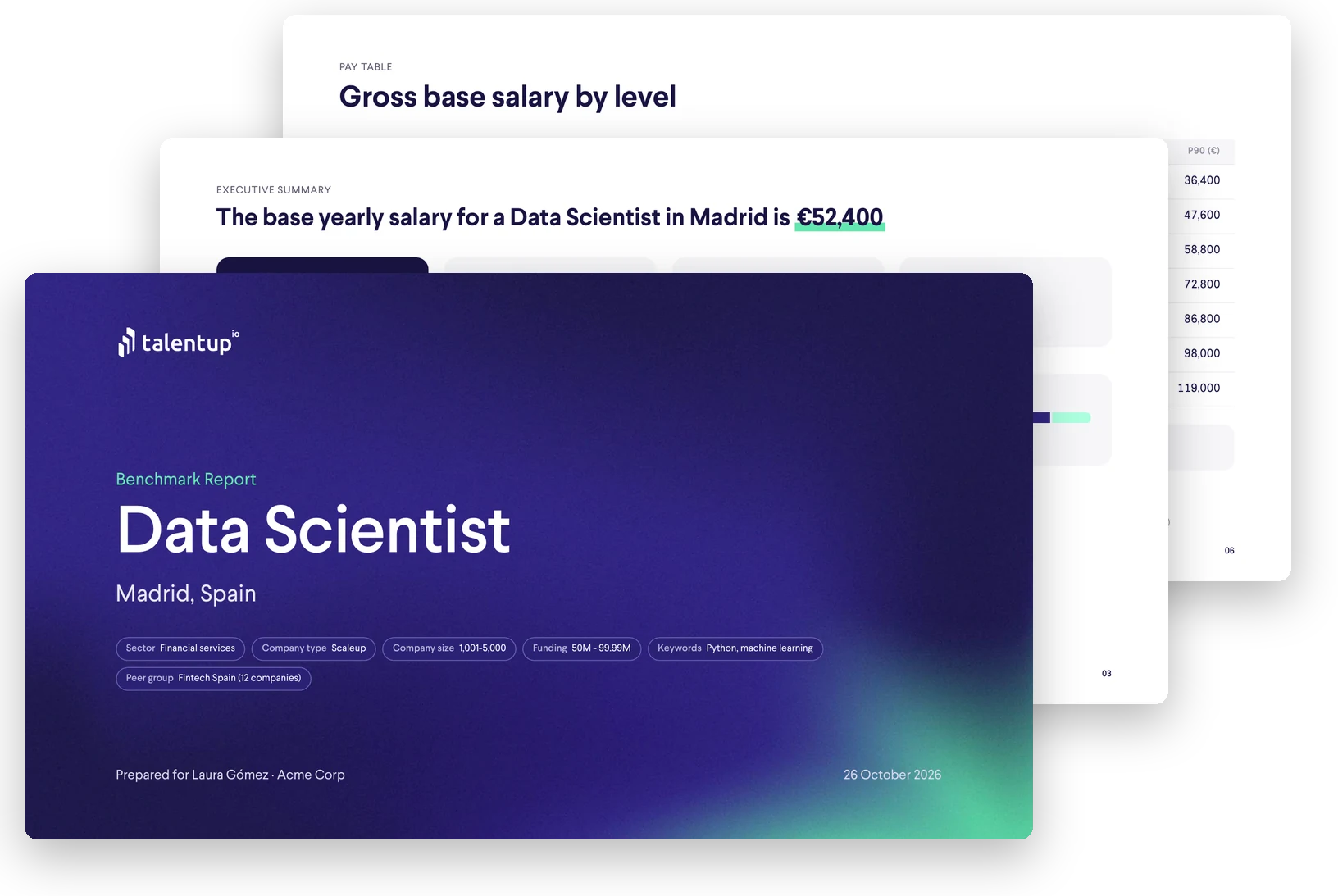
Benefit
Sotto la tabella degli stipendi, la sezione Benefit mostra cosa offrono di solito, oltre allo stipendio, le aziende che corrispondono alla tua ricerca, raggruppato in schede per categoria: equilibrio vita-lavoro, salute e benessere, benefit finanziari, tecnologia e attrezzature, benefit professionali, trasporti e altro. Ogni benefit è curato e filtrato in base alla tua posizione e sede esatte, non è un elenco generico, quindi ciò che vedi è ciò che è realmente rilevante per quella ricerca.
Ogni benefit si espande per mostrare una breve descrizione e, quando si applica, un badge di valore: un importo monetario, una percentuale dello stipendio, Non monetario, oppure Variabile. Un badge grigio separato Benefit di legge contrassegna i diritti richiesti dalla legge locale anziché offerti a discrezione dell'azienda, come il congedo retribuito, mantenuti nelle proprie schede così i minimi di legge non vengono mai confusi con i vantaggi opzionali che un'azienda sceglie di offrire in più. Poiché le tariffe da libero professionista non includono benefit aziendali, l'intera sezione viene nascosta automaticamente quando passi la tabella degli stipendi alla base Contractor.
Calcolare il pacchetto di compenso totale
Lo stipendio è solo una parte di ciò che paga un'azienda. Per avere il quadro completo, gli account aziendali hanno un banner Costruisci il tuo pacchetto di compenso subito sotto il titolo Benefit. Clicca su Calcola e la calcolatrice del compenso si apre accanto all'elenco dei benefit, già compilata con lo stipendio base, il bonus e lo stock di mercato del livello che stai guardando, e su ogni benefit compare una casella.
Seleziona i benefit che offri, o che pensi di offrire, e ciascuno viene aggiunto alla calcolatrice con il suo valore annuale, così il Totale in basso si aggiorna man mano e mostra il compenso totale del pacchetto: stipendio base, bonus, stock e il compenso variabile totale dei benefit selezionati, tutto sommato.
- I benefit con un costo fisso vengono convertiti in un importo annuale, quindi un buono pasto mensile conta dodici volte. I benefit pagati come percentuale dello stipendio si calcolano sullo stipendio base della calcolatrice e si aggiornano quando lo modifichi.
- I benefit che non si possono quantificare, come quelli non monetari, variabili o obbligatori per legge, mostrano una casella disattivata; passa il cursore sopra per vedere perché non vengono sommati al totale.
- Ogni importo è modificabile. Inserisci il tuo stipendio base, bonus, stock o il valore di un benefit per modellare la tua offerta reale; un link Ripristina riporta il valore di mercato.
- Il pulsante del livello in cima alla calcolatrice passa da Mediana a ogni livello di seniority; cliccare su qualsiasi cifra della tabella retributiva fa lo stesso, e stipendio base, bonus e stock si aggiornano di conseguenza.
- Una scheda Benefit personalizzati ti permette di aggiungere tutto ciò che l'elenco di mercato non include, con un nome e un importo annuale tuoi. I benefit personalizzati restano solo finché la pagina è aperta.
Così un benchmark di mercato diventa un'offerta concreta: puoi verificare se le aspettative di un candidato sono realistiche una volta contati i benefit, spiegare a un dipendente quanto vale davvero il suo pacchetto oltre lo stipendio, o confrontare due modi per arrivare allo stesso totale. La calcolatrice richiede che la posizione sia sbloccata; su una posizione bloccata, il pulsante Calcola ti invita invece a passare a un piano superiore.
Esempio
Benefit
Costruisci il tuo pacchetto di compenso
Seleziona i benefit che offri e visualizza il pacchetto completo accanto allo stipendio di mercato.
Equilibrio vita-lavoro
Benefit salute e benessere
Benefit finanziari
Cerca Stipendi è di solito il primo passo per costruire la retribuzione di un ruolo, ma alimenta anche direttamente il lavoro sull'equità retributiva: gli stessi intervalli di percentile e il benchmark dei benefit sono ciò su cui un team compensation si basa quando fissa un range retributivo da pubblicare in un'offerta di lavoro o quando prepara l'analisi del lavoro comparabile richiesta dalla Direttiva UE sulla Trasparenza Retributiva, poiché entrambe richiedono una visione difendibile e aggiornata di ciò che il mercato paga realmente per un ruolo, non solo ciò che l'azienda ha pagato storicamente.
Confronto Benchmark
Comparazione benchmark è un'unica tabella dove ogni posizione che hai sbloccato o salvato da Cerca Stipendi compare automaticamente, una accanto all'altra, così non devi mai passare da una ricerca separata all'altra per confrontare i ruoli. Puoi anche inserire una posizione completamente nuova senza lasciare la pagina: + Aggiungi riga apre la stessa ricerca per posizione e sede di Cerca Stipendi, e non appena scegli entrambe, la riga si compila all'istante, spendendo un credito e salvandosi nel tuo profilo se non è ancora sbloccata, esattamente come sbloccare da Cerca Stipendi.
Ogni cella di una riga, non solo lo stipendio, è modificabile direttamente: Livello, Settore, Tipo di azienda, gli intervalli di Dipendenti, Finanziamento e Fatturato, e Parole chiave sono tutti menu a tendina o campi che puoi modificare direttamente nella tabella. Le modifiche si salvano automaticamente pochi secondi dopo che smetti di modificare, oppure subito se clicchi altrove, e le colonne Compa e Mercato P10-P90 della riga si ricalcolano subito dopo, quindi questo funziona anche come strumento di simulazione dal vivo: modifica i filtri di una riga e osserva come si muovono i numeri di mercato, senza mai lasciare la tabella né spendere un altro credito.
Stipendio è il numero che inserisci, in genere ciò che paghi davvero a qualcuno in quel ruolo, e Compa è quello stipendio diviso per la mediana di mercato (P50) per i filtri esatti della riga, mostrato come percentuale; 100 significa pagare esattamente la mediana. Se i filtri di una riga sono così ristretti da non avere dati di mercato per quella combinazione precisa, TalentUp riprova automaticamente con filtri più ampi, eliminando finanziamento e dimensione aziendale, poi restringendo al solo settore, poi senza alcun filtro, finché non trova dati reali invece di lasciare la riga vuota.
- Impostazioni tabella imposta i valori predefiniti per tutta la tabella insieme: Stipendio (solo base, oppure base più bonus), Valuta, e Base retributiva (il periodo di pagamento, da annuale a orario); anche ogni colonna ha lì la propria sostituzione (Settore, Tipo di azienda, Dipendenti, Finanziamento) che applica quel singolo valore a tutte le righe con un solo clic, senza perdere ciò che hai già personalizzato riga per riga in seguito.
- La casella di ricerca filtra quali righe vengono mostrate, e l'icona di download esporta la tabella così com'è configurata in quel momento, filtri compresi.
- Le intestazioni di colonna ordinano la tabella, e Impostazioni tabella ti permette anche di mostrare o nascondere intere colonne che non ti servono per un dato confronto.
Esempio
Aggiungere benchmark in blocco da Excel
Quando hai più di una manciata di ruoli da valutare, per esempio tutte le posizioni aperte del prossimo trimestre o un'intera architettura dei ruoli che stai costruendo, aggiungerli uno alla volta con + Aggiungi riga diventa lento. Aggiungi tramite Excel, proprio accanto sotto la tabella, carica fino a 100 benchmark in una volta da un foglio di calcolo. Aggiunge soltanto righe nuove: un caricamento non modifica né rimuove mai le righe già presenti nella tabella, quindi quelle continui a modificarle direttamente sul posto.
- Scarica il modello: un file .xlsx vuoto con una colonna per ogni filtro del benchmark: Posizione, Sede, Livello, Settore, Tipo di azienda, una colonna minimo e una massimo per Dipendenti, Finanziamento e Fatturato, e Parole chiave.
- Compilalo: solo Posizione e Sede sono obbligatorie, tutto il resto è un filtro facoltativo. Le colonne facoltative hanno menu a tendina, così scegli sempre tra i valori esatti accettati da TalentUp. Le posizioni vengono confrontate con il catalogo dei ruoli di TalentUp, quindi usa il nome abituale del ruolo, e una sede è una città. Un Livello vuoto diventa Medio per impostazione predefinita, un intervallo con solo il minimo o solo il massimo viene completato automaticamente (da 0, o fino al massimo della scala), e più parole chiave si separano con virgole.
- Carica il file compilato: trascina il file .xlsx nell'area di caricamento, oppure fai clic su sfoglia per sceglierlo dal tuo computer.
Non viene creato nulla subito. TalentUp controlla prima ogni riga e ti mostra un'anteprima: le righe che non può usare sono elencate con il loro numero di riga e il motivo (una posizione o una sede non riconosciuta, un livello, settore o tipo di azienda fuori dai valori accettati, o un intervallo il cui minimo non è inferiore al massimo) e vengono semplicemente saltate, mentre quelle valide restano in attesa. L'anteprima ti dice anche esattamente quanti crediti benchmark spenderà il caricamento prima che tu faccia clic su Conferma.
Esempio
Aggiungi benchmark tramite Excel
Scarica il modello
Un foglio di calcolo vuoto con le colonne di cui ha bisogno un benchmark.
Scarica modelloCompilalo
- •Posizione e Sede sono obbligatorie, le altre colonne sono filtri facoltativi.
- •Fino a 100 righe per file.
Carica il file compilato
Ogni nuova riga usa 1 credito benchmark. Vedrai il costo totale e confermerai prima che venga creato qualcosa.
Carica file
2 righe verranno saltate:
- Riga 5: Posizione non riconosciuta: Chief Vibes Officer
- Riga 9: Sede non riconosciuta: madird
Spenderai 8 crediti benchmark.
ConfermaI crediti funzionano esattamente come lo sblocco da Cerca Stipendi: una posizione e una sede che hai già sbloccato non costano nulla, e ogni nuova coppia di posizione e sede costa 1 credito, addebitato una sola volta anche se compare in più righe con livelli o filtri diversi. Se non hai crediti sufficienti per l'intero file, l'anteprima te lo segnala e vengono sbloccati solo tanti nuovi benchmark quanti sono i tuoi crediti, nell'ordine del file, con un link per acquistare altri crediti e caricare il resto. Nei piani con benchmark illimitati non c'è nulla da confermare e le righe vengono create subito. Una volta create, le nuove righe compaiono nella tabella già valutate con i propri filtri, pronte da modificare sul posto come qualsiasi altra riga.
Questa è la pagina a cui rivolgersi quando una decisione dipende dal confrontare più ruoli contemporaneamente invece che uno alla volta: valutare ogni posizione aperta prima di chiudere le offerte, controllare un gruppo di ruoli per l'equità retributiva in un solo passaggio, oppure costruire l'analisi del lavoro comparabile richiesta dalla Direttiva UE sulla Trasparenza Retributiva, dove più posizioni simili devono essere valutate insieme e non come ricerche isolate.
Ricerca Aziende
Ricerca Aziende funziona in due modi dalla stessa barra di ricerca, ed entrambi sono reciprocamente esclusivi: digita il nome di un'azienda specifica per aprire il suo profilo, oppure lascia il nome vuoto e usa i filtri per esplorare l'intera directory delle aziende. Selezionare un'azienda cancella qualsiasi filtro, e selezionare un filtro cancella il nome dell'azienda, quindi sei sempre in una modalità o nell'altra, mai in entrambe contemporaneamente.
Cercare una singola azienda
Il campo azienda è una ricerca con completamento automatico contro l'indice reale delle aziende di TalentUp, che mostra il logo di ogni corrispondenza mentre digiti. Una volta aperta un'azienda, il suo profilo inizia con un breve riepilogo scritto (quando è stata fondata, la sua città e paese, il suo settore, approssimativamente quanti dipendenti ha, se paga sopra, intorno, o sotto la media di mercato, e il suo stipendio mediano annuo), e una barra fissa con badge di Settore, Dipendenti, Finanziamento e Fatturato resta ancorata mentre scorri così non perdi mai di vista quale azienda stai guardando.
La scheda Compenso medio annuo totale mette lo stipendio mediano dell'azienda sulla stessa barra della mediana del suo settore, così puoi vedere a colpo d'occhio se è avanti, allo stesso livello, o indietro rispetto ad aziende simili, e una breve nota scritta sotto indica esattamente di quanto è avanti o indietro, dall'essere in linea con il settore fino all'essere sostanzialmente sopra o sotto.
La Mappa di offerte e professionisti è una mappa mondiale colorata per paese, costruita a partire da due segnali diversi che TalentUp già monitora per quell'azienda: quante persone la indicano come proprio datore di lavoro, e quante offerte di lavoro ha attualmente aperte, in ogni paese. La tabella sotto la mappa trasforma questo in un tasso di assunzione per paese e indica se l'azienda sembra sotto organico rispetto alla sua attività di assunzione (un mercato con molte assunzioni e poca offerta di personale) o il contrario.
Posizioni e stipendi è una tabella piatta di punti dati salariali individuali e reali segnalati per quell'azienda, posizione per posizione e città per città, non un intervallo aggregato; un piano gratuito vede le prime 3 righe gratis e ogni riga successiva mostra un pulsante Aggiorna o Login al posto del numero. Ultime offerte pubblicate mostra fino a 3 offerte di lavoro reali che TalentUp ha trovato per quell'azienda negli ultimi tre mesi, ciascuna con un pulsante Vedi posizione che salta direttamente a Cerca Stipendi già compilato per quel ruolo e sede esatti, e un pulsante Offerta di lavoro che apre l'annuncio originale; su un piano gratuito queste sono 3 schede di esempio illustrative invece delle vere offerte dell'azienda.
Esempio
Acme Technologies
Acme Technologies è un'azienda fondata a Barcellona, Spagna, nel 2015. Opera nel settore Tecnologia e ha oltre 200 dipendenti. Acme Technologies offre stipendi superiori alla media rispetto ad altre aziende del mercato. Lo stipendio mediano di un dipendente di Acme Technologies è di 52.000 € annui.
Compensazione Totale Annuale Media
Buono52,000 €
Mediana Settore vs Azienda
Variazione Salariale
La retribuzione in questa azienda supera la media del settore, con dipendenti che guadagnano circa il 18% in più rispetto a ruoli simili nel resto del settore.
Mappa Offerte e Professionisti
Posizioni e stipendi
Ultime offerte pubblicate
Backend Developer
In offerta 48,000 €Esplorare la directory delle aziende
Lascia vuoto il campo azienda e usa Parole chiave, Sede, Settore, Tipo di azienda (Startup, Scaleup, Internazionale, Consulenza IT, o Ricerca / PMI), Numero di dipendenti, Finanziamento, Fatturato, oppure un Gruppo di Riferimento salvato per esplorare l'intera directory invece di cercare un'azienda specifica. Il risultato è una tabella, non una bacheca di offerte: ogni riga mostra il logo e il nome di un'azienda, settore, dimensione, finanziamento, fatturato, sede, e alcune delle sue parole chiave, e il piccolo pulsante informativo su una riga apre il profilo di quell'azienda esattamente come descritto sopra, quindi il vero scopo della directory è aiutarti a trovare l'azienda giusta da consultare, o l'insieme giusto di aziende da salvare come Gruppo di Riferimento.
Esempio
Visualizzazione di 1-2 su 42 aziende
Creare un gruppo di riferimento
Un Gruppo di Riferimento è un insieme di aziende denominato e riutilizzabile che costruisci tu stesso, una volta che ha almeno 5 aziende. Puoi costruirlo in due modi in questa pagina: seleziona le caselle sulle righe dei risultati di una ricerca nella directory e usa Aggiungi al gruppo di riferimento oppure + Crea gruppo di riferimento, oppure apri il gestore autonomo dei Gruppi di Riferimento dalla schermata iniziale di Ricerca Aziende e cerca aziende una alla volta da aggiungere a un gruppo nuovo o esistente. Comunque tu lo costruisca, un Gruppo di Riferimento compare poi come filtro con un clic qui su Ricerca Aziende e, su Premium, anche su Cerca Stipendi, per restringere i dati di mercato all'insieme esatto di concorrenti contro cui recluti davvero o ti confronti.
Ricerca Aziende è dove il lato aziendale di una strategia retributiva si fonda su qualcosa di concreto: con quali aziende stai davvero competendo per i talenti, e quanto pagano. Questo conta oltre la pianificazione interna, poiché l'analisi del lavoro comparabile della Direttiva UE sulla Trasparenza Retributiva chiede implicitamente rispetto a chi la tua azienda dovrebbe essere misurata in primo luogo, e un Gruppo di Riferimento costruito qui è esattamente quell'insieme di confronto, riutilizzabile ovunque altrove in TalentUp lo accetti.
Confronta Stipendi
Confronta Stipendi mette fino a 10 ruoli su fino a 10 sedi fianco a fianco in un'unica vista, tutto espresso rispetto a un'unica Sede di riferimento che scegli tu, invece di confrontare ogni sede con tutte le altre contemporaneamente. È una funzione Premium dall'inizio alla fine: in qualsiasi altro piano, il pulsante Confronta del modulo di ricerca è disabilitato del tutto, e la pagina mostra un invito ad aggiornare il piano invece dei risultati.
Configurazione di un confronto
Posizione e Sede sono campi con completamento automatico separati, ciascuno limitato a 10 voci, e la Sede di riferimento è un campo obbligatorio a sé stante invece di essere semplicemente un interruttore su una delle sedi già scelte; è il punto fisso rispetto al quale viene misurato ogni numero in entrambe le tabelle dei risultati, contrassegnato da una stella ovunque. Settore, Numero di dipendenti e Finanziamento restringono i dati di mercato sottostanti come su Cerca Stipendi, mentre Bonus, Seniority, Percentile e Valuta sono menu a tendina sopra i risultati e ricaricano il confronto con la nuova impostazione.
Lettura dei risultati
La tabella Confronto stipendi mostra una riga per posizione e una colonna per sede, con la sede di riferimento contrassegnata da una stella ed etichettata con la valuta come le altre colonne. Ogni cella mostra lo stipendio stesso più una piccola percentuale verde o rossa che indica esattamente di quanto quella cifra sia sopra o sotto la sede di riferimento, e il grafico a barre raggruppate sottostante trasforma gli stessi numeri in una barra colorata per sede così la dispersione si vede a colpo d'occhio.
La tabella Confronto informazioni sottostante usa le stesse colonne di sede ma sostituisce lo stipendio con otto elementi di contesto: Costo della Vita, un Rapporto Stipendio / Costo della Vita (mostrato come una fascia in linguaggio semplice da Molto Basso a Eccellente invece di un numero), Offerta e Domanda per quel ruolo a livello locale, un Rapporto Domanda / Offerta, Inflazione, Popolazione, e Disoccupazione. Il costo della vita, l'offerta e la domanda riportano anche la stessa percentuale verde o rossa rispetto alla sede di riferimento della tabella degli stipendi.
Esportazione e cronologia
Un'esportazione Excel cattura il confronto esattamente come configurato e, come i risultati stessi, è disponibile solo con Premium. La Cronologia mantiene ogni confronto passato a un clic di distanza per riaprirlo, lo stesso schema usato nel resto di Salari di Mercato.
Questa è la pagina per le decisioni che dipendono da dove si trova un ruolo, non solo da quanto vale: scegliere tra sedi candidate per una nuova assunzione, dimensionare un pacchetto di trasferimento, oppure spiegare internamente perché lo stesso ruolo viene pagato diversamente in due delle tue sedi una volta considerati il costo della vita e le condizioni di mercato locali, una spiegazione che conta tanto per l'equità interna quanto per il ragionamento sul lavoro comparabile alla base della Direttiva UE sulla Trasparenza Retributiva.
Esempio
Confronto Stipendi
Confronto informazioni
Guide
Come fare il benchmark del tuo primo dipendente?
Fare il benchmark del tuo primo dipendente richiede cinque passaggi, dall'aggiungerlo alla lettura del suo primo confronto di mercato. Ogni pagina menzionata qui ha la propria sezione completa più avanti in questa documentazione.
- Aggiungi il dipendente nella pagina Dipendenti: inserisci il suo nome, dipartimento, posizione, sede e stipendio. Ne stai aggiungendo più di uno? Trascina il modello Excel da Importa dipendenti, oppure collega un HRIS (Personio, HiBob o AlexisHR) in Integrazione dati in modo che i dipendenti si sincronizzino automaticamente.
- Assegnagli un livello: la tua azienda parte già con TalentUp Seniority, quindi puoi scegliere subito uno dei suoi livelli (da Mid Support a C-Suite). Se preferisci un altro framework, cambialo prima nella pagina Valutazione: TalentUp Levels, un framework di mercato riconosciuto come Mercer o Korn Ferry, oppure un framework personalizzato costruito sui tuoi livelli. Poi conferma che il livello del dipendente sia impostato correttamente.
- Leggi il suo badge di posizione di mercato: tornando su Dipendenti, quella riga ora mostra la fascia salariale di mercato del dipendente accanto alla sua retribuzione reale, con un badge, Sotto il mercato, Nel mercato, Sopra il mercato o Benchmark non disponibile, che confronta i due automaticamente.
- Sblocca il benchmark completo per vedere i percentili sottostanti: apri Cerca Stipendi con la sua posizione e sede esatte, oppure clicca su Sblocca direttamente dalla sua riga, spendendo un credito la prima volta che quella combinazione viene consultata.
- Quando Fasce Salariali avrà una fascia per il suo livello, lo stesso dipendente apparirà anche come punto nel grafico, con il suo compa-ratio rispetto al punto medio della fascia, così puoi vedere a colpo d'occhio se è retribuito in modo adeguato per il suo ruolo.
Come fare la tua prima ricerca di stipendi?
Una prima ricerca su Cerca Stipendi richiede cinque passaggi, dalla scelta di una posizione alla lettura dei risultati. Ogni pagina e termine menzionati qui hanno la propria sezione completa più avanti in questa documentazione.
- Apri Cerca Stipendi e scegli come vuoi cercare: Posizione è la modalità predefinita ed è sempre disponibile, una casella con autocompletamento in cui puoi anche fare clic su Match per descrizione per incollare una descrizione del lavoro invece di digitare un titolo. La ricerca per Dipartimento, Categoria e Sede sono funzionalità Premium.
- Aggiungi una Sede: un'unica città o paese, confrontata con un elenco reale mentre digiti. Questo campo è obbligatorio, poiché i dati di mercato sono sempre legati a un luogo specifico e non a remoto o ovunque.
- Restringi i risultati se vuoi, anche se è facoltativo per una prima ricerca: Settore, Tipo di azienda, Numero di dipendenti, Finanziamento e Parole chiave concentrano i dati di mercato sottostanti su un tipo specifico di azienda.
- Fai clic su Cerca. Una combinazione di posizione e sede che non hai mai cercato prima costa 1 credito per essere sbloccata completamente; i tuoi crediti rimanenti sono sempre visibili nella Dashboard, e una volta sbloccata, quella combinazione resta visibile a tutto il tuo team per un anno.
- Leggi i risultati: la tabella retributiva mostra i percentili da P10 a P90 per ogni livello di anzianità, la scheda blu della retribuzione di mercato trasforma la riga che ti interessa in un unico numero in evidenza, e i controlli di base retributiva, valuta e periodo ti permettono di cambiare come vengono mostrati quegli stessi numeri. La sezione Benefit sotto la tabella mostra cosa offrono solitamente, oltre allo stipendio, le aziende corrispondenti alla tua ricerca.
Come fare il tuo primo confronto di benchmark?
Un primo confronto di benchmark richiede cinque passaggi, dall'aggiunta di una posizione alla tabella alla lettura del suo compa-ratio rispetto al mercato. Ogni pagina e termine menzionati qui hanno la propria sezione completa in questa documentazione.
- Apri Confronto Benchmark in Ricerca Stipendio di Mercato, nel menu laterale. Ogni posizione che hai già sbloccato o salvato con Salva benchmark su Cerca Stipendi è già nella tabella come riga a sé, quindi potresti non partire da una pagina vuota.
- Aggiungi una posizione con + Aggiungi riga: scegli una Posizione e una Sede, la stessa ricerca che useresti su Cerca Stipendi. Una combinazione di posizione e sede che non hai mai sbloccato costa 1 credito, e la confermi prima che venga speso qualcosa; una che hai già sbloccato non costa nulla. Devi valutare molti ruoli insieme? Usa Aggiungi tramite Excel per caricare fino a 100 benchmark da un foglio di calcolo.
- Adatta la riga al ruolo che stai valutando: Livello, Settore, Tipo di azienda, gli intervalli di Dipendenti, Finanziamento e Fatturato, e le Parole chiave si modificano direttamente nella tabella. Le modifiche si salvano automaticamente e le colonne Market P10-P90 si ricalcolano subito, senza spendere un altro credito.
- Inserisci quanto paghi in Stipendio, di solito lo stipendio attuale di chi ricopre quel ruolo o l'offerta che stai per fare. La colonna Compa mostra allora quello stipendio come percentuale della mediana di mercato (P50) per i filtri esatti della riga: 100 significa pagare esattamente la mediana, sotto 100 significa pagare meno, sopra 100 pagare di più.
- Rifinisci e condividi: Impostazioni tabella passa l'intera tabella da Base a Base + Bonus, cambia la Valuta e la Base retributiva, e mostra o nasconde le colonne. Aggiungi altre righe per confrontare più ruoli fianco a fianco, e usa l'icona di download per esportare la tabella esattamente come la vedi.
Integrazioni

Integrazione con Personio
Collega Personio dal pulsante Integra nella scheda dipendenti della Dashboard e inserisci il tuo ID Cliente e Segreto Cliente di Personio (un client API OAuth2 che crei in Personio, non il tuo login personale), poi fai clic su Importa. TalentUp scambia quelle credenziali con un token di accesso di breve durata, verifica che possa effettivamente leggere il tuo elenco dipendenti, e solo allora mette in coda l'importazione reale per l'esecuzione in background, così una credenziale errata o scaduta fallisce immediatamente con un errore chiaro invece di importare silenziosamente nulla.
Esempio
Inserisci le tue credenziali API Personio per importare i tuoi dipendenti.
Personio
Credenziali API Personio
Dove trovare le tue credenziali Personio
- In Personio, vai a Marketplace e poi Integrazioni connesse. Questo richiede accesso al Marketplace; chiedi a un admin del tuo account Personio se non lo hai già.
- Fai clic su Crea integrazione personalizzata.
- Sotto Attributi dei dipendenti leggibili, controlla esattamente quali campi dei dipendenti TalentUp dovrebbe poter leggere; TalentUp vede solo ciò che è selezionato lì.
- Salva. Personio genera un Client ID e un Client Secret insieme, in un solo passaggio, pronti da incollare nel pannello Integrazione di TalentUp.
Personio è l'unica integrazione che si mantiene aggiornata da sola. Una volta collegata, ogni volta che un membro del tuo team accede, TalentUp verifica se è passato del tempo dall'ultima sincronizzazione e, in caso affermativo, ne mette in coda una nuova automaticamente, senza bisogno di reimportare manualmente. Nella maggior parte dei casi si tratta di una rapida sincronizzazione delta che recupera solo ciò che è cambiato dall'ultima volta; se sono passati più di 30 giorni dall'ultima sincronizzazione, passa automaticamente a una risincronizzazione completa, come rete di sicurezza che cattura tutto ciò che un delta potrebbe non cogliere e riconcilia i dipendenti che se ne sono andati. Queste sincronizzazioni automatiche sono limitate al massimo a una volta ogni 20 minuti per azienda, quindi una dozzina di colleghi che accedono insieme ne attiva solo una.
Personio comunica a TalentUp anche chi è un contractor: chiunque abbia come tipo di impiego External viene importato con il tipo di lavoratore Contractor e confrontato su una tariffa oraria. Una sincronizzazione successiva non trasforma mai un contractor in dipendente, quindi un tipo impostato a mano viene mantenuto.
Poiché le credenziali sono associate alla tua azienda e non al tuo account personale, questa connessione è condivisa: l'accesso di qualsiasi collega può attivare la sincronizzazione successiva, e i dipendenti importati sono disponibili per tutto il tuo team come qualsiasi altro dato sui dipendenti.

Integrazione con HiBob
Collega HiBob dallo stesso pulsante Integra, inserendo l'ID Utente del Servizio e il Token del servizio di HiBob, le credenziali di un account di servizio creato in HiBob per questo scopo e non un login personale. Fai clic su Importa e TalentUp recupera l'elenco completo delle persone da HiBob, poi recupera la retribuzione di ciascuna persona singolarmente e la annualizza indipendentemente dal periodo di paga riportato da HiBob.
Esempio
Inserisci il tuo service token HiBob per importare i tuoi dipendenti.
HiBob
Credenziali HiBob
Dove trovare le tue credenziali HiBob
- In HiBob, vai a Impostazioni e poi Utenti di Servizio. Questo richiede accesso diretto admin alle impostazioni di HiBob; se non lo hai, chiedi a un Bob Admin del tuo team di eseguire i prossimi due passaggi e condividi il risultato con te.
- Crea un nuovo utente di servizio.
- Copia il suo Service User ID e il Service token, i due valori esatti che il pannello Integrazione di TalentUp richiede.
L'importazione viene eseguita in background, quindi puoi continuare a lavorare non appena inizia, una conferma appare immediatamente e una notifica ti avvisa quando è pronta. L'API di HiBob viene interrogata a un ritmo deliberatamente misurato per rispettare i suoi limiti di richieste, il che significa che un'azienda con un centinaio di dipendenti può impiegare circa dieci minuti per completare l'importazione; questo è normale, non un segno che qualcosa si sia bloccato.
A differenza di Personio, HiBob non si risincronizza automaticamente. Riconnettersi in seguito, riaprendo lo stesso pannello di integrazione e facendo di nuovo clic su Importa, aggiorna in modo sicuro i tuoi dati sui dipendenti senza creare duplicati, quindi considera una connessione HiBob come qualcosa da aggiornare manualmente ogni volta che sai che il tuo organico è cambiato.

Integrazione con AlexisHR
Collega AlexisHR dallo stesso pulsante Integra e incolla il tuo token di accesso di AlexisHR, poi fai clic su Salva e importa. TalentUp recupera i tuoi dipendenti da AlexisHR con un'unica chiamata, inclusi retribuzione, dipartimento e dettagli lavorativi, e li importa in background esattamente come nel flusso di HiBob, con la stessa conferma e notifica di completamento.
Esempio
Inserisci il tuo access-token AlexisHr per importare i tuoi dipendenti.
AlexisHr
Alexis Access Token
Dove trovare le tue credenziali AlexisHR
- In AlexisHR, vai a Impostazioni e poi Token di accesso. Solo qualcuno con il ruolo Proprietario può farlo.
- Genera un nuovo token.
- Abilitalo per l'ambito Public API, non Provisioning (SCIM), che è un ambito diverso e non correlato.
- Copia il token immediatamente: AlexisHR lo mostra una sola volta.
Come HiBob, una connessione con AlexisHR è un'importazione manuale puntuale e non una sincronizzazione continua: riapri il pannello di integrazione e reinserisci il tuo token ogni volta che vuoi recuperare le ultime modifiche da AlexisHR, e reimportare aggiorna in modo sicuro i dipendenti esistenti invece di duplicarli.
Concetti chiave
Valutazioni TalentUp
Questa sezione spiega come funzionano le Valutazioni TalentUp tra collaboratori individuali, manager, lead, direttori, head ed executive, e come applicarle alla valutazione dei ruoli, al benchmark salariale e alla progettazione organizzativa. Esistono due Valutazioni TalentUp diverse: Seniority TalentUp e Livelli TalentUp. Entrambe sono disponibili nella pagina Grading, e sono disponibili anche come opzione di grading su Cerca Stipendi, Analisi, Fasce Salariali e Valutazione del Livello di Posizione.
Scarica Valutazioni TalentUpSeniority TalentUp spiegata
TalentUp Seniority è la valutazione predefinita di ogni nuovo account. Usa la terminologia di percorso di carriera con cui lavora già la maggior parte dei team HR: 13 livelli raggruppati in 6 categorie, dai ruoli di Supporto e dagli Individual Contributor (da Junior a Principal Professional) fino a Manager, Direttori, Head e VP, e alla C-Suite. Usa questa tabella per mappare i tuoi titoli di lavoro esistenti su un livello prima di eseguire un benchmark salariale.
| Categoria | Livello | Descrizione | Dati di mercato |
|---|---|---|---|
| Supporto | Mid Support | Gestisce il lavoro di supporto quotidiano sotto supervisione generale, risolve in autonomia i problemi semplici e inoltra quelli complessi. | Junior |
| Supporto | Senior Support | Ruolo di supporto esperto che si occupa dei casi complessi, forma i colleghi più nuovi e aiuta a migliorare i processi di supporto. | Medio |
| Collaboratore individuale | Junior Professional | Professionista entry-level in ambiti come ingegneria, marketing o finanza. Svolge i compiti assegnati con una guida ravvicinata mentre sviluppa le competenze di base. | Junior |
| Collaboratore individuale | Mid Professional | È responsabile di progetti individuali o di parti di progetti più grandi, con supervisione moderata e autonomia crescente. | Medio |
| Collaboratore individuale | Senior Professional | Lavora in autonomia con una supervisione minima, guida piccole iniziative e fa da mentore ai profili junior. | Senior |
| Collaboratore individuale | Lead Professional | Esperto riconosciuto che guida progetti importanti, orienta altri professionisti e influenza le decisioni chiave della sua area. | Lead |
| Collaboratore individuale | Principal Professional | Individual contributor di massimo livello, con un'autonomia quasi totale. Guida iniziative importanti ed è un'autorità di riferimento nel suo campo. | Principal |
| Management I: Manager | Manager | Guida un team: ne gestisce le performance, assegna le risorse e lo mantiene allineato agli obiettivi aziendali. | Senior |
| Management I: Manager | Senior Manager | Supervisiona team numerosi o più team, definisce i piani della propria area e ne garantisce l'efficienza. | Lead |
| Management II: Direttori | Director | Guida più dipartimenti o una funzione ampia. Definisce la direzione, gestisce i manager e influenza le politiche dell'intera azienda. | Principal |
| Management II: Direttori | Senior Director | Guida funzioni chiave dell'organizzazione, promuove iniziative a livello aziendale e riporta ai vertici. | Principal |
| Dirigenti I: Head e VP | Head / VP | Guida un intero dipartimento, divisione o paese, con piena autorità decisionale in quell'ambito e un ruolo diretto nella strategia aziendale. | Principal |
| Dirigenti II: C-Suite | C-Suite | Dirigente di primo livello (CEO, CFO, COO e simili) con autorità sulla strategia e sui risultati complessivi dell'intera azienda. | Principal |
La colonna Dati di mercato mostra con quale seniority di mercato viene confrontato ogni livello. I dati salariali di mercato di TalentUp sono raccolti in cinque fasce di seniority (Junior, Mid, Senior, Lead e Principal), quindi più livelli di TalentUp Seniority condividono la stessa fascia: ad esempio Director, Senior Director, Head / VP e C-Suite usano tutti i dati di mercato Principal. I livelli che condividono una fascia ricevono lo stesso range di mercato, per questo le loro fasce in Fasce Salariali possono sembrare identiche. Se ti serve un riferimento di mercato distinto per ogni livello, passa a TalentUp Levels, che consulta i dati di mercato di ciascuno dei suoi 16 codici (da S1 a E3) separatamente.
Livelli TalentUp spiegati
La tabella seguente associa ogni codice di livello, da S1 a E3, alla propria categoria, titolo tipico e definizioni lungo sei dimensioni: autonomia, impatto, competenza, complessità, ambito di lavoro e leadership. Usala per posizionare i ruoli in modo coerente quando definisci le fasce salariali o progetti i grade aziendali.
| Livello | Categoria | Titolo | Autonomia | Impatto | Competenze | Complessità | Ambito di lavoro | Leadership |
|---|---|---|---|---|---|---|---|---|
| S1 | Ruoli di supporto | supporto entry-level | Svolge compiti di routine sotto stretta supervisione; segue istruzioni dettagliate con discrezionalità limitata. | Fornisce supporto operativo e amministrativo essenziale per garantire il buon funzionamento quotidiano dell'azienda. | Questa è una posizione entry-level che richiede conoscenze di base e un'esperienza pregressa minima. | Il lavoro è semplice e procedurale; è richiesto un giudizio limitato. | Svolge compiti chiaramente definiti e ripetitivi all'interno di una specifica area di responsabilità. | |
| S2 | Ruoli di supporto | supporto intermedio | Gestisce una gamma più ampia di compiti con moderata indipendenza; prende decisioni entro linee guida chiare. | Supporta le operazioni aziendali attraverso un'esecuzione affidabile dei compiti e la risoluzione dei problemi entro limiti definiti. | Possiede conoscenze e competenze operative sviluppate tramite formazione o esperienza rilevante. | Risolve problemi da routine a moderatamente complessi utilizzando procedure consolidate. | Gestisce compiti vari ma correlati; contribuisce a migliorare l'efficienza all'interno del team o del processo. | Può fornire indicazioni a colleghi con meno esperienza su compiti di routine. |
| S3 | Ruoli di supporto | supporto avanzato | Opera con supervisione minima; stabilisce le priorità e risolve problemi complessi in autonomia. | Garantisce qualità ed efficienza nei processi operativi attraverso supporto avanzato e problem-solving. | Possiede conoscenze specialistiche e solide competenze tecniche o amministrative acquisite attraverso un'esperienza significativa. | Gestisce problemi complessi e talvolta imprevedibili; adatta i processi esistenti alle esigenze aziendali. | Opera su più aree o sistemi; contribuisce al miglioramento dei processi e all'eccellenza operativa. | Funge da punto di riferimento o mentore informale per i colleghi; può coordinare le attività di un piccolo team. |
| P1 | Ruoli professionali | professionista entry-level | Lavora su compiti ben definiti sotto stretta supervisione; segue istruzioni dettagliate e procedure consolidate. | Contribuisce agli obiettivi del team attraverso l'esecuzione accurata del lavoro assegnato, con un impatto individuale limitato. | Ruolo entry-level che richiede conoscenze di base ed esperienza professionale iniziale. | Svolge incarichi di routine e procedurali con la guida di colleghi senior. | Porta a termine compiti specifici all'interno di un'area di responsabilità limitata. | |
| P2 | Ruoli professionali | professionista intermedio | Gestisce incarichi moderatamente complessi con una certa autonomia; cerca indicazioni di fronte a situazioni poco familiari. | Ha un impatto da basso a moderato sul successo della propria funzione o disciplina. | Professionista in crescita con conoscenze operative ed esperienza pratica nel proprio campo. | Applica concetti e metodi noti per risolvere problemi vari ma correlati. | Contribuisce a progetti nella propria area; risponde della qualità e puntualità del lavoro assegnato. | Può condividere conoscenze e fornire indicazioni informali a colleghi meno esperti. |
| P3 | Ruoli professionali | professionista avanzato | Lavora in autonomia con supervisione minima; gestisce le priorità e definisce gli approcci agli incarichi. | Ha un impatto da moderato ad alto sul successo della propria funzione o disciplina attraverso la realizzazione di lavori complessi. | Possiede una conoscenza approfondita della propria disciplina; funge da risorsa o mentore per colleghi con meno esperienza. | Gestisce incarichi complessi e adatta approcci esistenti per risolvere nuove sfide. | Guida componenti di progetti più ampi o gestisce interi workstream all'interno della propria funzione. | Può fare da mentore ad altri e fornire indicazioni funzionali a piccoli team o gruppi di progetto. |
| P4 | Ruoli professionali | leader funzionale | Opera con elevata autonomia; definisce obiettivi e priorità per la propria area di responsabilità. | Influenza direttamente il successo della propria funzione o area di business attraverso decisioni strategiche e leadership. | Possiede conoscenze avanzate della propria disciplina e una solida comprensione delle aree correlate. | Guida iniziative che comportano analisi complesse, coordinamento e problem-solving tra più team. | Responsabile di progetti o programmi significativi a supporto degli obiettivi aziendali all'interno di una funzione. | Fornisce indirizzo e leadership all'interno di un'area di business; può gestire o coordinare team professionali. |
| P5 | Ruoli professionali | esperto di primissimo livello | Opera in autonomia con ampio margine decisionale; definisce la direzione strategica nel proprio ambito. | Influenza in modo sostanziale i risultati aziendali e le strategie interdipartimentali o globali. | Autorità riconosciuta con competenza profonda e specialistica; spesso funge da riferimento a livello aziendale o di settore. | Gestisce i problemi più complessi e di maggiore impatto, che richiedono pensiero originale e una comprensione ampia del business. | Definisce iniziative a livello funzionale o aziendale con implicazioni a lungo termine. | Funge da consulente strategico e leader di pensiero; fa da mentore a professionisti senior e influenza la direzione dell'organizzazione. |
| M1 | Ruoli manageriali | manager | Guida un piccolo team o dipartimento con la guida del management senior; segue politiche e obiettivi stabiliti. | Responsabile delle prestazioni e dei risultati di un piccolo team o sotto-area all'interno di una funzione. | Professionista esperto con una solida comprensione dei processi operativi e delle basi della gestione delle persone. | Gestisce le operazioni quotidiane, coordina le risorse e risolve problemi di routine all'interno della propria area. | Guida un team di personale di supporto o professionale per raggiungere obiettivi e livelli di servizio definiti. | Fornisce supervisione diretta, coaching e feedback sulle prestazioni ai membri del team. |
| M2 | Ruoli manageriali | senior manager | Opera con notevole indipendenza; definisce le priorità del team in linea con la strategia aziendale. | Responsabile delle prestazioni e dei risultati di un dipartimento o grande team all'interno della propria disciplina o funzione. | Manager esperto con una profonda comprensione dei processi funzionali e delle loro interdipendenze. | Supervisiona attività diverse che richiedono il coordinamento di più team o funzioni di supporto complesse. | Gestisce dipendenti professionali e/o supervisori; garantisce il raggiungimento degli obiettivi operativi e strategici. | Guida e sviluppa team leader e professionisti; promuove la collaborazione e il miglioramento continuo. |
| M3 | Ruoli manageriali | manager a livello di direttore | Opera con ampia discrezionalità decisionale; definisce la direzione di più team o dipartimenti. | Influenza direttamente il successo di una funzione o unità di business rilevante attraverso leadership ed esecuzione strategica. | Solida conoscenza del business e funzionale; capace di tradurre la strategia in risultati operativi. | Guida programmi o progetti complessi che coinvolgono più dipartimenti; integra obiettivi strategici e operativi. | Responsabile di più dipartimenti o funzioni; risponde del conseguimento di risultati a lungo termine. | Fornisce leadership a manager e professionisti senior; definisce la cultura, le priorità e gli standard di prestazione. |
| M4 | Ruoli manageriali | associate director | Opera con elevata autonomia; traduce la strategia aziendale in piani che coinvolgono più team o funzioni. | Guida i risultati in una funzione rilevante o in più dipartimenti, con influenza interfunzionale. | Competenza avanzata di business e funzionale; forte capacità di allineare l'esecuzione agli obiettivi strategici. | Gestisce iniziative complesse e interfunzionali con priorità e dipendenze in conflitto tra loro. | Guida più team o una funzione rilevante; risponde di obiettivi a medio e lungo termine. | Guida manager e professionisti senior; abilita collaborazione ed esecuzione coerente su larga scala. |
| M5 | Ruoli manageriali | senior director | Opera con autonomia a livello aziendale; definisce la direzione strategica nelle principali aree di business. | Influenza i risultati aziendali complessivi attraverso leadership strategica e allineamento delle priorità chiave. | Competenza di business ampia e approfondita; solido giudizio strategico e prospettiva a livello executive. | Guida iniziative altamente complesse e pluriennali con un impatto organizzativo e aziendale significativo. | Responsabile di funzioni ampie o più aree di business; risponde delle prestazioni a lungo termine. | Fornisce leadership senior in tutta l'organizzazione; definisce visione, direzione e standard di leadership. |
| E1 | Ruoli esecutivi | dirigente senior | Opera con ampia autonomia; definisce la strategia e le priorità di funzioni o unità di business rilevanti. | Prende decisioni ad alto impatto che definiscono le prestazioni e la direzione di una parte significativa dell'azienda. | Competenza profonda di business e leadership; autorità riconosciuta nella propria funzione o ambito. | Supervisiona operazioni diverse e complesse, integrando più funzioni e mercati. | Responsabile del raggiungimento dei risultati in un'unità di business importante o in una funzione globale. | Esercita leadership e indirizzo attraverso direttori e senior director; guida attraverso più livelli manageriali. |
| E2 | Ruoli esecutivi | dirigente di gruppo | Opera con piena autorità strategica all'interno della regione o del gruppo di business assegnato; supervisione minima. | Impatta direttamente sui risultati aziendali complessivi essendo responsabile delle prestazioni su larga scala. | Vasta esperienza nella guida di divisioni o regioni importanti; profonda comprensione delle dinamiche aziendali. | Guida su più aree geografiche o linee di business in contesti complessi di stakeholder e mercato. | Definisce ed esegue strategie per un intero gruppo di business o regione globale. | Fornisce leadership e indirizzo ad altri dirigenti, tipicamente a livello VP; promuove l'allineamento tra le divisioni. |
| E3 | Ruoli esecutivi | amministratore delegato | Detiene la massima autorità decisionale; definisce la visione strategica, la missione e la cultura dell'azienda. | Responsabile delle prestazioni complessive e del successo a lungo termine dell'organizzazione. | Acume aziendale completo e capacità di leadership che abbracciano tutte le funzioni dell'azienda. | Guida un'organizzazione globale multiforme; bilancia priorità strategiche, operative e di governance. | Definisce la direzione a livello aziendale e garantisce l'allineamento con le aspettative di stakeholder e board. | Guida il team esecutivo e funge da principale rappresentante verso il board, gli investitori e i partner esterni. |
Percentili e penetrazione
Un percentile mostra dove si colloca uno stipendio all'interno del mercato per quel ruolo: P10 significa che il 10% del mercato guadagna meno, P50 (la mediana) è il punto medio del mercato, e P90 significa che solo il 10% del mercato guadagna di più. La penetrazione del percentile colloca lo stipendio di un dipendente all'interno del range P25-P99 del suo livello, come una posizione dallo 0 al 100%.
Compa-ratio
Il compa-ratio confronta uno stipendio reale con un valore di riferimento: lo stipendio diviso per quel riferimento, moltiplicato per 100. Un compa-ratio di 100 significa che lo stipendio coincide esattamente con il riferimento; sotto 100 è al di sotto, sopra 100 è al di sopra.
La piattaforma usa due riferimenti diversi a seconda di dove li vedi: in Cerca Stipendi, Analisi e Confronto Benchmark, il riferimento è il valore di mercato a un percentile obiettivo (P50 di default). In Fasce Salariali, il riferimento è invece il punto medio della fascia del dipendente — così lo stesso dipendente può mostrare un compa-ratio leggermente diverso in ogni pagina, di proposito.
Come leggere lo stato della fascia
Ogni indicatore colorato che vedi su un dipendente — in Dipendenti, Analisi e Fasce Salariali — deriva dallo stesso stato di fascia a quattro valori:
Lo stipendio del dipendente è sotto il minimo della fascia per il suo livello.
Lo stipendio del dipendente rientra nel range minimo-massimo della fascia.
Lo stipendio del dipendente è sopra il massimo della fascia per il suo livello.
Non ci sono ancora abbastanza dati di mercato per questa posizione e livello.
Base retributiva
Il lordo è la retribuzione prima delle tasse e dei contributi previdenziali del dipendente. Il netto è ciò che il dipendente porta effettivamente a casa dopo quelle trattenute. Il costo azienda aggiunge i contributi previdenziali a carico del datore di lavoro e altri oneri obbligatori sopra il lordo — è quanto il ruolo costa realmente all'azienda. Il compenso da collaboratore mostra una tariffa equivalente oraria/giornaliera per collaborazioni fuori busta paga. Cambiare base cambia i numeri che vedi ovunque senza cambiare i dati di mercato sottostanti.
Dipendenti e contractor
Ogni persona nella tua pagina Dipendenti ha un tipo di lavoratore: Dipendente o Contractor. Questo decide cosa significa l'importo che inserisci e con cosa viene confrontato. Per un dipendente, lo stipendio è un importo annuale confrontato con gli stipendi di mercato. Per un contractor, lo stesso campo contiene una tariffa oraria confrontata con la tariffa di mercato dei contractor per quella posizione, sede e livello. Ogni nuova persona è un Dipendente, salvo diversa indicazione, quindi non cambia nulla per un'azienda che non aggiunge mai un contractor.
Aggiungere un contractor
I moduli Aggiungi dipendente e Modifica hanno un selettore Tipo di lavoratore. Passando a Contractor, il modulo si adatta al modo in cui i contractor vengono effettivamente pagati:
- Stipendio diventa Tariffa oraria, con il suffisso /h accanto alla valuta. I decimali vengono mantenuti esattamente come digitati, quindi una tariffa di 62,50 resta 62,50 invece di essere arrotondata a 62.
- Numero di Pagamenti, Bonus e Stock scompaiono, dato che un contractor non ha un calendario di pagamenti né un piano azionario. Tutto ciò che quei campi contenevano viene scartato al salvataggio.
- Tipo di Impiego e Ore a settimana restano, così puoi comunque registrare un incarico a tempo parziale.
Esempio
Dipendente
Tipo di lavoratore
Stipendio
Numero di Pagamenti
Bonus
Stock
Contractor
Tipo di lavoratore
Inserisci la tariffa oraria. I contractor vengono confrontati con la tariffa di mercato per i contractor, non con gli stipendi dei dipendenti, e sono esclusi dai rapporti sul divario retributivo.
Tariffa oraria
Come viene confrontato un contractor
TalentUp non confronta una tariffa oraria con uno stipendio annuale. Converte invece i dati di mercato, usando la stessa regola che Cerca Stipendi, Confronto Benchmark e i certificati salariali già applicano quando scegli la base retributiva Contractor: tariffa oraria di mercato = stipendio lordo annuale di mercato × 2 ÷ 2.080. Il 2.080 è un anno standard a tempo pieno (52 settimane da 40 ore), e il fattore 2 riflette il fatto che la tariffa di un contractor deve coprire ciò che un datore di lavoro pagherebbe altrimenti oltre allo stipendio: contributi previdenziali, ferie retribuite, benefit e i periodi tra un incarico e l'altro.
Ogni percentile viene convertito allo stesso modo (da P10 a P99), quindi il percentile, il compa-ratio, lo stipendio di mercato e il badge di posizione di mercato del contractor sono tutti orari contro orari. Un contractor a 62,50 EUR/h rispetto a un P50 di mercato di 57,69 EUR/h ha un compa-ratio di 108 e mostra Nel mercato, esattamente come un dipendente rispetto ai suoi numeri annuali. Le Ore a settimana del contractor non cambiano la tariffa di mercato: il benchmark è sempre la tariffa equivalente a tempo pieno.
Esempio
Stipendio di mercato, lordo annuale (P50)
60.000 EUR
Backend Engineer · Madrid · Senior
Tariffa di mercato dei contractor (P50)
57,69 EUR/h
La stessa conversione viene applicata a ogni percentile
| P10 | P25 | P50 | P75 | P90 | |
|---|---|---|---|---|---|
| Annuale (EUR) | 42.000 | 50.000 | 60.000 | 72.000 | 85.000 |
| Contractor (EUR/h) | 40,38 | 48,08 | 57,69 | 69,23 | 81,73 |
Tariffa oraria del contractor
62,50 EUR/h
Percentile
P60
Compa-ratio
108
Dove compaiono i contractor
- Dipendenti: un piccolo badge grigio Contractor accanto al nome, e ogni importo nella riga (tariffa e intervallo di mercato) riporta /h. Il profilo mostra Tariffa oraria invece della Compensazione totale annuale, con un chip Contractor al posto del numero di pagamenti.
- Filtri: non appena l'azienda ha almeno un contractor, la barra laterale dei filtri ottiene un gruppo Tipo di lavoratore con i chip Dipendente e Contractor, nella sezione Dipendenti e nella schermata Assegna dipendenti del team. Le aziende senza contractor non la vedono mai.
- Fasce Salariali: i contractor hanno una propria scheda Tutti i contractor, con fasce costruite sulla tariffa oraria di mercato, un asse orario e impostazioni salvate separatamente dalle fasce dei dipendenti. Tutti i dipendenti non li include più.
- Excel: il template di importazione e il foglio di modifica in blocco hanno una colonna Tipo di lavoratore (employee o contractor), e l'esportazione dei Dipendenti aggiunge la stessa colonna, così puoi capire quali valori di Stipendio e di fascia nel file sono orari.
Perché i contractor sono esclusi dall'equità retributiva
I contractor sono esclusi deliberatamente da ogni calcolo di equità retributiva: retribuzione media e mediana, divario retributivo di genere e per livello, retribuzione variabile per genere, il divario retributivo giustificato in Analisi sul divario retributivo, il compa-ratio medio, i grafici di anzianità e il confronto tra coorti alla base del flag Retribuzione ineguale. Includere tariffe orarie in quei numeri li renderebbe privi di senso, e sarebbe sbagliato anche nella sostanza: la Direttiva UE sulla trasparenza retributiva riguarda i lavoratori con un contratto o un rapporto di lavoro, quindi i dati sul divario che comunichi devono descrivere i tuoi dipendenti. I contractor hanno comunque il proprio benchmark di mercato individuale e il proprio stato rispetto alla fascia, così puoi verificare se li paghi in modo equo rispetto al mercato dei contractor senza alterare la rendicontazione del divario.
I contractor sono confrontati individualmente
- Percentile, compa-ratio e badge di posizione di mercato, rispetto alla tariffa di mercato dei contractor
- La propria scheda Tutti i contractor in Fasce Salariali
- Etichette Retribuzione sotto il mercato e Dati mancanti
- Colonna Tipo di lavoratore nell'importazione, nella modifica in blocco e nell'esportazione Excel
Esclusi, solo dipendenti
- Statistiche retributive (retribuzione media e mediana)
- Divario retributivo di genere, divario retributivo per livello e retribuzione variabile per genere
- Analisi sul divario retributivo
- Compa-ratio medio e grafici di anzianità in Analisi
- Confronti sulla retribuzione ineguale
- Prospetto PDF de La mia retribuzione
Impostare il tipo di lavoratore in blocco
Nel template Excel, la colonna Tipo di lavoratore accetta employee o contractor, e anche varianti comuni come freelance, freelancer, external, self-employed o autónomo, che contano tutte come contractor. Alla prima importazione una cella vuota significa Dipendente. In Modifica dipendenti, una cella vuota mantiene il tipo che la persona ha già, quindi ricaricare un vecchio foglio non può mai trasformare silenziosamente un contractor in dipendente; un tipo modificato compare nella pagina di revisione come modifica a sé di Tipo di lavoratore prima che tu la applichi.
Da un HRIS, Personio imposta il tipo per te: chiunque abbia come tipo di impiego External in Personio viene importato come contractor. Le sincronizzazioni successive spostano una persona solo verso contractor, mai al contrario, quindi un contractor impostato a mano resta tale. Le persone importate da HiBob o AlexisHR arrivano come dipendenti; cambia il tipo dal modulo Modifica del loro profilo quando serve.
Gruppi di riferimento
Un gruppo di riferimento è un elenco con nome di almeno 5 aziende che scegli per confrontarti, invece che con l'intero mercato — i tuoi concorrenti più diretti, ad esempio. Una volta salvato, puoi selezionarlo come filtro in Cerca Stipendi o come il tuo confronto predefinito.
Domande frequenti
Sì. Aggiungili nella pagina Dipendenti con Tipo di lavoratore impostato su Contractor e inserisci la loro tariffa oraria. TalentUp converte lo stipendio di mercato per la loro posizione, sede e livello in una tariffa di mercato dei contractor (lo stipendio lordo annuale moltiplicato per 2 e diviso per 2.080) e confronta le due, così ottengono un percentile, un compa-ratio e uno stato rispetto alla fascia come tutti gli altri. Sono esclusi dai dati sul divario retributivo e sull'equità retributiva, che descrivono solo i dipendenti.