Primeros pasos
Qué es TalentUp
TalentUp es una plataforma de benchmarking salarial creada para equipos de RRHH, Compensación y Beneficios. Existe para responder a la pregunta con la que tarde o temprano se encuentra cualquier equipo de personas: ¿es lo que pagamos competitivo, justo y defendible, y cómo lo sabemos realmente en lugar de suponerlo?
Cómo funciona
En esencia, la plataforma reúne dos cosas: datos reales de salarios de mercado, recopilados a partir de compensación reportada en muchas empresas, puestos y ubicaciones, y los datos de empleados de tu propia empresa, importados desde una hoja de cálculo o sincronizados desde un HRIS. Ninguno de los dos por sí solo responde la pregunta. Los datos de mercado por sí solos te dicen lo que paga el mercado; tus propios datos de nómina por sí solos te dicen lo que pagas tú. Solo combinándolos puede TalentUp mostrarte cómo se comparan los dos, puesto a puesto y persona a persona, y señalar dónde se distancian.
Dos lados de una plataforma
El lado interno de la plataforma, incluyendo Empleados, Insights, Evaluación, Bandas Salariales y Evaluación de Nivel de Puesto, convierte esos mismos datos de mercado en una estructura retributiva real para tu empresa: un marco de niveles con el que se evalúa cada puesto, bandas salariales construidas a partir de ese marco, y una vista en vivo de dónde se sitúa cada empleado respecto a esas bandas, su compa-ratio, y cualquier riesgo de equidad salarial que necesite atención.
El lado de mercado de la plataforma, incluyendo Buscar Salarios, Comparar salarios, Buscador de empresas y Comparación de benchmarks, es donde consultas salarios competitivos antes de hacer una oferta, abrir un puesto, o planificar el presupuesto de compensación del próximo año. Los resultados se desglosan en percentiles (de P10 a P90) por nivel de seniority, ubicación, sector y tipo de empresa, y se pueden convertir entre bruto, neto, coste empresa y autónomo.
Ambas partes comparten una sola cuenta y un solo plan (Gratis, Pro o Premium, consulta Planes y créditos más abajo), para que una consulta de mercado, una decisión de contratación y una revisión de equidad salarial se puedan hacer todas con los mismos datos, en lugar de manejar números exportados a hojas de cálculo que se van desincronizando poco a poco.
Diseñado con cumplimiento normativo en mente
TalentUp también está pensado para el cumplimiento normativo. La Directiva de Transparencia Salarial de la UE (Directiva (UE) 2023/970) obliga a las empresas de toda la Unión Europea a divulgar información salarial, informar sobre la brecha salarial de género, y justificar las diferencias de retribución entre empleados que realizan el mismo trabajo o un trabajo de igual valor. Insights ya muestra la brecha salarial de género y las métricas de equidad salarial en las que se basa este tipo de informe, y Bandas Salariales te da la estructura documentada que reguladores y empleados esperarán ver. Para el estado legal, los plazos y las obligaciones país por país, TalentUp también mantiene un Centro de Transparencia Salarial dedicado.
Qué significa esto para tu equipo
En la práctica, eso significa que TalentUp puede ayudar a los profesionales de RRHH, Compensación y Beneficios de formas muy concretas: preparar una oferta competitiva y respaldada por datos de mercado antes de perder a un candidato por una contraoferta, realizar una revisión anual de compensación sin exportar datos a una decena de hojas de cálculo, detectar riesgos de equidad salarial (como dos personas que hacen el mismo trabajo por una retribución muy distinta) antes de que se conviertan en un problema legal o reputacional, y construir bandas salariales y un marco de niveles que resistan una auditoría o la pregunta de un empleado, porque cada número se puede rastrear hasta datos reales de mercado.
Cada número que ves en la aplicación está explicado en esta documentación, organizada igual que el menú de la izquierda, para que puedas consultarlo mientras trabajas: un percentil de mercado, un compa-ratio, un estado de banda.
Cobertura de TalentUp
Antes de buscar, ayuda saber lo amplios que son realmente los datos subyacentes de TalentUp. La cobertura crece cada día a medida que se añaden nuevas fuentes y los propios usuarios de TalentUp aportan datos, así que trata estas cifras como una instantánea del alcance actual de TalentUp, no como un límite fijo.
- Puestos: cerca de 800 posiciones distintas y evaluables, cada una con su propia descripción. Consulta la lista completa, agrupada por departamento, en la página de Catálogo de Posiciones.
- Países: datos salariales en 98 países.
- Ciudades: la cobertura alcanza más de 38.000 ciudades, así que los resultados normalmente se pueden acotar a la ciudad exacta donde está ubicado el puesto, y no solo a un país o región.
- Departamentos: cada puesto está organizado en uno de 22 departamentos, desde Ingeniería y Ventas hasta Finanzas y Recursos Humanos, la misma agrupación que se usa en la página del Catálogo de Posiciones.
- Empresas: los datos provienen de más de 5 millones de empresas, desde startups en fase inicial hasta grandes multinacionales.
Metodología y ciencia de datos
Entender cómo se construyen los datos de TalentUp te ayuda a usarlos con confianza. Esta sección explica de dónde vienen los datos salariales, cómo se procesan, y qué significa el ratio de confianza cuando lees el resultado de un benchmark.
De dónde vienen los datos
TalentUp recopila datos de compensación de tres fuentes complementarias, lo que aporta a la plataforma una visión amplia y representativa del mercado laboral:
- 72% Portales de empleo: la mayoría de los datos de TalentUp proceden de cientos de portales de empleo públicos, rastreados a diario para capturar descripciones de puesto, ofertas salariales, ubicación, beneficios y metadatos de empresa. Esto aporta un pulso en tiempo real de lo que las empresas están ofreciendo activamente en el mercado.
- 17% Perfiles enviados por empleados en TalentUp.io: los empleados envían voluntariamente sus datos de compensación a través de la plataforma TalentUp. Cada envío se valida comparándolo con puestos, empresas y ubicaciones similares para garantizar su precisión y relevancia.
- 11% Datos de RRHH de empresas clientes: los clientes de TalentUp pueden subir datos internos de compensación anonimizados mediante plantillas de Excel o integraciones HRIS. Estos datos solo se incluyen si se recopilaron durante el año en curso, lo que mantiene el conjunto de datos actualizado y fiable.
El proceso de datos en cuatro pasos
Cada dato pasa por un proceso de cuatro pasos antes de usarse en un benchmark: Recopilación, Normalización, Deduplicación y Validación.
1. Recopilación. TalentUp recopila más de 20.000 nuevos datos salariales al día de más de 300 fuentes en 98 países y cerca de 800 puestos de trabajo. Además de los salarios, la plataforma captura bonus, descripciones de puesto, información de empresa y beneficios, lo que aporta más contexto a cada benchmark.
2. Normalización. Los datos brutos procedentes de distintas geografías y fuentes se estandarizan para que puedan compararse de forma significativa, en tres áreas:
- Conversión de divisa: los salarios procedentes de fuentes internacionales se convierten usando tipos de cambio diarios.
- Traducción de puestos: la taxonomía de TalentUp mapea más de 32.000 puestos en varios idiomas, de modo que el mismo puesto se interpreta de forma coherente sin importar cómo se tituló en la fuente.
- Estandarización de beneficios: los beneficios habituales, como el seguro médico, el trabajo remoto o las opciones sobre acciones, se normalizan incluso cuando se describen de forma distinta según la fuente.
Esto permite comparar a un Software Engineer en São Paulo con el mismo puesto en Berlín o Toronto en igualdad de condiciones.
3. Deduplicación. Los anuncios duplicados y las ofertas de empleo repetidas se filtran mediante algoritmos de procesamiento de lenguaje natural (PLN) que detectan similitudes semánticas en las descripciones de puesto y en los metadatos del empleador, de modo que cada dato es único y el benchmark final no queda inflado ni sesgado.
4. Validación. Antes de publicar un benchmark se aplican tanto comprobaciones automáticas como revisiones manuales:
- Comparación de benchmark: un cambio brusco en un benchmark, por ejemplo un aumento salarial del 20% en una única combinación de ciudad y puesto, activa una alerta automática para su revisión.
- Umbral de tamaño muestral: se requiere un mínimo de 30 datos por puesto y ubicación antes de publicar un benchmark, para mantener su fiabilidad estadística.
- Comprobación manual cruzada: las desviaciones significativas respecto a benchmarks históricos o estándares del sector se revisan manualmente y se verifican de forma cruzada con fuentes asociadas.
Todos los benchmarks se actualizan cada uno o dos meses, de modo que los datos que ves reflejan las condiciones actuales del mercado.
Modelado predictivo
Para puestos, ubicaciones o niveles de seniority donde los datos recopilados son escasos, TalentUp usa analítica predictiva para cubrir esos huecos y mantener una cobertura continua sin sacrificar la fiabilidad.
- Modelos de regresión lineal: las tendencias salariales se estiman en función de la seniority y la experiencia mediante modelos de regresión ajustados para reflejar un crecimiento realista de la compensación a lo largo de la carrera.
- Correlación entre mercados similares: cuando no hay datos directos disponibles para una ciudad concreta, TalentUp estima los benchmarks a partir de correlaciones con ubicaciones, sectores o tamaños de empresa similares, manteniendo la cobertura fiable incluso en regiones con menos datos.
- Completado de datos: el modelado predictivo permite a TalentUp ofrecer rangos salariales completos, desde el salario base hasta los bonus, incluso cuando solo existen datos parciales, para una experiencia consistente en todos los puestos y ubicaciones.
Ratio de confianza
Cada benchmark en Buscar Salarios y en el Buscador de empresas muestra una insignia de Confianza junto a la compensación de mercado, con el valor Justo, Bueno o Excelente. La insignia refleja el ratio de confianza de TalentUp, que indica cuán fiable es ese dato concreto y se calcula a partir de tres factores: el tamaño muestral (cuántos datos sustentan el benchmark), la calidad de la distribución (cuán consistentes son entre sí los salarios reportados) y la actualidad de los datos (cuán recientemente se recopilaron).
Usa esta insignia para calibrar cuánto peso dar a un benchmark al tomar decisiones de compensación:
- Excelente: altamente fiable; úsalo con confianza para decisiones formales como bandas salariales o la fijación de ofertas.
- Bueno: sólido y fiable; adecuado para la mayoría de los usos de benchmarking.
- Justo: útil como referencia orientativa, pero trátalo con cierta cautela y considera complementarlo con contexto adicional.
Planes y créditos
TalentUp ofrece tres planes: Gratis, Pro y Premium. Cada uno sube el límite de cuántas posiciones puedes desbloquear, cuántos empleados puedes gestionar, y qué funciones (Grupos de comparación, evaluación personalizada, Evaluación de Nivel de Puesto) están activadas. Tu plan actual y tus créditos disponibles se muestran siempre en el Panel.
- Gratis: un puesto, un benchmark completo desbloqueado de por vida, y búsqueda limitada a una sola posición a la vez. Gestiona hasta 10 empleados y usa la Herramienta de Cumplimiento de Transparencia Salarial para hasta 10 empleados, así que un equipo pequeño puede sacar valor real antes de pagar nada.
- Pro: 60€/mes, facturado mensualmente, cancelable en cualquier momento. Incluye 1 crédito al mes, más hasta 1.500 créditos adicionales que puedes comprar cuando los necesites. Sube el límite de empleados a 25 tanto para el benchmarking como para la Herramienta de Cumplimiento de Transparencia Salarial, desbloquea el análisis de competidores y datos de benchmark de otros proveedores de evaluación como Korn Ferry, Mercer, Radford y WTW, y es el primer plan que puede crear una evaluación personalizada propia.
- Premium: el plan a medida de TalentUp, con acompañamiento comercial, para organizaciones más grandes. Puestos, benchmarks completos y empleados ilimitados, con búsquedas por posición, categoría, departamento o ubicación en lugar de solo posición. Desbloquea Grupos de comparación, Evaluación de Nivel de Puesto, y soporte prioritario, además de todo lo que incluye Pro. El precio se adapta a tu empresa, así que pasar a Premium significa hablar con el equipo de TalentUp en lugar de pagar directamente online.
Un crédito es lo que desbloquea un benchmark completo: una combinación concreta de posición y ubicación, con todos los niveles de seniority y percentiles totalmente visibles en lugar de difuminados. Usar un crédito desbloquea esa búsqueda durante un año desde el momento en que lo gastas; pasado ese año vuelve a bloquearse a menos que gastes otro crédito en ella. Los créditos que aún no has usado y los benchmarks que ya has desbloqueado aparecen en el Panel, para que siempre sepas qué te queda y qué ya has pagado.
Empresa
Panel
El Panel es el centro de tu cuenta y el espacio compartido de benchmarking de tu empresa. Todos los miembros de tu equipo que inicien sesión ven el mismo Panel, vinculado a tu empresa y no a una sola persona, así que los créditos, los benchmarks desbloqueados y las búsquedas guardadas se comparten entre todo el equipo en lugar de quedar aislados por usuario.
Si estás en el plan Gratis o Pro, hay tres tarjetas en la parte superior. Créditos disponibles muestra cuántos créditos te quedan y te lleva directamente a Buscar Salarios o a comprar más. Puestos de empleados disponibles muestra cuántas de tus plazas de empleado están usadas, por ejemplo 8/25, y te permite añadir un empleado o conectar una integración de HRIS. Una tercera tarjeta te anima a mejorar de plan, con un texto que se adapta a tu plan. Las empresas Premium tienen todo ilimitado, así que estas tres tarjetas no aparecen, la página va directamente a Ajustes de empresa.
Ajustes de empresa tiene dos tarjetas en las que puedes hacer clic para abrir un panel de configuración. Filtros fijos te permite fijar un sector, tipo de empresa, rango de número de empleados, rango de financiación, rango de ingresos, hasta 5 palabras clave, y, en Premium, un Grupo de comparación predeterminado, todo aplicado automáticamente tanto a tus datos de empleados como a tus búsquedas de benchmark. Vista salarial te permite fijar la frecuencia de pago predeterminada (anual, mensual, semanal, diaria u horaria) y el tipo de compensación (bruto, neto, coste empresa o autónomo) que ve por defecto todo tu equipo. La evaluación ya no se configura aquí: ahora tiene su propia página de Evaluación en el menú de la izquierda.
Debajo se sitúa el espacio compartido de tu empresa: cuatro pestañas con las que trabaja todo tu equipo.
- Miembros: la plantilla de tu equipo, con el nombre, puesto, departamento, ubicación y rol de cada persona (Propietario, Administrador o Manager). Los propietarios y administradores pueden invitar a nuevos compañeros por correo y asignarles un rol; invitar a un Manager también te permite asignarle qué empleados están bajo su responsabilidad, ya sea de forma individual o mediante una regla guardada.
- Benchmarks desbloqueados: cada búsqueda de posición y ubicación en la que tu equipo ha gastado un crédito, con quién la desbloqueó, los filtros que se aplicaron, y su fecha de caducidad. Un benchmark desbloqueado se puede reabrir en cualquier momento antes de que caduque con Ver, o compartir con un compañero con Compartir; una vez caduca, volver a abrirlo cuesta otro crédito.
- Benchmarks guardados: búsquedas que tu equipo ha marcado desde la página de resultados para más tarde, se hayan desbloqueado o no. Cada una se puede reabrir, compartir o eliminar, y si vuelves a ejecutar una búsqueda guardada con otros filtros, se te preguntará si quieres actualizarla o guardarla como un benchmark nuevo.
- Descargas: el estado de cada informe de Excel que tu equipo ha solicitado, pasando de Pendiente a Procesando y a Listo mientras se genera en segundo plano. Un informe terminado se puede descargar o eliminar; si uno falla, un botón de Reintentar lo vuelve a intentar.
Ejemplo
Estas tres tarjetas solo aparecen en los planes Gratis y Pro; en Premium se pasa directamente a Ajustes de empresa.
Análisis salarial interno
Mi Compensación
Mi Compensación es una página de retribución personal e interna de la empresa para un empleado concreto: su compensación total, su trayectoria profesional dentro de la empresa y cómo se compara su retribución con la de sus compañeros de su mismo nivel, todo extraído de los mismos datos de empleados que gestionas en Empleados. Es deliberadamente distinta del resto de páginas de esta sección: aquí no hay percentil de mercado, ni benchmark externo, ni compa-ratio, solo cómo se compara la retribución de esa persona dentro de tu propia empresa.
Hay dos formas de llegar a la misma página. Un empleado al que se le ha concedido su propio acceso ve su propia página de Mi Compensación, y solo la suya, cada vez que inicia sesión. Un usuario de la empresa (Propietario, Admin, Gerente, Miembro o miembro del equipo) también la ve, pero como vista previa: la primera visita pregunta qué registro de empleado es el suyo, o se puede abrir para cualquier empleado directamente desde el perfil de esa persona en Empleados, con un botón de Otorgar Acceso que le invita a crear su propio acceso y empezar a ver esta página por sí mismo.
Cómo leer la página
- La tarjeta de cabecera muestra el nombre, el puesto, la insignia de nivel y la ubicación del empleado, con un panel desplegable debajo para su Descripción del puesto y su Descripción del Nivel.
- Compensación total anual es una única cifra destacada, dividida en una barra apilada de salario base, bonus y, cuando corresponde, compensación variable y beneficios, cada uno etiquetado debajo con su propio importe.
- Trayectoria profesional en [empresa] es una línea de tiempo construida a partir del propio historial laboral del empleado: cuándo se incorporó, cada ascenso (mostrado como una insignia de nivel anterior → nivel nuevo) y cada aumento de salario, con lo más reciente primero.
- Brecha de género en [empresa] y Brecha de género en tu nivel son dos gráficos de donut que muestran el reparto entre hombres y mujeres en toda la empresa y solo entre los compañeros del mismo nivel que el empleado.
- Brecha salarial en tu nivel compara la retribución media de los empleados hombres y mujeres de ese mismo nivel mediante dos barras, con un segmento rojo que marca exactamente cuánto se aleja el salario del propio empleado de la media de su género en su nivel.
Un botón de Descargar PDF convierte toda la página en un justificante de retribución que el empleado puede conservar. En modo de vista previa, un usuario de la empresa también ve un enlace de Volver a empleados junto a él; un usuario de la empresa que esté viendo su propia página autoseleccionada ve en su lugar un pequeño enlace de ¿No eres tú? para borrar esa selección y elegir otro registro de empleado.
Para un contratista, la página es diferente. Un aviso en la parte superior explica que Mi Compensación no está disponible para contratistas, la tarjeta de compensación muestra su Tarifa por hora en lugar de la Compensación total anual, no hay tarjeta de Brecha salarial en tu nivel ni botón de Descargar PDF, y los importes de la trayectoria profesional llevan /h.
Otorgar a un empleado su propio acceso es distinto de añadirlo a tu equipo: crea una cuenta independiente, con el rol de empleado en lugar de Propietario, Admin, Gerente o Miembro, que solo muestra esta única página, de modo que el empleado pueda consultar su propia retribución sin recibir acceso a nada más en TalentUp.
Ejemplo
Compensación total anual
€58,400
12 pagas | Jornada completa (40 horas por semana)
Salario base €37,400
Bonus €10,500
Compensación variable €5,800
Beneficios €4,700
Trayectoria profesional en Acme Technologies
15/03/2026
Ascendido Mid Professional → Senior Professional
02/06/2022
Contratado como diseñador de producto
Brecha de género en Acme Technologies
Hombre 43%
18 Empleados
Mujer 57%
24 Empleados
Brecha de género en tu nivel
Hombre 60%
3 Empleados
Mujer 40%
2 Empleados
Brecha salarial en tu nivel
Paga media hombres €54,800 Anual
Paga media mujeres €48,200 Anual
Brecha en tu salario €6,600 Anual
Empleados
La página de Empleados es la plantilla de benchmarking de tu empresa: cada empleado que has añadido, comparado automáticamente con los datos de mercado según su puesto, ubicación y nivel. Es la única página que muestra el rango salarial de mercado completo de un empleado junto a lo que realmente cobra, para que veas de un vistazo dónde se sitúa.
Leyendo la tabla
- Empleado: nombre y puesto, con un avatar.
- Nivel: su seniority, mostrado como una insignia de color según tu evaluación activa.
- Ubicación: ciudad y país.
- Salario base: su salario, con la insignia de posición de mercado justo debajo: Por debajo del mercado, En el mercado, Por encima del mercado, o Evaluación no disponible (consulta Cómo leer el estado de la banda en Conceptos clave).
- Etiquetas: estado laboral (Activo, Por debajo del mercado, o Despedido), además de las alertas Acceso concedido, Datos incompletos y Pago desigual cuando corresponda.
- Acciones: Desbloquear (gasta un crédito) si esa posición y ubicación aún no están desbloqueadas, o Ver benchmark una vez lo están.
Filtrado de la tabla
El panel de filtros de la izquierda estrecha la tabla por Nombre o ID, Posición, Entidad, Departamento, Ubicación, Nivel, un regulador de rango Salarial, Tipo de trabajador y Etiqueta. Tipo de trabajador solo aparece una vez que tiene al menos un contratista. Etiqueta es la útil para trabajo de limpieza: aísla exactamente los empleados marcados con Salario por debajo del mercado, Salario desigual, Brecha de género, Brecha de bonificación o Datos faltantes, para que pueda trabajar en una categoría de riesgo a la vez en lugar de escanear toda la tabla.
Añadiendo empleados
- Añadir empleado abre un formulario de 3 pasos: identidad y departamento en el paso uno, puesto, nivel, salario y beneficios en el paso dos, y experiencia previa en el paso tres.
- Importar empleados te permite descargar la plantilla de Excel, rellenarla, y volver a arrastrarla para añadir muchos empleados a la vez. La columna Seniority / Level de la plantilla ofrece por defecto los niveles de TalentUp Seniority (de Mid Support a C-Suite); si eliges otro tipo de evaluación en la parte superior de la hoja, el desplegable pasa a mostrar los niveles de ese marco.
- Integración de datos, desde el mismo menú, conecta tu HRIS para que los empleados se sincronicen automáticamente en lugar de subirlos a mano: Personio, HiBob y AlexisHR se conectan directamente, mientras que BambooHR y Workday se pueden solicitar y el equipo de TalentUp te ayuda a configurarlos.
Empleados y contratistas
No todas las personas a las que pagas están en nómina. Cada persona del listado tiene un Tipo de trabajador, Empleado o Contratista, y eso cambia lo que significa su salario: el salario de un empleado es un importe anual que se compara con los salarios de mercado, mientras que el de un contratista es una tarifa por hora que se compara con la tarifa de contratista de mercado para la misma posición, ubicación y nivel (el salario anual de mercado × 2 ÷ 2.080). Todo el mundo es Empleado salvo que lo cambies, así que un listado sin contratistas se ve y funciona exactamente igual que antes.
- En los formularios Añadir empleado y Editar, establece Tipo de trabajador en Contratista en el segundo paso. El campo Salario se convierte en Tarifa por hora con el sufijo /h y conserva los decimales (62,50 se queda en 62,50), y Número de pagas, Bonus y Acciones desaparecen porque no se aplican a un contratista; lo que contuvieran se descarta al guardar.
- En la tabla, un contratista lleva una pequeña etiqueta gris Contratista junto a su nombre, y su Salario base se muestra como un importe por hora con /h. La etiqueta de posición de mercado que aparece debajo (Por debajo del mercado, En el mercado, Por encima del mercado) se calcula con las bandas de contratistas, así que es tan significativa como la de un empleado. Cuando un contratista no tiene tarifa registrada, el rango de mercado que se muestra en su lugar también es por hora.
- En el perfil, el titular muestra Tarifa por hora en lugar de Compensación total anual, con /h después del importe y una etiqueta Contratista donde irían el número de pagas. Posición de mercado y Percentil son el compa-ratio y el percentil por hora del contratista.
- En los filtros, un grupo Tipo de trabajador con chips Empleado y Contratista aparece tan pronto como tenga al menos un contratista.
Ejemplo
Empleado
Compensación total anual
€ 82.000
14 pagas |Tiempo completo (40 horas por semana)
Posición de mercado
Percentil
Contratista
Tarifa por hora
€ 62,50 /h
Contratista|Tiempo completo (40 horas por semana)
Posición de mercado
Percentil
Cambiar el tipo de trabajador de alguien cambia la unidad de su salario, así que actualiza el importe al mismo tiempo: pasar a Contratista a un empleado con 58.000 EUR al año sin introducir su tarifa por hora dejaría 58.000 EUR/h en su ficha. Además, los contratistas quedan fuera de las cifras de brecha salarial de Insights y tienen su propia pestaña en Bandas Salariales; consulta Empleados y contratistas en Conceptos clave para ver cómo funciona la conversión y exactamente qué métricas los incluyen.
Gestión del registro de un empleado
Al hacer clic en cualquier lugar de una fila se abre el perfil completo de ese empleado: sus detalles, una pestaña Riesgos cuando está marcado por problemas de retención, y botones para editar su registro, otorgar o administrar su acceso de autoservicio de empleado, o ver su referencia de mercado. Al seleccionar varias filas con las casillas de verificación se activa un menú Opciones para acciones masivas: copiar o mover empleados entre listas, eliminarlos de una lista, crear una banda salarial a partir de ellos o agregarlos a una (ver Bandas salariales), asignarlos a un gerente (solo Propietarios y Administradores), o eliminarlos. Las pestañas encima de la tabla le permiten organizar empleados en sus propias listas, más allá de la vista predeterminada Todos los empleados.
Por debajo del mercado y Pago desigual son las dos alertas que siguen a un empleado a todas partes: como insignia en la columna Etiquetas, como filtro en el panel lateral, y como línea de explicación dentro de la pestaña Riesgos de su perfil, así la misma señal nunca se presenta de dos formas distintas.
Ejemplo
Filtrar por etiqueta
Tipo de trabajador
| Empleado | Nivel | Ubicación | Salario base | Etiquetas | Acciones |
|---|---|---|---|---|---|
|
JD
Jamie Devi
Senior Product Designer
|
Senior Professional |
Madrid
España
|
€68,000
En el mercado
|
Activo | Ver comparativa |
|
PS
Priya Shah
Backend Engineer
|
Mid Professional |
London
Reino Unido
|
£52,000
Por debajo del mercado
|
Por debajo del mercado | Ver comparativa |
|
MK
Marcus Klein
Analista de datos
|
Junior Professional |
Berlin
Alemania
|
€41,500
Evaluación no disponible
|
Datos faltantes
Pago desigual
|
Desbloquear 1 crédito |
|
LO
Lucía Ortega
Contratista
Backend Engineer
|
Senior Professional |
Madrid
España
|
€62.50/h
En el mercado
|
Activo | Ver comparativa |
Editar empleados de forma masiva
Cuando necesites cambiar muchos empleados a la vez, por ejemplo después de una revisión salarial anual o una reorganización, no tienes que abrir cada perfil uno por uno. Abre Acciones masivas encima de la tabla y elige Editar empleados: descargas una hoja de cálculo con todos los datos ya rellenados, haces los cambios en Excel y la vuelves a subir.
- Descarga tu hoja de cálculo: haz clic en Descargar todo para obtener un archivo Excel con todos tus empleados y sus datos actuales.
- Edítala en Excel: cambia cualquier celda que necesites, pero deja la columna ID exactamente como está, porque así es como TalentUp sabe a qué empleado corresponde cada fila. Para añadir personas nuevas, escríbelas en las filas vacías de la parte inferior. Borrar una fila no elimina a ese empleado; para eso, usa la tabla de la página Empleados.
- Carga el archivo editado: arrastra el archivo .xlsx a la zona de carga o haz clic en navegar para elegirlo desde tu ordenador.
Ejemplo
Editar empleados en Excel
Descarga tu hoja de cálculo
Tus empleados con sus datos actuales ya rellenados.
Descargar todoEdítala en Excel
- •Cambia cualquier celda que necesites, solo asegúrate de que la columna ID se mantenga igual.
- •Para agregar personas, escríbelas en las filas vacías de la parte inferior de la tabla.
- •Eliminar filas aquí no elimina empleados. Puedes usar la tabla para hacerlo.
Carga el archivo editado
Verás cada cambio y confirmarás antes de que se guarde nada.
Subir archivo
XLSX only
Nada se guarda de inmediato. Tras la carga, la página Revisa los cambios antes de aplicarlos muestra cada empleado Para actualizar (con los campos exactos que cambian), cada empleado nuevo Para agregar y las filas Con errores. Solo cuando haces clic en Aplicar cambios se guarda algo; si haces clic en Cancelar, tus datos se quedan exactamente como estaban.
Tanto la plantilla de importación como la hoja de cálculo de edición masiva tienen una columna Worker type (columna S), y la columna de salario se llama Annual Salary (employees) / Hourly rate (contractors), de modo que cada fila indica qué unidad usa. Escribe employee o contractor; variantes habituales como freelance, external, self-employed o autónomo también se leen como contratista. En una importación nueva, una celda vacía significa Empleado, mientras que en la edición masiva una celda vacía mantiene el tipo actual, así que una hoja de cálculo antigua nunca puede convertir por accidente a un contratista en empleado. Un cambio de tipo aparece en la página de revisión como cualquier otro campo:
Ejemplo
| ID | Empleado | Cambios | |
|---|---|---|---|
| 1042 |
Lucía Ortega Backend Engineer · Madrid |
Salary58000→62.5
Worker typeemployee→contractor
|
La exportación a Excel de la tabla de Empleados añade la misma columna Tipo de trabajador, de modo que quien lea el archivo pueda saber qué cifras de Salario y de banda son por hora.
Insights
Insights convierte los mismos datos de empleados de la página Empleados en análisis para toda la empresa: estadísticas salariales, riesgo de plantilla y brecha salarial de género, actualizados automáticamente a medida que añades o modificas empleados. Mientras que Empleados te muestra a una persona cada vez, Insights te muestra el panorama completo.
Qué hay en la página
- Riesgos detectados es un resumen en lenguaje sencillo en la parte superior de la página, que solo aparece cuando hay algo que requiere atención, con un botón Gestionar empleados en riesgo que te lleva directamente a las personas implicadas.
- Estadísticas salariales muestra el salario medio y mediano de todo el mundo, y también desglosado por género, comparado en cada caso con la media del sector.
- Análisis de riesgo de plantilla es la tarjeta resumen compacta: cuántos empleados tienen suficientes datos para ser analizados, qué porcentaje de ellos están Estables frente a En riesgo, y tres indicadores con el compa-ratio medio, la antigüedad media y la rotación, que solo aparecen cuando cruzan un umbral preocupante.
- Gender gap, Retribución variable por género, Brecha salarial de género general, Análisis de la brecha salarial, Distribución de antigüedad, y Brecha salarial por nivel son un conjunto de gráficos que desglosan los mismos datos por género, nivel y antigüedad, para que veas no solo que existe una brecha, sino dónde se concentra.
Interpretando los números de riesgo
Tres de las filas de Análisis de riesgo de plantilla son clicables: Por debajo del mercado, Datos incompletos, y Gender gap abren cada una una lista con exactamente los empleados detrás de esa cifra, con un enlace directo a su perfil. Las demás señales de riesgo que calcula TalentUp, pago desigual y evaluación no disponible, siguen contando para Estable/En riesgo y las comparaciones sectoriales, pero en esta página se muestran a través del filtro de Etiqueta de la página Empleados y de la pestaña Riesgos del perfil de cada empleado, en lugar de tener su propia fila aquí.
La rotación aquí es acumulada del año en curso: el porcentaje de tu plantilla actual que se ha ido este año natural. El compa-ratio es la misma medida mediana que se usa en el resto de la plataforma (consulta Compa-ratio en Conceptos clave), simplemente agregada para todo tu equipo en lugar de un solo empleado.
Los contratistas quedan fuera de todas las cifras salariales de esta página: salario medio y mediano, brechas de género y de pago variable, Insights de brecha, brecha salarial por nivel, compa-ratio medio y los gráficos de antigüedad. Su salario es una tarifa por hora, así que mezclarla con estos números los distorsionaría; lo que ves aquí describe siempre solo a tus empleados.
Filtrado y exportación
Los filtros están ocultos por defecto. Añadir filtro abre el mismo panel lateral que Empleados (puesto, departamento, nivel, ubicación, rango salarial, y Etiqueta), y todos los gráficos de la página se actualizan en vivo al aplicar uno. Generar informe exporta la vista actual a Excel, y Ajustar criterios te permite decidir qué factores, como el rendimiento o la antigüedad, pueden justificar parte de una brecha salarial antes de que cuente como inexplicada en Análisis de la brecha salarial.
Ejemplo
Riesgos detectados
Estadísticas salariales
€54,200
€51,900
€51,800
€50,200
€56,100
€53,400
Análisis de riesgo de plantilla
Brecha de género
Brecha de género
EquilibradoPago variable por género
Brecha salarial general
Brecha salarial > 5%Insights de brecha
InjustificadoDistribución de antigüedad
Brecha por nivel (cuartiles)
Brecha por nivel de puesto
Brecha por nivel de puesto
Salario baseEvaluación
La Evaluación es donde exploras, y eliges, el marco de niveles con el que el resto de la plataforma evalúa a tus empleados y búsquedas de mercado. La lista completa de niveles de cada marco del sistema está ahí para explorarla, seas o no quien puede activarla.
El desplegable de arriba lista todos los marcos del sistema, TalentUp Seniority, TalentUp Levels, Gradar, Korn Ferry, Mercer, Radford, WTW Career Level, WTW Global Grade, más Niveles Personalizados, con una marca de verificación junto al que sea actualmente el predeterminado de tu empresa. Elegir uno distinto solo lo previsualiza; nada cambia para toda la empresa hasta que haces clic en Fijar como predeterminado. Los marcos varían mucho en tamaño: TalentUp Seniority tiene 13 niveles en 6 categorías, Gradar tiene 19 niveles numerados, Korn Ferry va del grado 04 hasta el 99. Cada nivel muestra una breve descripción que puedes ampliar para ver más (impacto, experiencia, complejidad, alcance del trabajo, liderazgo, cuando están definidos).
- Empezar ahora inicia una evaluación de Niveles Personalizados: Añade un nivel con un código (como P1), una categoría opcional, un título, y una descripción del alcance y las responsabilidades, y repite para cada nivel que necesites.
- Los niveles se pueden arrastrar para reordenarlos, dentro de una categoría o entre categorías, y cada uno se puede asociar a hasta dos niveles equivalentes de TalentUp, para que los datos de mercado sigan coincidiendo aunque los nombres de los niveles sean completamente tuyos.
- Una vez que tienes un marco personalizado, Editar lo vuelve a abrir para hacer cambios, y Guardar o Cancelar confirman o descartan todo lo que has tocado en esa sesión.
Todas las cuentas nuevas empiezan con TalentUp Seniority ya fijado como predeterminado de la empresa, en cualquier plan. Así, la columna Nivel de Empleados, las bandas de Bandas Salariales y los desgloses por nivel de Insights y Comparación de benchmarks funcionan desde el primer día, sin tener que elegir antes un marco.
Crear una evaluación de Niveles Personalizados, y fijar cualquier marco como el predeterminado de tu empresa, requieren ambos un plan Pro o Premium. En Gratis, aún puedes explorar los niveles de todos los marcos del sistema, pero la pestaña de Niveles Personalizados muestra un aviso de mejora de plan en lugar de un editor, y Fijar como predeterminado está desactivado, así que tu empresa sigue trabajando con TalentUp Seniority.
Lo que fijes aquí es lo que aparece en la columna Nivel de Empleados, aquello sobre lo que Bandas Salariales dibuja una banda por nivel, y aquello en lo que Buscar Salarios y el resto de búsquedas de mercado convierten sus datos de seniority.
Ejemplo
Soporte
Contribuidor individual
Dirección I: Managers
Dirección II: Directores
Ejecutivos I: Heads y VPs
Ejecutivos II: C-Suite
Niveles Personalizados
Bandas Salariales
Bandas Salariales dibuja una banda por cada nivel de evaluación, con tus empleados situados en ella como puntos, para que veas de un vistazo quién está por debajo, dentro o por encima del rango de su nivel.
Cada banda muestra un mínimo, un punto medio y un máximo. Los empleados aparecen como pequeños puntos posicionados según su salario: azul marino si está dentro de la banda, rojo si está por debajo del mínimo, verde azulado si está por encima del máximo, y un punto gris hueco en los niveles sin suficientes datos de mercado para dibujar una banda. Los empleados con salarios muy próximos se agrupan en un círculo numerado en lugar de solaparse; al pasar el cursor sobre cualquier punto o grupo se muestra el nombre, nivel, puesto, salario, estado y compa-ratio de ese empleado, calculado sobre el punto medio de esa banda y no sobre el compa-ratio de mercado que se usa en Insights y Comparación de benchmarks, sin necesidad de hacer clic en ningún sitio.
- Tipo de compensación cambia cada banda entre salario base y compensación total (base más bonus y stock).
- Punto medio es el percentil de mercado sobre el que se centra una banda, de P10 a P90, P50 por defecto, o puedes fijarlo a un número propio.
- Rango de la banda fija a qué distancia del punto medio quedan el mínimo y el máximo, de un 10% a un 30%, 20% por defecto.
- Comparar con acota los datos de mercado con los que se construye una banda por sector, tipo de empresa, número de empleados, financiación o ingresos, los mismos filtros disponibles en Buscar Salarios.
Estos ajustes se aplican a toda la empresa por defecto, pero cada nivel también tiene su propio icono de engranaje para anular solo ese nivel; cambiar los ajustes generales después pregunta si quieres conservar esas anulaciones por nivel o aplicar el cambio en todos.
Más allá de la vista predeterminada de todos, puedes guardar una banda salarial con nombre como una porción reutilizable: elige una entidad, ubicación, departamento o nivel para filtrar, y opcionalmente dale a esa porción su propio Tipo de compensación, Punto medio y Rango de la banda en lugar de los valores predeterminados de la empresa. Las bandas guardadas aparecen como pestañas encima del gráfico y se pueden editar o eliminar en cualquier momento.
Una banda también puede ser un grupo fijo de personas específicas en lugar de una división filtrada. En la tabla Empleados, marque las personas que desea, abra el menú Opciones y elija Crear banda salarial: Bandas salariales se abre con el formulario de la nueva banda ya rellenado, con esas personas enumeradas bajo Empleados en esta banda. Nómbrela, mantenga la configuración predeterminada o personalice Punto medio, Amplitud de banda y Comparar con, y guarde. La banda se mantiene fija a exactamente esas personas, por lo que no se aplica ningún filtro de entidad, ubicación, departamento o nivel, y cada persona se dibuja en el nivel que ocupa.
Para hacer crecer el grupo más adelante, marque más personas en Empleados y elija Agregar a banda salarial en el mismo menú, luego seleccione la banda; solo se enumeran las bandas de grupo fijo, porque una banda definida por filtros siempre toma sus miembros de esos filtros. Para eliminar a alguien, edite la banda y elimínelo de la lista Empleados en esta banda. Ambas opciones funcionan desde la vista predeterminada Todos los empleados de la tabla, no desde una de sus propias listas.
Un grupo fijo contiene solo empleados o solo contratistas, nunca una mezcla, ya que los salarios anuales y las tarifas por hora no pueden compartir una banda. Si su selección mezcla los dos, TalentUp le pide que elija un tipo, y Agregar a banda salarial solo ofrece las bandas que coinciden con las personas que marcó.
Pueden aparecer dos avisos encima del gráfico. Uno advierte cuando tus empleados están repartidos en más de una ubicación, departamento o divisa, ya que una sola banda puede mezclar cifras que en realidad no deberían compararse. El otro advierte cuando algunos empleados están en un nivel fuera de tu evaluación activa, ya que esos empleados quedan fuera de todas las bandas hasta que se corrija su nivel, con un enlace directo a Empleados para actualizarlos.
Bandas para contratistas
Los contratistas cobran por hora, así que no pueden compartir banda con los empleados que cobran por año: una tarifa de 62,50 EUR/h representada en un eje anual parecería estar casi un 100% por debajo de todas las bandas. Bandas Salariales mantiene separadas las dos poblaciones. Todos los empleados solo muestra empleados, y en cuanto tu empresa tiene al menos un contratista aparece a su lado una segunda pestaña, Todos los contratistas. Prueba ambas pestañas en el ejemplo de abajo.
- Bandas desde el mercado de contratistas: cada percentil detrás de una banda de contratistas es el salario anual de mercado convertido a tarifa por hora (× 2 ÷ 2.080), así que el punto medio, el mínimo y el máximo son todos por hora y las tarifas propias de los contratistas se representan sobre ellos tal cual.
- Un eje por hora: la cabecera muestra Bandas · EUR/h, la escala se adapta a importes por hora (30, 40, 50 y así sucesivamente) en lugar de miles, y los tooltips muestran cada tarifa con dos decimales y /h.
- Ajustes propios: Punto medio, Amplitud de banda y Comparar contra se guardan por separado para la pestaña de contratistas, así que ajustar una población nunca cambia la otra. Un punto medio fijo se introduce como tarifa por hora y admite decimales.
- Sin Tipo de compensación: el interruptor entre salario base y compensación total está oculto, porque los contratistas no tienen bonus ni acciones; las bandas de contratistas usan siempre la tarifa base.
Ejemplo
Crear una nueva banda salarial
¿Para quién es esta banda salarial?
Cuando hay contratistas en el listado, Nueva banda salarial empieza preguntando ¿Para quién es esta banda salarial?: Empleados (salarios anuales, comparados con el salario de mercado) o Contratistas (tarifas por hora, comparadas con la tarifa de contratista de mercado). Una banda guardada solo contiene una de las dos y parte de los ajustes de esa población, y una banda de contratistas muestra Contratistas · tarifas por hora bajo su título mientras la editas. Las empresas sin contratistas se saltan este paso y van directamente al editor de bandas.
Esta misma separación determina la etiqueta de posición de mercado en Empleados: el estado Por debajo del mercado, En el mercado o Por encima del mercado de cada contratista sale de las bandas de contratistas, nunca de una anual.
A diferencia de la mayoría de páginas, Bandas Salariales no tiene exportación a Excel ni enlace para compartir. Es una vista en vivo, solo dentro de la aplicación.
Ejemplo
Configuración
Tipo de compensación
Punto medio
El percentil que eliges se convierte en el punto medio de tu banda, calculado a partir de los datos del mercado de TalentUp para cada nivel.
Amplitud de banda
Evaluación de Nivel de Puesto
Evaluación de Nivel de Puesto evalúa un puesto antes de que nadie haya sido contratado para él. Pega una descripción de puesto en borrador, arrastra un archivo sobre el cuadro o adjúntalo, elige un framework de evaluación, y un asistente de IA lee el texto frente a las propias definiciones de nivel de ese framework, las mismas que guarda tu página de Evaluación, nunca una lista genérica, de modo que el nivel que sugiere es uno que puedes usar directamente en Empleados y Bandas Salariales.
Esto es una conversación corta, no una única consulta. Si la descripción no dice lo suficiente sobre el alcance de influencia, si el puesto gestiona personas, o la seniority y los años de experiencia, el asistente hace una pregunta aclaratoria breve cada vez, hasta dos preguntas en total. Después de eso, se compromete con un resultado usando su mejor estimación, bajando la puntuación de confianza en lugar de seguir preguntando indefinidamente.
Contra qué puedes evaluar
- Framework ofrece TalentUp Seniority, TalentUp Levels y tu propio Grading personalizado cuando lo hayas creado; los frameworks de terceros disponibles en Evaluación (Gradar, Korn Ferry, Mercer, Radford, WTW) no están disponibles aquí, ya que TalentUp solo tiene derechos para evaluar con sus propias definiciones de nivel.
- Adjuntos acepta un archivo .txt, .md, .docx o .pdf de hasta 5 MB; el texto se extrae directamente en el cuadro para que puedas revisarlo o editarlo antes de evaluar, igual que si lo hubieras pegado tú mismo.
Interpretando el resultado
El resultado es una tarjeta con una insignia de nivel, un resumen de una frase sobre lo que hace ese nivel, y una breve lista Por qué este nivel que explica el razonamiento, incluyendo por qué los niveles adyacentes no encajan tan bien. La puntuación de confianza (0 a 100) es la certeza del propio asistente sobre la coincidencia, no una medida estadística; trata una puntuación baja como una señal para revisar el nivel tú mismo, en particular haciendo una pregunta de seguimiento en la misma conversación, en lugar de aceptarlo como definitivo.
Actuando en base a un resultado
Desde esa tarjeta de resultado, Ver benchmark abre Buscar Salarios con el puesto detectado ya introducido y, cuando se puede resolver, tu propia ubicación, para que veas de inmediato lo que paga el mercado por ese nivel. Añadir como empleado abre el formulario de Añadir Empleado en el mismo sitio, con el puesto y el nivel detectados ya rellenados, de modo que un puesto que acabas de evaluar se puede convertir en una plantilla real sin salir de la página ni volver a escribir nada.
Cada evaluación completada se guarda en Evaluaciones recientes en la pantalla inicial, de modo que un puesto que evaluaste la semana pasada está a un clic para revisarlo de nuevo o continuar la conversación con una pregunta de seguimiento.
Aquí es donde un equipo de compensación puede responder qué nivel debería tener un nuevo puesto en minutos en lugar de esperar a la próxima sesión de calibración, ya sea que el puesto venga de un plan de contratación, una reorganización o una petición de otro departamento. Mantener el nivel de cada puesto nuevo anclado en el mismo framework con el que se evalúa a tus empleados actuales importa más allá de la coherencia interna: según la Directiva de Transparencia Retributiva de la UE, el análisis de trabajo comparable y los informes de brecha salarial dependen de una arquitectura de puestos que no se desvíe con el tiempo, y un puesto nivelado de forma improvisada, fuera del framework, es exactamente el tipo de brecha que una auditoría o un comité de empresa señalaría.
Ejemplo
Gestor de Marketing de Crecimiento — gestionar la adquisición de pago propia en Google y Meta, establecer el presupuesto del canal y gestionar a un Especialista en Medios Pagados que reporta a este rol. Reporta al Director de Marketing. Requisitos: 5+ años de experiencia en medios pagados.
¿Tiene este rol autonomía total sobre el presupuesto que gestiona, o los gastos por encima de una cantidad determinada necesitan aprobación del Responsable de Marketing?
Basado en lo que describió, le sugiero posicionar este rol:
Dirige una subfunción de marketing con un equipo pequeño, trabajando dentro de una estrategia más amplia definida por la dirección.
Por qué este nivel:
- Gestiona un directo y tiene autoridad presupuestaria parcial, más allá del nivel de colaborador individual.
- El gasto superior a €20k requiere aprobación y el alcance se limita a un área de canal, en lugar de propiedad total del P&L de la función de marketing.
Salarios de mercado
Buscar Salarios
Buscar Salarios es la búsqueda principal de datos de mercado detrás de toda la plataforma: elige un puesto y una ubicación y obtén percentiles salariales por nivel de seniority, un desglose de bonus y stock, y un benchmark completo de beneficios, todo para esa combinación exacta. Tres cosas componen la página: el formulario de búsqueda que define lo que buscas, la tabla de salarios que muestra lo que paga el mercado, y la sección de beneficios que muestra lo que el mercado ofrece más allá del salario.
El formulario de búsqueda
Buscar funciona en uno de cuatro modos mutuamente excluyentes, que se cambian con el interruptor Buscar por: Puesto es el predeterminado y siempre está disponible; Departamento, Categoría y Ubicación (buscar todos los puestos en un lugar a la vez) son funciones Premium. La búsqueda de puesto es un cuadro con autocompletado, así que también puedes hacer clic en Match con descripción junto a él para pegar una descripción de puesto en lugar de escribir un título y dejar que TalentUp lo relacione con el puesto real más cercano por ti.
La ubicación es un único lugar, comparado con una lista real de ciudades y países a medida que escribes; no existe una opción de remoto o cualquier lugar, ya que los propios datos de mercado siempre están ligados a un lugar concreto. Las cuentas personales tienen su puesto y ubicación fijados a lo que introdujeron al registrarse, de modo que el benchmark siempre refleja su propio perfil en lugar de un lugar en el que en realidad no trabajan.
- Sector y Palabras clave acotan las empresas detrás de los datos por industria o por términos de texto libre (hasta 5 de cada uno).
- Tipo de empresa elige entre Startup, Scaleup, Internacional, Consultoría IT o Investigación / SMB.
- Cualquiera frente a Internacional: Cualquiera usa todos los datos salariales de esa posición y ubicación. Internacional usa exactamente los mismos datos y después aplica un ajuste específico por país que refleja lo que pagan en ese país las empresas que contratan a nivel global, normalmente por encima del mercado local. Ambas opciones parten de la misma muestra, así que muestran el mismo número de observaciones. Elige Internacional cuando compitas por talento con empresas globales, y Cualquiera cuando compares con el mercado local.
- Número de empleados, Financiación e Ingresos son controles deslizantes de rango que acotan los datos de mercado a empresas de un tamaño o etapa similar.
- Grupo de comparación acota los resultados a un conjunto de empresas con nombre que eliges tú mismo, en lugar de un rango de tamaño o sector; es una función Premium, se crea desde la página Buscador de empresas, y solo se puede usar una vez que el grupo tiene al menos 5 empresas.
El plan Premium también incluye un cuadro de búsqueda impulsado por IA: describe lo que buscas en una oración, en cualquier idioma, por ejemplo cuánto gana un Desarrollador Frontend en Barcelona en startups con 20 empleados, y TalentUp lo lee y detecta la posición, ubicación y filtros por ti. Nada se ejecuta automáticamente: los filtros detectados aparecen como chips removibles para que verifiques, con un botón Editar para volver al texto plano y un botón Buscar que solo entonces ejecuta la búsqueda real.
Ejecutar una búsqueda de puesto o departamento que aún no está en tu historial gasta 1 crédito, que se muestra junto al botón Buscar cuando aplica; tus créditos restantes siempre son visibles en el Panel. Cada búsqueda anterior se guarda en la pestaña Historial junto a los filtros, a un clic de volver a abrirla, y una vez que estás viendo un resultado, un botón de Guardar benchmark permite a una cuenta de empresa conservarlo como un benchmark reutilizable y con nombre al que puede volver y mantener sincronizado con los filtros usados para crearlo.
Ejemplo
Buscar por
Puesto*
Match con descripciónUbicación*
Resultados de rango salarial
Desarrollador Frontend en Barcelona
Sector
Tipo de empresa
Palabras clave
Número de empleados
Financiación (€)
Busca y filtra al instante con IA
Cómo leer la tabla de resultados
La tabla de salarios tiene hasta tres pestañas: Salario (siempre disponible), Bonus y Stock (Premium, y solo se muestran cuando ese puesto realmente suele ofrecerlos). Cada pestaña lista una fila por nivel de seniority con cinco columnas, P10, P25, P50 (la mediana), P75 y P90, o Mín, Media, Máx en su lugar cuando no hay suficientes datos para un reparto completo de percentiles. Un nivel con más de un tramo de experiencia se despliega en un desglose por años de experiencia; cambiar el desplegable de evaluación cambia qué framework de niveles etiqueta las filas, los mismos frameworks que se ofrecen en Evaluación y Evaluación de Nivel de Puesto.
Cuatro controles cambian cómo se muestran los mismos números sin cambiar lo que significan: la base de compensación (Bruto, Neto, Coste empresa o Autónomo) cambia al instante porque las cuatro ya están cargadas; el periodo (anual, mensual, semanal u horario), la divisa y el rango de fecha histórica (desde hace tres años hasta un año siguiente proyectado) recargan cada uno la página con las cifras convertidas o recalculadas, ya que dependen de tipos de cambio y datos temporales que viven en el servidor.
Una combinación de puesto y ubicación que no hayas buscado antes muestra guiones en lugar de números hasta que gastes 1 crédito para desbloquearla; una vez desbloqueada, se guarda en tu perfil para futuras referencias y queda desbloqueada para todo tu equipo durante un año. La tarjeta azul de compensación de mercado encima de la tabla convierte la fila que más te interesa en un único número destacado, dividido en una barra de base, bonus y stock cuando aplica, y una tarjeta de Análisis de mercado debajo, marcada como Generado con IA, añade un breve resumen escrito de qué está impulsando ese número.
- Los botones Descargar Informe y Descargar Excel encima de la tabla salarial, y un botón Guardar benchmark (cuentas de empresa), te permiten llevarte la vista actual o guardarla como un benchmark reutilizable y con nombre. Las dos descargas se explican en detalle más abajo.
- La tarjeta Añadir y Comparar permite a una empresa añadir a uno de sus propios empleados directamente desde los resultados, mostrando de inmediato cómo se sitúa el salario de esa persona frente al percentil que estás viendo.
- Las cuentas personales ven en su lugar una opción de Exportar datos, que genera un PDF certificado de Certificado de Benchmark Salarial con los rangos de percentiles, los datos de bonus y stock, y los filtros usados, útil para negociaciones salariales o como documentación de respaldo.
Ejemplo
Análisis de mercado
Generado por IALos salarios de Frontend Developer en Barcelona se sitúan cerca de la media nacional, con la mayor diferencia entre Junior y Mid impulsada por la demanda de experiencia en React…
Compensación anual total de mercado
Bueno48,500 €
Tabla salarial
Grading TalentUp (Seniority) | Salario Bruto, Anual | N.º de observaciones: 1016
Participantes del benchmark
Empresas cuyos empleados aportaron a este benchmark
Descargar el benchmark
Cuando una posición está desbloqueada, aparecen dos botones arriba a la derecha de la tabla salarial, junto a los selectores de Bruto y periodo: Descargar Informe y Descargar Excel. Los dos exportan exactamente la búsqueda que estás viendo, con la misma posición, ubicación, filtros y moneda, así que lo que compartes siempre coincide con lo que viste en pantalla.
- Descargar Excel te da los números en bruto en una hoja de cálculo: cada nivel y percentil de la tabla salarial, listos para filtrar, hacer gráficos o pegar en tu propio modelo de revisión salarial. Está disponible en los planes Pro y Premium.
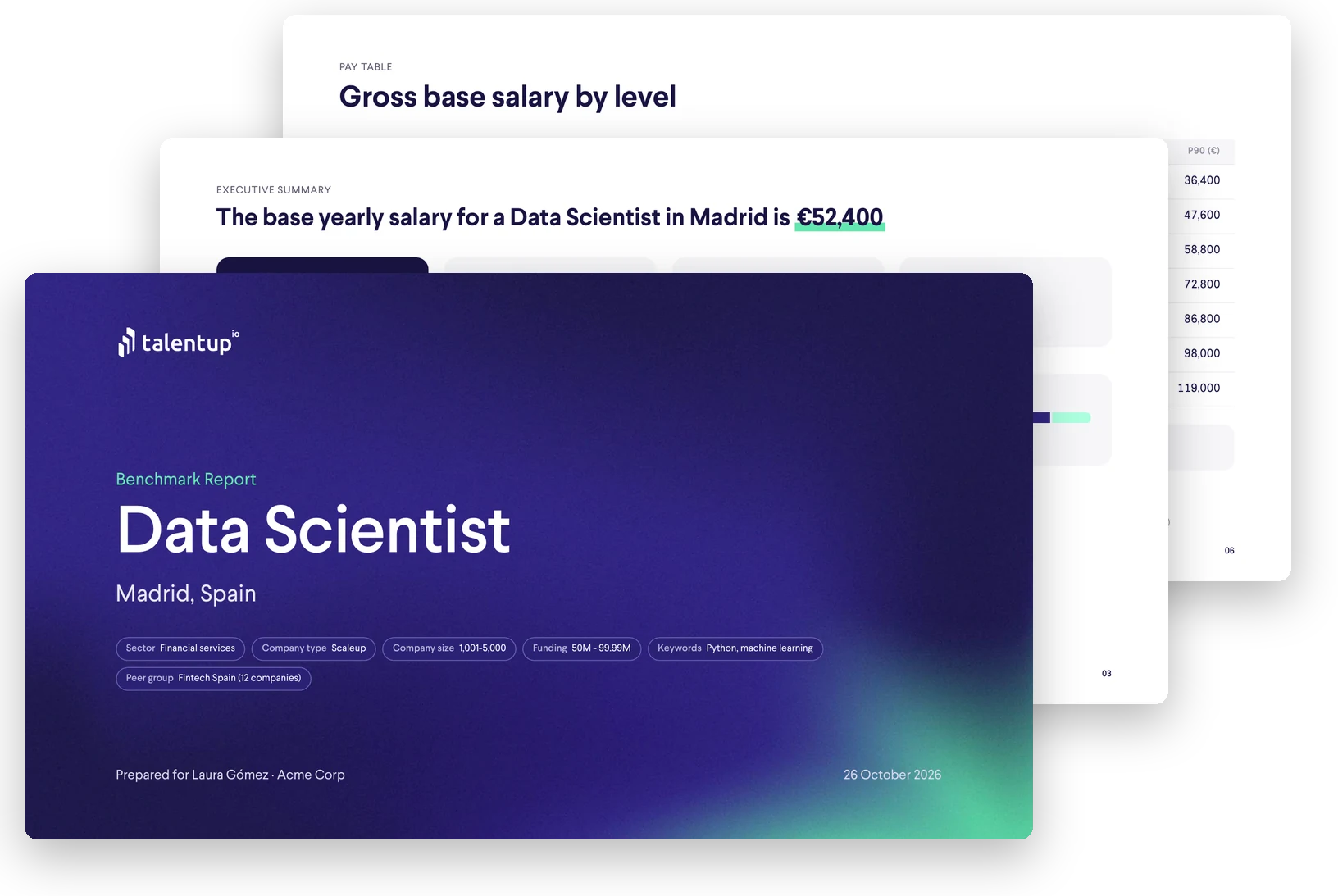
- Descargar Informe abre una vista previa breve de lo que contiene el informe y, al hacer clic en Descargar PDF, genera en pocos segundos un PDF listo para presentar con todo el benchmark. Funciona en cualquier plan, siempre que la posición esté desbloqueada.
El informe está pensado para compartirse tal cual, con un equipo directivo, un hiring manager o un candidato, sin rehacer diapositivas a mano. Empieza con una portada de marca con la posición, la ubicación y para quién se ha preparado (tu nombre y empresa), seguida de una página de índice y estos capítulos:
- Resumen ejecutivo: el salario mediano, la compensación total (base más bonus medio), la confianza de los datos y cómo se compara el rol con la media de esa ubicación.
- Análisis de mercado: el resumen generado con IA de lo que impulsa el salario del rol, el mismo que aparece en la tarjeta Análisis de mercado.
- Acerca del rol: qué hace la posición en cada nivel, además de los otros nombres con los que se conoce el puesto.
- Tabla salarial: percentiles del salario base bruto, de P10 a P90, para cada nivel de seniority.
- Bonificación, acciones y coste: percentiles de bonus y acciones por nivel, cuántas empresas los ofrecen y el salario mediano en bruto, neto y coste empresa.
- Insights del mercado: oferta y demanda del rol, la distribución por género y la trayectoria salarial.
- Beneficios: qué ofrecen las empresas para este rol, con su coste habitual.
- Acerca de los datos: de dónde vienen los datos, cómo se procesan, los filtros de la búsqueda y un glosario de términos clave, para que cualquiera que lea el informe sepa de dónde salen las cifras.
Ejemplo
Descargar un PDF con su análisis salarial
Frontend Developer · Barcelona
Lo que obtendrás
- Salario por nivel: percentiles salariales (P10–P90) para cada nivel de antigüedad.
- La imagen completa de la compensación: bonificación, acciones, salario neto y costo para la empresa.
- Contexto de mercado: Análisis de mercado por IA, oferta y demanda, brecha de género y trayectoria salarial.
- Beneficios: lo que ofrecen las empresas para este puesto, con su costo típico.
PDF listo para presentación · Incluye las fuentes de datos y metodología
Beneficios
Debajo de la tabla de salarios, la sección de Beneficios muestra lo que las empresas que coinciden con tu búsqueda suelen ofrecer más allá del salario, agrupado en tarjetas por categoría: conciliación, salud y bienestar, beneficios financieros, tecnología y equipamiento, beneficios profesionales, transporte y otros. Cada beneficio está seleccionado y filtrado para tu puesto y ubicación exactos, no es una lista genérica, así que lo que ves es lo que realmente es relevante para esa búsqueda.
Cada beneficio se despliega para mostrar una breve descripción y, cuando aplica, una insignia de valor: una cantidad monetaria, un porcentaje del salario, No monetario, o Variable. Una insignia gris independiente de Beneficio legal marca los derechos exigidos por la ley local en lugar de ofrecidos a discreción de la empresa, como las vacaciones pagadas, guardados en sus propias tarjetas para que los mínimos legales nunca se confundan con los extras opcionales que una empresa decide ofrecer además. Como las tarifas de autónomo no incluyen beneficios de empresa, toda la sección se oculta automáticamente cuando cambias la tabla de salarios a la base Contractor.
Calcular el paquete de compensación total
El salario es solo una parte de lo que paga una empresa. Para ver la imagen completa, las cuentas de empresa tienen un banner Construye tu paquete de compensación justo debajo del título Beneficios. Haz clic en Calcular y la calculadora de compensación se abre junto a la lista de beneficios, ya rellenada con el salario base, el bonus y las acciones de mercado del nivel que estás viendo, y aparece una casilla en cada beneficio.
Marca los beneficios que ofreces, o que piensas ofrecer, y cada uno se añade a la calculadora con su valor anual, así que el Total de abajo se actualiza sobre la marcha y muestra la compensación total del paquete: salario base, bonus, acciones y la compensación variable total de los beneficios seleccionados, todo sumado.
- Los beneficios con un coste fijo se convierten a un importe anual, así que un vale de comida mensual cuenta doce veces. Los beneficios que se pagan como porcentaje del salario se calculan a partir del salario base de la calculadora y se recalculan cuando lo cambias.
- Los beneficios que no se pueden valorar, como los no monetarios, los variables y los obligatorios por ley, muestran una casilla desactivada; pasa el cursor por encima para ver por qué no se suman al total.
- Todos los importes son editables. Escribe tu propio salario base, bonus, acciones o valor de un beneficio para modelar tu oferta real; un enlace Restablecer recupera el valor de mercado.
- El botón de nivel en la parte superior de la calculadora cambia entre Mediana y cada nivel de seniority; hacer clic en cualquier cifra de la tabla salarial hace lo mismo, y el salario base, el bonus y las acciones lo siguen.
- Una tarjeta de Beneficios personalizados te permite añadir cualquier cosa que no esté en la lista del mercado, con tu propio nombre e importe anual. Los beneficios personalizados solo se guardan mientras la página está abierta.
Así un benchmark de mercado se convierte en una oferta concreta: puedes comprobar si las expectativas de un candidato son realistas una vez contados los beneficios, explicar a un empleado lo que vale de verdad su paquete más allá del salario o comparar dos formas de llegar al mismo total. La calculadora necesita que la posición esté desbloqueada; en una posición bloqueada, el botón Calcular te invita a mejorar tu plan.
Ejemplo
Beneficios
Construye tu paquete de compensación
Selecciona los beneficios que ofreces y ve el paquete completo junto al salario de mercado.
Equilibrio vida-trabajo
Beneficios de salud y bienestar
Beneficios financieros
Buscar Salarios suele ser el primer paso para construir la compensación de un puesto, pero también alimenta directamente el trabajo de equidad salarial: los mismos rangos de percentiles y el benchmark de beneficios son en los que se apoya un equipo de compensación al fijar un rango salarial para publicar en una oferta de empleo o al preparar el análisis de trabajo comparable que exige la Directiva de Transparencia Retributiva de la UE, ya que ambos necesitan una visión defendible y actualizada de lo que el mercado realmente paga por un puesto, no solo lo que la empresa le ha pagado históricamente.
Comparación de benchmarks
Comparación de benchmarks es una única tabla donde cada puesto que has desbloqueado o guardado desde Buscar Salarios aparece automáticamente, uno al lado del otro, para que nunca tengas que ir cambiando entre búsquedas separadas para comparar puestos. También puedes traer un puesto completamente nuevo sin salir de la página: + Añadir fila abre la misma búsqueda de puesto y ubicación que Buscar Salarios, y en cuanto eliges ambos, la fila se completa al instante, gastando un crédito y guardándose en tu perfil si aún no está desbloqueada, exactamente igual que desbloquear desde Buscar Salarios.
Cada celda de una fila, no solo el salario, es editable directamente: Nivel, Sector, Tipo de empresa, los rangos de Empleados, Financiación y Ingresos, y Palabras clave son todos desplegables o campos que puedes cambiar directamente en la tabla. Los cambios se guardan automáticamente unos segundos después de que dejes de editar, o de inmediato si haces clic fuera, y las columnas Compa y Mercado P10-P90 de la fila se recalculan justo después, así que esto también funciona como una herramienta de simulación en vivo: cambia los filtros de una fila y observa cómo se mueven las cifras de mercado, sin salir nunca de la tabla ni gastar otro crédito.
Salario es el número que introduces, normalmente lo que realmente le pagas a alguien en ese puesto, y Compa es ese salario dividido por la mediana de mercado (P50) para los filtros exactos de la fila, mostrado como porcentaje; 100 significa pagar exactamente la mediana. Si los filtros de una fila son tan estrechos que no hay datos de mercado para esa combinación precisa, TalentUp reintenta automáticamente con filtros más amplios, eliminando financiación y tamaño de empresa, después reduciendo a solo el sector, después sin ningún filtro, hasta encontrar datos reales en lugar de dejar la fila en blanco.
- Ajustes de tabla fija valores por defecto para toda la tabla a la vez: Salario (solo base, o base más bonus), Divisa, y Base salarial (el periodo de pago, de anual a horario); cada columna también tiene ahí su propia anulación (Sector, Tipo de empresa, Empleados, Financiación) que aplica ese único valor a todas las filas con un solo clic, sin perder lo que ya hayas personalizado por fila después.
- El cuadro de búsqueda filtra qué filas se muestran, y el icono de descarga exporta la tabla tal como está configurada en ese momento, con todos sus filtros.
- Las cabeceras de columna ordenan la tabla, y Ajustes de tabla también te permite mostrar u ocultar columnas enteras que no necesites para una comparación concreta.
Ejemplo
Añadir benchmarks en bloque desde Excel
Cuando tienes más de un puñado de puestos que valorar, por ejemplo todas las vacantes abiertas del próximo trimestre o toda una arquitectura de puestos que estás construyendo, añadirlos uno a uno con + Añadir fila se vuelve lento. Añadir vía Excel, justo al lado bajo la tabla, carga hasta 100 benchmarks a la vez desde una hoja de cálculo. Solo añade filas nuevas: una subida nunca edita ni elimina las filas que ya tienes en la tabla, así que esas las sigues cambiando directamente en su sitio.
- Descarga la plantilla: un archivo .xlsx vacío con una columna por cada filtro del benchmark: Posición, Ubicación, Nivel, Sector, Tipo de empresa, una columna de mínimo y otra de máximo para Empleados, Financiación e Ingresos, y Palabras clave.
- Rellénala: solo Posición y Ubicación son obligatorias, todo lo demás es un filtro opcional. Las columnas opcionales incluyen desplegables, así que siempre eliges entre los valores exactos que acepta TalentUp. Las posiciones se comparan con el catálogo de puestos de TalentUp, así que usa el nombre habitual del puesto, y una ubicación es una ciudad. Un Nivel vacío pasa a ser Medio por defecto, un rango con solo mínimo o solo máximo se completa automáticamente (desde 0, o hasta el tope de la escala), y varias palabras clave se separan con comas.
- Sube el archivo relleno: arrastra el archivo .xlsx a la zona de subida o haz clic en navegar para elegirlo desde tu ordenador.
No se crea nada de inmediato. TalentUp revisa primero cada fila y te muestra una vista previa: las filas que no puede usar aparecen con su número de fila y el motivo (una posición o ubicación no reconocida, un nivel, sector o tipo de empresa fuera de los valores aceptados, o un rango cuyo mínimo no es inferior a su máximo) y simplemente se omiten, mientras que las válidas quedan a la espera. La vista previa también te dice exactamente cuántos créditos de benchmark va a gastar la subida antes de que hagas clic en Confirmar.
Ejemplo
Añadir benchmarks vía Excel
Descarga la plantilla
Una hoja de cálculo vacía con las columnas que necesita un benchmark.
Descargar plantillaRellénala
- •Posición y Ubicación son obligatorias, el resto de columnas son filtros opcionales.
- •Hasta 100 filas por archivo.
Sube el archivo relleno
Cada fila nueva usa 1 crédito de benchmark. Verás el coste total y confirmarás antes de que se cree nada.
Subir archivo
2 filas se omitirán:
- Fila 5: Posición no reconocida: Chief Vibes Officer
- Fila 9: Ubicación no reconocida: madird
Vas a gastar 8 créditos de benchmark.
ConfirmarLos créditos funcionan igual que al desbloquear desde Buscar Salarios: una posición y ubicación que ya has desbloqueado no cuesta nada, y cada nuevo par de posición y ubicación cuesta 1 crédito, que se cobra una sola vez aunque aparezca en varias filas con distintos niveles o filtros. Si no tienes créditos suficientes para todo el archivo, la vista previa te avisa y solo se desbloquean tantos benchmarks nuevos como créditos tengas, en el orden del archivo, con un enlace para comprar más créditos y subir el resto. En los planes con benchmarks ilimitados no hay nada que confirmar y las filas se crean al momento. Una vez creadas, las nuevas filas aparecen en la tabla ya valoradas con sus propios filtros, listas para editarlas en su sitio como cualquier otra fila.
Esta es la página a la que recurrir cuando una decisión depende de comparar varios puestos a la vez en lugar de uno por uno: evaluar cada vacante abierta antes de cerrar ofertas, revisar un grupo de puestos por equidad salarial en una sola pasada, o construir el análisis de trabajo comparable que exige la Directiva de Transparencia Retributiva de la UE, donde varios puestos similares deben valorarse juntos y no como búsquedas aisladas.
Buscador de empresas
Buscador de empresas funciona de dos formas desde la misma barra de búsqueda, y ambas son mutuamente excluyentes: escribe el nombre de una empresa concreta para abrir su propio perfil, o deja el nombre vacío y usa los filtros para explorar todo el directorio de empresas en su lugar. Elegir una empresa borra cualquier filtro, y elegir un filtro borra el nombre de la empresa, así que siempre estás en un modo o en el otro, nunca en ambos a la vez.
Buscar una empresa concreta
El campo de empresa es una búsqueda con autocompletado contra el índice real de empresas de TalentUp, mostrando el logo de cada coincidencia mientras escribes. Una vez que abres una empresa, su perfil empieza con un breve resumen escrito (cuándo se fundó, su ciudad y país, su sector, aproximadamente cuántos empleados tiene, si paga por encima, alrededor, o por debajo de la media del mercado, y su salario mediano anual), y una barra fija con insignias de Sector, Empleados, Financiación e Ingresos permanece anclada mientras te desplazas para que nunca pierdas de vista qué empresa estás mirando.
La tarjeta de Compensación anual total media pone el salario mediano propio de la empresa en la misma barra que la mediana de su sector, para que puedas ver de un vistazo si está por delante, al mismo nivel, o por detrás de empresas similares, y una breve nota escrita debajo indica exactamente cuánto por delante o por detrás está, desde estar en línea con el sector hasta estar sustancialmente por encima o por debajo.
El Mapa de ofertas y profesionales es un mapa mundial coloreado por país, construido a partir de dos señales diferentes que TalentUp ya rastrea para esa empresa: cuántas personas la indican como su empleador, y cuántas ofertas de empleo tiene abiertas actualmente, en cada país. La tabla debajo del mapa convierte eso en una tasa de contratación por país e indica si la empresa parece tener poco personal para su actividad de contratación (un mercado con mucha contratación y poca oferta de personal) o lo contrario.
Puestos y salarios es una tabla plana de puntos de datos salariales individuales y reales reportados para esa empresa, puesto por puesto y ciudad por ciudad, no un rango agregado; un plan gratuito ve las primeras 3 filas gratis y cada fila posterior muestra un botón de Mejorar o Iniciar Sesión en lugar del número. Últimas ofertas publicadas muestra hasta 3 ofertas de empleo reales que TalentUp ha encontrado para esa empresa en los últimos tres meses, cada una con un botón de Ver puesto que salta directamente a Buscar Salarios ya rellenado para ese puesto y ubicación exactos, y un botón de Oferta de empleo que abre la publicación original; en un plan gratuito estas son 3 tarjetas de ejemplo ilustrativas en lugar de las ofertas reales de la empresa.
Ejemplo
Acme Technologies
Acme Technologies es una empresa fundada en Barcelona, España, en 2015. Opera en el sector Tecnología y tiene más de 200 empleados. Acme Technologies ofrece salarios por encima de la media en comparación con otras empresas del mercado. El salario mediano de un empleado en Acme Technologies es de 52.000 € anuales.
Compensación anual total media
Bueno52,000 €
Mediana sector vs empresa
Variación salarial
La compensación en esta empresa supera la media del sector, con empleados que ganan alrededor de un 18% más que puestos similares en el resto del sector.
Mapa de ofertas y profesionales
Puestos y salarios
Últimas ofertas publicadas
Backend Developer
En oferta 48,000 €Explorar el directorio de empresas
Deja el campo de empresa vacío y usa Palabras clave, Ubicación, Sector, Tipo de empresa (Startup, Scaleup, Internacional, Consultoría IT, o Investigación / SMB), Número de empleados, Financiación, Ingresos, o un Grupo de comparación guardado para explorar todo el directorio en lugar de buscar una empresa. El resultado es una tabla, no una bolsa de empleo: cada fila muestra el logo y el nombre de una empresa, sector, tamaño, financiación, ingresos, ubicación, y algunas de sus palabras clave, y el pequeño botón de información de una fila abre el perfil propio de esa empresa exactamente como se describe arriba, así que el verdadero papel del directorio es ayudarte a encontrar la empresa correcta que buscar a continuación, o el conjunto correcto de empresas para guardar como Grupo de comparación.
Ejemplo
Mostrando 1 a 2 de 42 empresas
Crear un grupo de comparación
Un Grupo de comparación es un conjunto de empresas con nombre y reutilizable que construyes tú mismo, una vez que tiene al menos 5 empresas. Puedes construirlo de dos maneras en esta página: marca las casillas en las filas de resultado de una búsqueda de directorio y usa Añadir a grupo de comparación o + Crear grupo de comparación, o abre el gestor de Grupos de comparación independiente desde la propia pantalla de inicio de Buscador de empresas y busca empresas una por una para añadirlas a un grupo nuevo o existente. Como sea que lo construyas, un Grupo de comparación aparece después como un filtro de un solo clic aquí en Buscador de empresas y, en Premium, también en Buscar Salarios, para acotar los datos de mercado al conjunto exacto de competidores contra el que realmente reclutas o te comparas.
Buscador de empresas es donde el lado empresarial de una estrategia de compensación se fundamenta en algo concreto: con qué empresas compites realmente por el talento, y qué pagan. Eso importa más allá de la planificación interna, ya que el análisis de trabajo comparable de la Directiva de Transparencia Retributiva de la UE pregunta implícitamente contra quién debería medirse tu empresa en primer lugar, y un Grupo de comparación construido aquí es exactamente ese conjunto de comparación, reutilizable en cualquier otro lugar de TalentUp que acepte uno.
Comparar salarios
Comparar Salarios pone hasta 10 puestos en hasta 10 ubicaciones uno al lado del otro en una sola vista, todo expresado en relación con una única Ubicación de referencia que eliges tú, en lugar de comparar cada ubicación con todas las demás a la vez. Es una función Premium de principio a fin: en cualquier otro plan, el botón Comparar del formulario de búsqueda está deshabilitado directamente, y la página muestra un aviso para mejorar de plan en lugar de resultados.
Configurando una comparación
Puesto y Ubicación son campos de autocompletado separados, cada uno limitado a 10 entradas, y Ubicación de referencia es su propio campo obligatorio en lugar de simplemente marcar una de las ubicaciones que ya elegiste; es el punto fijo con el que se mide cada número en ambas tablas de resultados, marcado con una estrella en todas partes. Sector, Número de empleados y Financiación acotan los datos de mercado subyacentes igual que en Buscar Salarios, mientras que Bonus, Seniority, Percentil y Divisa están como desplegables encima de los resultados y recargan la comparación con el nuevo ajuste.
Interpretando los resultados
La tabla Comparación de salarios muestra una fila por puesto y una columna por ubicación, con la ubicación de referencia marcada con una estrella y etiquetada con la divisa igual que las demás columnas. Cada celda muestra el salario en sí más un pequeño porcentaje verde o rojo que indica exactamente cuánto por encima o por debajo de la ubicación de referencia está esa cifra, y el gráfico de barras agrupadas debajo convierte esos mismos números en una barra de color por ubicación para que la dispersión se vea de un vistazo.
La tabla Comparación de información de debajo usa las mismas columnas de ubicación pero cambia el salario por ocho datos de contexto: Costo de vida, una Relación Salario / Costo de vida (mostrada como una franja en lenguaje llano de Muy Bajo a Excelente en lugar de un número), Oferta y Demanda para ese puesto localmente, una Relación Oferta / Demanda, Inflación, Población, y Desempleo. El costo de vida, la oferta y la demanda también llevan el mismo porcentaje verde o rojo frente a la ubicación de referencia que la tabla de salarios.
Exportación e historial
Una exportación a Excel captura la comparación tal como está configurada y, como los propios resultados, solo está disponible en Premium. El Historial mantiene cada comparación pasada a un clic de distancia para reabrirla, el mismo patrón usado en el resto de Salarios de Mercado.
Esta es la página para decisiones que dependen de dónde está basado un puesto, no solo de cuánto vale: elegir entre ubicaciones candidatas para una nueva contratación, dimensionar un paquete de reubicación, o explicar internamente por qué el mismo puesto se paga de forma distinta en dos de tus oficinas una vez que se tienen en cuenta el coste de vida y las condiciones de mercado locales, una explicación que importa tanto para la equidad interna como para el razonamiento de trabajo comparable detrás de la Directiva de Transparencia Retributiva de la UE.
Ejemplo
Comparación de salarios
Comparación de información
Guías
¿Cómo hacer el benchmark de tu primer empleado?
Hacer el benchmark de tu primer empleado lleva cinco pasos, desde añadirlo hasta leer su primera comparación de mercado. Cada página mencionada aquí tiene su propia sección completa más adelante en esta documentación.
- Añade al empleado en la página de Empleados: indica su nombre, departamento, puesto, ubicación y salario. ¿Vas a añadir más de uno? Arrastra la plantilla de Excel desde Importar empleados, o conecta un HRIS (Personio, HiBob o AlexisHR) en Integración de datos para que los empleados se sincronicen automáticamente.
- Asígnale un nivel: tu empresa ya empieza con TalentUp Seniority, así que puedes elegir uno de sus niveles (de Mid Support a C-Suite) desde el primer momento. Si prefieres usar otro marco, cámbialo antes en la página de Evaluación: TalentUp Levels, un marco de mercado reconocido como Mercer o Korn Ferry, o un marco personalizado construido a partir de tus propios niveles. Después confirma que el nivel del empleado está bien asignado.
- Lee su insignia de posición de mercado: de vuelta en Empleados, esa fila ahora muestra el rango salarial de mercado del empleado junto a su salario real, con una insignia, Por debajo del mercado, En el mercado, Por encima del mercado o Evaluación no disponible, que compara ambos automáticamente.
- Desbloquea el benchmark completo para ver los percentiles subyacentes: abre Buscar Salarios con su puesto y ubicación exactos, o haz clic en Desbloquear directamente desde su fila, gastando un crédito la primera vez que se consulta esa combinación.
- Cuando Bandas Salariales tenga una banda para su nivel, ese mismo empleado también aparecerá como un punto en el gráfico, con su compa-ratio respecto al punto medio de la banda, para que puedas ver de un vistazo si está bien pagado para su puesto.
¿Cómo hacer tu primera búsqueda de salarios?
Una primera búsqueda en Buscar Salarios lleva cinco pasos, desde elegir un puesto hasta leer los resultados. Cada página y término mencionados aquí tienen su propia sección completa más adelante en esta documentación.
- Abre Buscar Salarios y elige cómo quieres buscar: Posición es el modo predeterminado y siempre está disponible, un cuadro de autocompletado donde también puedes hacer clic en Match con descripción para pegar una descripción del puesto en lugar de escribir un título. La búsqueda por Departamento, Categoría y Ubicación son funciones Premium.
- Añade una Ubicación: una única ciudad o país, comparada con una lista real mientras escribes. Este campo es obligatorio, ya que los datos de mercado siempre están vinculados a un lugar concreto y no a remoto o cualquier lugar.
- Acota los resultados si quieres, aunque es opcional para una primera búsqueda: Sector, Tipo de empresa, Número de empleados, Financiación y Palabras clave centran los datos de mercado subyacentes en un tipo concreto de empresa.
- Haz clic en Buscar. Una combinación de puesto y ubicación que no hayas buscado antes cuesta 1 crédito para desbloquearla por completo; tus créditos restantes siempre se muestran en el Panel, y una vez desbloqueada, esa combinación permanece visible para todo tu equipo durante un año.
- Lee los resultados: la tabla de retribución muestra los percentiles de P10 a P90 para cada nivel de antigüedad, la tarjeta azul de compensación de mercado convierte la fila que te interesa en una única cifra destacada, y los controles de base de compensación, moneda y periodo te permiten cambiar cómo se muestran esas mismas cifras. La sección de Beneficios debajo de la tabla muestra lo que las empresas que coinciden con tu búsqueda suelen ofrecer más allá del salario.
¿Cómo hacer tu primera comparación de benchmarks?
Una primera comparación de benchmarks lleva cinco pasos, desde añadir una posición a la tabla hasta leer su compa-ratio frente al mercado. Cada página y término mencionados aquí tienen su propia sección completa en esta documentación.
- Abre Comparación de benchmarks en Salarios de mercado, en el menú lateral. Cualquier posición que ya hayas desbloqueado o guardado con Guardar benchmark en Buscar Salarios ya está en la tabla como su propia fila, así que puede que no empieces desde una página vacía.
- Añade una posición con + Añadir fila: elige una Posición y una Ubicación, la misma búsqueda que usarías en Buscar Salarios. Una combinación de posición y ubicación que no hayas desbloqueado antes cuesta 1 crédito, y la confirmas antes de gastar nada; una que ya hayas desbloqueado no cuesta nada. ¿Quieres valorar muchos puestos a la vez? Usa Añadir vía Excel para cargar hasta 100 benchmarks desde una hoja de cálculo.
- Ajusta la fila al puesto que estás valorando: Nivel, Sector, Tipo de empresa, los rangos de Empleados, Financiación e Ingresos, y las Palabras clave se pueden editar directamente en la tabla. Los cambios se guardan automáticamente y las columnas Market P10-P90 se recalculan al momento, sin gastar otro crédito.
- Escribe lo que pagas en Salario, normalmente el salario actual de alguien en ese puesto o la oferta que estás a punto de hacer. La columna Compa muestra entonces ese salario como porcentaje de la mediana del mercado (P50) para los filtros exactos de la fila: 100 significa pagar exactamente la mediana, por debajo de 100 significa pagar menos y por encima de 100, pagar más.
- Ajusta y comparte: Ajustes de tabla cambia toda la tabla entre Base y Base + Bonus, cambia la Divisa y la Base salarial, y muestra u oculta columnas. Añade más filas para comparar varios puestos lado a lado, y usa el icono de descarga para exportar la tabla tal y como la ves.
Integraciones

Integración con Personio
Conecta Personio desde el botón Integrar de la tarjeta de empleados del Dashboard e introduce tu ID de cliente y Secreto de cliente de Personio (un cliente de API OAuth2 que creas en Personio, no tu propio inicio de sesión), y luego haz clic en Importar. TalentUp intercambia esas credenciales por un token de acceso de corta duración, comprueba que realmente puede leer tu plantilla de empleados, y solo entonces encola la importación real para que se ejecute en segundo plano, de modo que una credencial incorrecta o caducada falla de inmediato con un error claro en lugar de importar silenciosamente nada.
Ejemplo
Introduce tus credenciales de API de Personio para importar a tus empleados.
Personio
Credenciales de API de Personio
Dónde encontrar tus credenciales de Personio
- En Personio, ve a Marketplace y luego Integraciones conectadas. Esto requiere acceso a Marketplace; pregunta a un administrador en tu cuenta de Personio si no lo tienes.
- Haz clic en Crear integración personalizada.
- En Atributos de empleados legibles, verifica exactamente qué campos de empleados TalentUp debería poder leer; TalentUp solo ve lo que está marcado allí.
- Guarda. Personio genera un ID de cliente y Secreto de cliente juntos, en un paso, listos para pegar en el panel Integrar de TalentUp.
Personio es la única integración que se mantiene actualizada por sí sola. Una vez conectada, cada vez que un miembro de tu equipo inicia sesión, TalentUp comprueba si ha pasado un tiempo desde la última sincronización y, si es así, encola una nueva automáticamente, sin necesidad de reimportar manualmente. La mayoría de las veces se trata de una sincronización delta rápida que solo trae lo que ha cambiado desde la última vez; si han pasado más de 30 días desde la última sincronización, se actualiza automáticamente a una resincronización completa, como red de seguridad que detecta cualquier cosa que un delta pueda pasar por alto y reconcilia a los empleados que se han ido. Estas sincronizaciones automáticas están limitadas a como máximo una vez cada 20 minutos por empresa, así que una docena de compañeros iniciando sesión a la vez solo activa una.
Personio también le indica a TalentUp quién es contratista: cualquier persona cuyo tipo de empleo sea External se importa con el tipo de trabajador Contratista y se compara con una tarifa por hora. Una sincronización posterior nunca convierte a un contratista de nuevo en empleado, así que el tipo que hayas establecido a mano se conserva.
Como las credenciales se guardan asociadas a tu empresa y no a tu cuenta personal, esta conexión es compartida: el inicio de sesión de cualquier compañero puede activar la próxima sincronización, y los empleados importados están disponibles para todo tu equipo igual que cualquier otro dato de empleados.

Integración con HiBob
Conecta HiBob desde el mismo botón Integrar, introduciendo el ID de usuario y el Token de servicio de HiBob, las credenciales de una cuenta de servicio creada en HiBob para este fin y no un inicio de sesión personal. Haz clic en Importar y TalentUp trae tu lista completa de personas desde HiBob, y después obtiene la compensación de cada persona individualmente y la anualiza sea cual sea el periodo de pago que reporte HiBob.
Ejemplo
Introduce tu token HiBob para importar empleados.
HiBob
Credenciales HiBob
Dónde encontrar tus credenciales de HiBob
- En HiBob, ve a Configuración y luego Usuarios de servicio. Esto requiere acceso directo de administrador a la configuración de HiBob; si no lo tienes, pídele a un Bob Admin de tu equipo que realice los dos pasos siguientes y te comparta el resultado.
- Crea un nuevo usuario de servicio.
- Copia su ID de usuario de servicio y Token de servicio, los dos valores exactos que el panel Integrar de TalentUp solicita.
La importación se ejecuta en segundo plano, así que puedes seguir trabajando en cuanto empieza, aparece una confirmación de inmediato y una notificación te avisa cuando está lista. La API de HiBob se consulta a un ritmo deliberadamente moderado para respetar sus límites de peticiones, lo que significa que una empresa con un centenar de empleados puede tardar unos diez minutos en terminar de importar; eso es lo esperado, no una señal de que algo se haya bloqueado.
A diferencia de Personio, HiBob no se resincroniza automáticamente. Volver a conectar más adelante, reabriendo el mismo panel de integración y haciendo clic de nuevo en Importar, actualiza de forma segura tus datos de empleados sin crear duplicados, así que trata una conexión con HiBob como algo que debes actualizar manualmente cuando sepas que tu plantilla ha cambiado.

Integración con AlexisHR
Conecta AlexisHR desde el mismo botón Integrar y pega tu token de acceso de AlexisHR, y luego haz clic en Guardar e importar. TalentUp obtiene tus empleados de AlexisHR en una sola llamada, incluyendo su compensación, departamento y detalles laborales, y los importa en segundo plano exactamente igual que el flujo de HiBob, con la misma confirmación y notificación de que está listo.
Ejemplo
Introduce tu token de AlexisHr.
AlexisHr
Token Alexis
Dónde encontrar tus credenciales de AlexisHR
- En AlexisHR, ve a Configuración y luego Tokens de acceso. Solo alguien con el rol de Propietario puede hacerlo.
- Genera un nuevo token.
- Actívalo para el ámbito API pública, no para Provisioning (SCIM), que es un ámbito diferente e independiente.
- Copia el token inmediatamente: AlexisHR solo lo muestra una vez.
Igual que HiBob, una conexión con AlexisHR es una importación manual puntual y no una sincronización continua: vuelve a abrir el panel de integración e introduce de nuevo tu token cuando quieras traer los últimos cambios de AlexisHR, y volver a importar actualiza de forma segura los empleados existentes en lugar de duplicarlos.
Conceptos clave
Evaluaciones TalentUp
Esta sección explica cómo funcionan las Evaluaciones TalentUp a través de contribuidores individuales, managers, leads, directores, heads y ejecutivos, y cómo aplicarlas a la evaluación de puestos, el benchmarking salarial y el diseño organizativo. Hay dos Evaluaciones TalentUp distintas: Antigüedad TalentUp y Niveles TalentUp. Ambas están disponibles en la página de Grading, y también están disponibles como opción de evaluación en Buscar Salarios, Insights, Bandas Salariales y Evaluación de Nivel de Puesto.
Descargar Evaluaciones TalentUpAntigüedad TalentUp explicada
TalentUp Seniority es la evaluación predeterminada de todas las cuentas nuevas. Usa la terminología de carrera profesional con la que ya trabajan la mayoría de los equipos de RRHH: 13 niveles agrupados en 6 categorías, desde los puestos de Soporte y los Contribuidores Individuales (de Junior a Principal Professional) hasta Managers, Directores, Heads y VPs, y la C-Suite. Usa esta tabla para asignar tus puestos actuales a un nivel antes de ejecutar un benchmark salarial.
| Categoría | Nivel | Descripción | Datos de mercado |
|---|---|---|---|
| Soporte | Mid Support | Se encarga del trabajo de soporte del día a día bajo supervisión general, resuelve por su cuenta las incidencias sencillas y escala las complejas. | Junior |
| Soporte | Senior Support | Perfil de soporte con experiencia que asume los casos complejos, forma a los compañeros más nuevos y ayuda a mejorar los procesos de soporte. | Medio |
| Contribuidor individual | Junior Professional | Profesional de nivel inicial en áreas como ingeniería, marketing o finanzas. Completa las tareas asignadas con una guía cercana mientras desarrolla sus competencias básicas. | Junior |
| Contribuidor individual | Mid Professional | Se responsabiliza de proyectos individuales o de partes de proyectos más grandes, con supervisión moderada y cada vez más autonomía. | Medio |
| Contribuidor individual | Senior Professional | Trabaja de forma autónoma con una supervisión mínima, lidera iniciativas pequeñas y hace de mentor del personal junior. | Senior |
| Contribuidor individual | Lead Professional | Experto reconocido que lidera proyectos importantes, orienta a otros profesionales y participa en las decisiones clave de su área. | Lead |
| Contribuidor individual | Principal Professional | Contribuidor individual del máximo nivel, con una autonomía casi total. Impulsa iniciativas importantes y es una autoridad de referencia en su campo. | Principal |
| Dirección I: Managers | Manager | Lidera un equipo: gestiona su rendimiento, asigna los recursos y mantiene al equipo alineado con los objetivos de la empresa. | Senior |
| Dirección I: Managers | Senior Manager | Supervisa equipos grandes o varios equipos, elabora los planes de su área y se asegura de que funcione con eficiencia. | Lead |
| Dirección II: Directores | Director | Lidera varios departamentos o una función grande. Marca la dirección, gestiona a managers e influye en las políticas de toda la empresa. | Principal |
| Dirección II: Directores | Senior Director | Lidera funciones clave de la organización, impulsa iniciativas a nivel de toda la empresa y reporta a la alta dirección. | Principal |
| Ejecutivos I: Heads y VPs | Head / VP | Dirige un departamento, una división o un país completo, con plena autoridad de decisión en ese ámbito y un papel directo en la estrategia de la empresa. | Principal |
| Ejecutivos II: C-Suite | C-Suite | Ejecutivo de primer nivel (CEO, CFO, COO y similares) con autoridad sobre la estrategia y los resultados globales de toda la empresa. | Principal |
La columna Datos de mercado muestra con qué seniority de mercado se compara cada nivel. Los datos salariales de mercado de TalentUp se recogen en cinco tramos de seniority (Junior, Mid, Senior, Lead y Principal), así que varios niveles de TalentUp Seniority comparten un mismo tramo: por ejemplo, Director, Senior Director, Head / VP y C-Suite usan todos los datos de mercado de Principal. Los niveles que comparten tramo reciben el mismo rango de mercado, por eso sus bandas en Bandas Salariales pueden verse idénticas. Si necesitas una referencia de mercado distinta para cada nivel, cambia a TalentUp Levels, que consulta los datos de mercado de cada uno de sus 16 códigos (de S1 a E3) por separado.
Niveles TalentUp explicados
La tabla siguiente asigna cada código de nivel, de S1 a E3, a su categoría, título habitual y definiciones en seis dimensiones: autonomía, impacto, experiencia, complejidad, alcance del trabajo y liderazgo. Úsala para posicionar los puestos de forma consistente al definir bandas salariales o diseñar grados de puesto.
| Nivel | Categoría | Título | Autonomía | Impacto | Experiencia | Complejidad | Alcance del trabajo | Liderazgo |
|---|---|---|---|---|---|---|---|---|
| S1 | Roles de soporte | soporte de nivel inicial | Realiza tareas rutinarias bajo supervisión cercana; sigue instrucciones detalladas con margen de decisión limitado. | Proporciona soporte operativo y administrativo esencial para garantizar el buen funcionamiento diario del negocio. | Este es un puesto de nivel inicial que requiere conocimientos básicos y una experiencia previa mínima. | El trabajo es sencillo y procedimental; se requiere un juicio limitado. | Realiza tareas claramente definidas y repetitivas dentro de un área de responsabilidad específica. | |
| S2 | Roles de soporte | soporte intermedio | Gestiona una gama más amplia de tareas con independencia moderada; toma decisiones dentro de pautas claras. | Apoya las operaciones del negocio mediante una ejecución fiable de tareas y resolución de problemas dentro de límites definidos. | Tiene conocimientos y habilidades prácticas desarrolladas mediante formación o experiencia relevante. | Resuelve problemas rutinarios a moderadamente complejos usando procedimientos establecidos. | Gestiona tareas variadas pero relacionadas; contribuye a mejorar la eficiencia dentro del equipo o proceso. | Puede orientar a compañeros con menos experiencia en tareas rutinarias. |
| S3 | Roles de soporte | soporte avanzado | Opera con supervisión mínima; prioriza tareas y resuelve problemas complejos de forma independiente. | Garantiza la calidad y eficiencia de los procesos operativos mediante soporte avanzado y resolución de problemas. | Tiene conocimientos especializados y sólidas habilidades técnicas o administrativas adquiridas mediante experiencia significativa. | Gestiona problemas complejos y a veces imprevisibles; adapta los procesos existentes a las necesidades del negocio. | Trabaja en múltiples áreas o sistemas; contribuye a la mejora de procesos y la excelencia operativa. | Actúa como punto de referencia o mentor informal para compañeros; puede coordinar actividades dentro de un equipo pequeño. |
| P1 | Roles profesionales | profesional de nivel inicial | Trabaja en tareas bien definidas bajo supervisión cercana; sigue instrucciones detalladas y procedimientos establecidos. | Contribuye a los objetivos del equipo mediante la ejecución precisa del trabajo asignado, con un impacto individual limitado. | Puesto de nivel inicial que requiere conocimientos fundamentales y experiencia profesional inicial. | Realiza tareas rutinarias y procedimentales con la orientación de compañeros senior. | Entrega tareas específicas dentro de un área de responsabilidad acotada. | |
| P2 | Roles profesionales | profesional intermedio | Gestiona tareas moderadamente complejas con cierta autonomía; busca orientación ante situaciones poco familiares. | Tiene un impacto bajo a moderado en el éxito de su propia función o disciplina. | Profesional en desarrollo con conocimientos prácticos y experiencia en su propio campo. | Aplica conceptos y métodos conocidos para resolver problemas variados pero relacionados. | Contribuye a proyectos dentro de su propia área; responde de la calidad y puntualidad del trabajo asignado. | Puede compartir conocimientos y orientar de forma informal a compañeros con menos experiencia. |
| P3 | Roles profesionales | profesional avanzado | Trabaja de forma independiente con supervisión mínima; gestiona prioridades y determina los enfoques de las tareas. | Tiene un impacto de moderado a alto en el éxito de su propia función o disciplina mediante la entrega de trabajo complejo. | Posee conocimientos profundos en su propia disciplina; actúa como recurso o mentor para compañeros con menos experiencia. | Gestiona tareas complejas y adapta enfoques existentes para resolver nuevos desafíos. | Lidera componentes de proyectos más grandes o gestiona flujos de trabajo completos dentro de su propia función. | Puede hacer de mentor de otros y ofrecer orientación funcional a equipos pequeños o grupos de proyecto. |
| P4 | Roles profesionales | líder funcional | Opera con alta autonomía; define objetivos y prioridades para su propia área de responsabilidad. | Influye directamente en el éxito de su propia función o área de negocio mediante decisiones estratégicas y liderazgo. | Tiene conocimientos avanzados de su propia disciplina y una sólida comprensión de áreas relacionadas. | Lidera iniciativas que implican análisis complejos, coordinación y resolución de problemas entre varios equipos. | Responsable de proyectos o programas significativos que apoyan los objetivos de negocio dentro de una función. | Proporciona dirección y liderazgo dentro de un área de negocio; puede gestionar o coordinar equipos profesionales. |
| P5 | Roles profesionales | experto de primer nivel | Opera de forma independiente con amplio margen de decisión; marca la dirección estratégica en su propio ámbito. | Influye de forma sustancial en los resultados del negocio y en estrategias interdepartamentales o globales. | Autoridad reconocida con experiencia profunda y especializada; a menudo actúa como referencia a nivel de empresa o del sector. | Gestiona los problemas más complejos y de mayor impacto, que requieren pensamiento original y una comprensión amplia del negocio. | Da forma a iniciativas funcionales o de toda la empresa con implicaciones a largo plazo. | Actúa como asesor estratégico y referente de pensamiento; hace de mentor de profesionales senior e influye en la dirección de la organización. |
| M1 | Roles de manager | manager | Lidera un equipo o departamento pequeño con la orientación de la dirección senior; sigue políticas y objetivos establecidos. | Responde del rendimiento y los resultados de un equipo pequeño o subárea dentro de una función. | Profesional con experiencia y sólida comprensión de los procesos operativos y las bases de la gestión de personas. | Gestiona las operaciones diarias, coordina recursos y resuelve incidencias rutinarias dentro de su propia área. | Lidera un equipo de personal de soporte o profesional para cumplir objetivos y niveles de servicio definidos. | Proporciona supervisión directa, coaching y feedback de desempeño a los miembros del equipo. |
| M2 | Roles de manager | senior manager | Opera con notable independencia; define las prioridades del equipo en línea con la estrategia del negocio. | Responde del rendimiento y los resultados de un departamento o equipo grande dentro de su propia disciplina o función. | Manager con experiencia y profundo conocimiento de los procesos funcionales y sus interdependencias. | Supervisa actividades diversas que requieren coordinar varios equipos o funciones de soporte complejas. | Gestiona empleados profesionales o supervisores; garantiza el logro de los objetivos operativos y estratégicos. | Lidera y desarrolla a responsables de equipo y profesionales; fomenta la colaboración y la mejora continua. |
| M3 | Roles de manager | manager a nivel de director | Opera con amplio margen de decisión; define la dirección de varios equipos o departamentos. | Influye directamente en el éxito de una función o unidad de negocio importante mediante el liderazgo y la ejecución estratégica. | Sólido conocimiento del negocio y funcional; capaz de traducir la estrategia en resultados operativos. | Lidera programas o proyectos complejos que abarcan varios departamentos; integra objetivos estratégicos y operativos. | Responsable de varios departamentos o funciones; responde de la entrega de resultados a largo plazo. | Proporciona liderazgo a managers y profesionales senior; da forma a la cultura, las prioridades y los estándares de desempeño. |
| M4 | Roles de manager | associate director | Opera con alta autonomía; traduce la estrategia de la empresa en planes que abarcan varios equipos o funciones. | Impulsa resultados en una función importante o en varios departamentos, con influencia interfuncional. | Experiencia avanzada en negocio y funcional; gran capacidad para alinear la ejecución con los objetivos estratégicos. | Gestiona iniciativas complejas e interfuncionales con prioridades y dependencias en conflicto. | Lidera varios equipos o una función importante; responde de objetivos a medio y largo plazo. | Lidera a managers y profesionales senior; facilita la colaboración y una ejecución consistente a gran escala. |
| M5 | Roles de manager | senior director | Opera con autonomía a nivel de toda la empresa; da forma a la dirección estratégica en las principales áreas de negocio. | Influye en los resultados de toda la empresa mediante el liderazgo estratégico y la alineación de prioridades clave. | Experiencia de negocio amplia y profunda; sólido criterio estratégico y perspectiva de nivel ejecutivo. | Lidera iniciativas muy complejas y plurianuales con un impacto organizativo y de negocio significativo. | Responsable de funciones amplias o varias áreas de negocio; responde del desempeño a largo plazo. | Proporciona liderazgo senior en toda la organización; define la visión, la dirección y los estándares de liderazgo. |
| E1 | Roles ejecutivos | ejecutivo senior | Opera con amplia autonomía; define la estrategia y las prioridades de funciones o unidades de negocio importantes. | Toma decisiones de alto impacto que definen el rendimiento y la dirección de una parte significativa de la empresa. | Experiencia profunda de negocio y liderazgo; autoridad reconocida dentro de su propia función o ámbito. | Supervisa operaciones diversas y complejas, integrando varias funciones y mercados. | Responsable de lograr resultados en una unidad de negocio importante o una función global. | Ejerce liderazgo y dirección a través de directores y senior directors; lidera a través de varios niveles de gestión. |
| E2 | Roles ejecutivos | ejecutivo de grupo | Opera con plena autoridad estratégica dentro de la región o grupo de negocio asignado; supervisión mínima. | Impacta directamente en los resultados de toda la empresa al responder del desempeño del negocio a gran escala. | Amplia experiencia liderando divisiones o regiones importantes; profundo conocimiento de la dinámica empresarial. | Lidera en múltiples geografías o líneas de negocio con entornos complejos de stakeholders y mercado. | Define y ejecuta estrategias para todo un grupo de negocio o región global. | Proporciona liderazgo y dirección a otros ejecutivos, normalmente a nivel de VP; fomenta la alineación entre divisiones. |
| E3 | Roles ejecutivos | director ejecutivo | Ostenta la máxima autoridad de decisión; define la visión estratégica, la misión y la cultura de la empresa. | Responsable del rendimiento global y del éxito a largo plazo de la organización. | Visión de negocio integral y capacidad de liderazgo que abarca todas las funciones de la empresa. | Lidera una organización global multifacética; equilibra prioridades estratégicas, operativas y de gobierno corporativo. | Marca la dirección de toda la empresa y garantiza la alineación con las expectativas de stakeholders y del consejo. | Lidera el equipo ejecutivo y actúa como representante principal ante el consejo, los inversores y los socios externos. |
Percentiles y penetración
Un percentil muestra dónde se sitúa un salario dentro del mercado para ese puesto: P10 significa que el 10% del mercado gana menos, P50 (la mediana) es el punto medio del mercado, y P90 significa que solo el 10% del mercado gana más. La penetración de percentil sitúa el salario de un empleado dentro del rango P25-P99 de su nivel, como una posición del 0 al 100%.
Compa-ratio
El compa-ratio compara un salario real con un valor de referencia: el salario dividido entre esa referencia, multiplicado por 100. Un compa-ratio de 100 significa que el salario coincide exactamente con la referencia; por debajo de 100 está por debajo, por encima de 100 está por encima.
La plataforma usa dos referencias distintas según dónde la veas: en Buscar Salarios, Insights y Comparación de benchmarks, la referencia es el valor de mercado en un percentil objetivo (P50 por defecto). En Bandas Salariales, la referencia es el punto medio de la banda del empleado — así que el mismo empleado puede mostrar un compa-ratio ligeramente distinto en cada página, a propósito.
Cómo leer el estado de la banda
Cada indicador de color que ves en un empleado — en Empleados, Insights y Bandas Salariales — viene del mismo estado de banda de cuatro valores:
El salario del empleado está por debajo del mínimo de la banda para su nivel.
El salario del empleado está dentro del rango mínimo-máximo de la banda.
El salario del empleado está por encima del máximo de la banda para su nivel.
Aún no hay suficientes datos de mercado para esa posición y nivel.
Base salarial
El bruto es el salario antes de impuestos y de la seguridad social del empleado. El neto es lo que el empleado se lleva realmente a casa después de esas deducciones. El coste empresa añade la seguridad social a cargo de la empresa y otras aportaciones obligatorias por encima del bruto — es lo que el puesto le cuesta realmente a la empresa. El de autónomo/contratista muestra una tarifa equivalente por hora o día para colaboraciones fuera de nómina. Cambiar de base cambia los números que ves en todas partes sin cambiar los datos de mercado subyacentes.
Empleados y contratistas
Cada persona de tu página de Empleados tiene un tipo de trabajador: Empleado o Contratista. Este decide qué significa el importe que introduces y con qué se compara. Para un empleado, el salario es un importe anual que se compara con los salarios de mercado. Para un contratista, el mismo campo contiene una tarifa por hora que se compara con la tarifa de mercado de contratistas para ese puesto, ubicación y nivel. Toda persona nueva es Empleado salvo que indiques lo contrario, así que no cambia nada para una empresa que nunca añade un contratista.
Añadir un contratista
Los formularios Añadir empleado y Editar tienen un selector de Tipo de trabajador. Al cambiarlo a Contratista, el formulario se adapta a cómo se paga realmente a los contratistas:
- Salario pasa a ser Tarifa por hora, con el sufijo /h junto a la moneda. Los decimales se conservan exactamente como los escribes, así que una tarifa de 62,50 se queda en 62,50 en lugar de redondearse a 62.
- Número de pagas, Bonus y Acciones desaparecen, ya que un contratista no tiene calendario de pagas ni plan de acciones. Todo lo que contuvieran estos campos se descarta al guardar.
- Tipo de contrato y Horas por semana se mantienen, así que aún puedes registrar una colaboración a tiempo parcial.
Ejemplo
Empleado
Tipo de trabajador
Salario
Número de pagas
Bonus
Acciones
Contratista
Tipo de trabajador
Ingrese la tarifa por hora. Los contratistas se comparan con la tarifa de contratista de mercado, no con salarios de empleados, y se excluyen de los informes de brecha salarial.
Tarifa por hora
Cómo se compara a un contratista
TalentUp no compara una tarifa por hora con un salario anual. En su lugar, convierte los datos de mercado, usando la misma regla que ya aplican Buscar Salarios, Comparación de benchmarks y los certificados salariales cuando eliges la base Contratista como base salarial: tarifa horaria de mercado = salario bruto anual de mercado × 2 ÷ 2.080. Las 2.080 son un año estándar a tiempo completo (52 semanas de 40 horas), y el factor de 2 refleja que la tarifa de un contratista debe cubrir lo que un empleador pagaría de otro modo además del salario: seguridad social, vacaciones pagadas, beneficios y los huecos entre proyectos.
Todos los percentiles se convierten de la misma forma (de P10 a P99), así que el percentil, el compa-ratio, el salario de mercado y la insignia de posición de mercado del contratista son siempre por hora frente a por hora. Un contratista con 62,50 EUR/h frente a un P50 de mercado de 57,69 EUR/h tiene un compa-ratio de 108 y muestra En el mercado, exactamente igual que un empleado frente a sus cifras anuales. Las Horas por semana del propio contratista no cambian la tarifa de mercado: la referencia es siempre la tarifa equivalente a tiempo completo.
Ejemplo
Salario de mercado, bruto anual (P50)
60.000 EUR
Backend Engineer · Madrid · Senior
Tarifa de mercado de contratistas (P50)
57,69 EUR/h
La misma conversión se aplica a todos los percentiles
| P10 | P25 | P50 | P75 | P90 | |
|---|---|---|---|---|---|
| Anual (EUR) | 42.000 | 50.000 | 60.000 | 72.000 | 85.000 |
| Contratista (EUR/h) | 40,38 | 48,08 | 57,69 | 69,23 | 81,73 |
Tarifa por hora del contratista
62,50 EUR/h
Percentil
P60
Compa-ratio
108
Dónde aparecen los contratistas
- Empleados: una pequeña insignia gris de Contratista junto al nombre, y todos los importes de la fila (tarifa y rango de mercado) llevan /h. El perfil del empleado muestra Tarifa por hora en lugar de Compensación total anual, con un chip de Contratista en lugar del número de pagas.
- Filtros: tan pronto como su empresa tenga al menos un contratista, la barra lateral de filtros gana un grupo Tipo de trabajador con chips Empleado y Contratista, en Empleados y en la pantalla Asignar empleados del equipo. Las empresas sin contratistas nunca lo ven.
- Bandas Salariales: los contratistas tienen su propia pestaña Todos los contratistas, con bandas construidas a partir de la tarifa horaria de mercado, un eje por hora y ajustes guardados por separado de las bandas de empleados. Todos los empleados ya no los incluye.
- Excel: la plantilla de importación y la hoja de edición masiva tienen una columna Tipo de trabajador (employee o contractor), y la exportación de Empleados añade la misma columna, así que puedes distinguir qué cifras de Salario y de banda del archivo son por hora.
Por qué los contratistas quedan fuera de la equidad salarial
Los contratistas se excluyen deliberadamente de todos los cálculos de equidad salarial: salario medio y mediano, brecha salarial de género y brecha por nivel, pago variable por género, la brecha salarial justificada en Insights de brecha, el compa-ratio medio, los gráficos de antigüedad y la comparación de cohortes que hay detrás de la marca de Pago desigual. Mezclar tarifas por hora en esos números los haría carentes de sentido, y además sería incorrecto en el fondo: la Directiva de Transparencia Retributiva de la UE cubre a los trabajadores con contrato o relación laboral, así que las cifras de brecha que reportes deben describir a tus empleados. Los contratistas siguen teniendo su propio benchmark de mercado individual y su estado de banda, así que puedes comprobar si les pagas de forma justa frente al mercado de contratistas sin distorsionar tu reporte de brechas.
Los contratistas se comparan individualmente
- Percentil, compa-ratio e insignia de posición de mercado, frente a la tarifa de mercado de contratistas
- Su propia pestaña Todos los contratistas en Bandas Salariales
- Etiquetas Por debajo del mercado y Datos faltantes
- Columna Tipo de trabajador en la importación, edición masiva y exportación de Excel
Quedan fuera, solo empleados
- Estadísticas salariales (salario medio y mediano)
- Brecha salarial de género, brecha salarial por nivel y pago variable por género
- Insights de brecha
- Compa-ratio medio y gráficos de antigüedad en Insights
- Comparaciones de Pago desigual
- Informe PDF de Mi Compensación
Establecer el tipo de trabajador de forma masiva
En la plantilla de Excel, la columna Tipo de trabajador acepta employee o contractor, y también variantes habituales como freelance, freelancer, external, self-employed o autónomo, que cuentan todas como contratista. En una primera importación, una celda vacía significa Empleado. En Editar empleados, una celda vacía conserva el tipo que esa persona ya tiene, así que volver a subir una hoja antigua nunca puede convertir en silencio a un contratista de nuevo en empleado; un cambio de tipo aparece en la página de revisión como un cambio de Tipo de trabajador propio antes de que lo apliques.
Desde un HRIS, Personio establece el tipo por ti: cualquier persona cuyo tipo de empleo sea External en Personio se importa como contratista. Las sincronizaciones posteriores solo mueven a alguien hacia contratista, nunca de vuelta, así que un contratista establecido a mano sigue siéndolo. Las personas importadas desde HiBob o AlexisHR llegan como empleados; cambia el tipo desde el formulario Editar de su perfil cuando haga falta.
Grupos de comparación
Un grupo de comparación es una lista con nombre de al menos 5 empresas que eliges para compararte, en lugar de con todo el mercado — tus competidores más directos, por ejemplo. Una vez guardado, puedes seleccionarlo como filtro en Buscar Salarios o como tu conjunto de comparación predeterminado.
Preguntas frecuentes
Sí. Añádelos en la página de Empleados con el Tipo de trabajador establecido como Contratista e introduce su tarifa por hora. TalentUp convierte el salario de mercado de su puesto, ubicación y nivel en una tarifa de mercado de contratistas (el salario bruto anual multiplicado por 2 y dividido entre 2.080) y compara ambas, así que obtienen un percentil, un compa-ratio y un estado de banda como todos los demás. Se mantienen fuera de las cifras de brecha salarial y equidad salarial, que solo describen a los empleados.