Erste Schritte
Was ist TalentUp
TalentUp ist eine Plattform für Gehalts-Benchmarking, entwickelt für HR, Compensation und Benefits Teams. Sie existiert, um die Frage zu beantworten, vor der früher oder später jedes People Team steht: Ist das, was wir zahlen, wettbewerbsfähig, fair und begründbar, und woher wissen wir das wirklich, statt es nur zu vermuten?
So funktioniert es
Im Kern bringt die Plattform zwei Dinge zusammen: reale Marktgehaltsdaten, zusammengestellt aus gemeldeter Vergütung in vielen Unternehmen, Positionen und Standorten, sowie die Mitarbeiterdaten Ihres eigenen Unternehmens, importiert aus einer Tabelle oder über ein HRIS synchronisiert. Keines von beidem beantwortet die Frage für sich allein. Marktdaten allein zeigen Ihnen, was der Markt zahlt; Ihre eigenen Gehaltsabrechnungsdaten allein zeigen Ihnen, was Sie zahlen. Erst durch die Kombination kann TalentUp Ihnen zeigen, wie beide sich verhalten, Position für Position und Person für Person, und aufzeigen, wo sie auseinanderdriften.
Zwei Seiten einer Plattform
Die interne Seite der Plattform, darunter Mitarbeiter, Insights, Bewertung, Gehaltsbänder und Job-Level-Bewertung, verwandelt dieselben Marktdaten in eine konkrete Vergütungsstruktur für Ihr Unternehmen: ein Stufen Framework, gegen das jede Position bewertet wird, daraus abgeleitete Gehaltsbänder, und eine Echtzeit Ansicht, wo jeder Mitarbeiter im Verhältnis zu diesen Bändern steht, sein Compa-Ratio, und jedes Entgeltgleichheits Risiko, das Aufmerksamkeit braucht.
Die marktorientierte Seite der Plattform, darunter Gehälter durchsuchen, Gehälter vergleichen, Unternehmenssuche und Benchmark-Vergleich, ist der Ort, an dem Sie wettbewerbsfähige Vergütung nachschlagen, bevor Sie ein Angebot machen, eine Position ausschreiben, oder das Vergütungsbudget des nächsten Jahres planen. Die Ergebnisse sind nach Perzentilen (P10 bis P90) nach Senioritätsstufe, Standort, Branche und Unternehmenstyp aufgeschlüsselt und lassen sich zwischen Brutto, Netto, Unternehmenskosten und Freiberufler umrechnen.
Beide Seiten teilen sich ein Konto und einen Plan (Kostenlos, Pro oder Premium, siehe Pläne und Credits weiter unten), sodass eine Marktprüfung, eine Einstellungsentscheidung und eine Überprüfung der Entgeltgleichheit alle auf denselben Daten beruhen können, statt Zahlen zwischen Tabellen hin und her zu schieben, die sich unbemerkt auseinanderentwickeln.
Mit Compliance im Blick entworfen
TalentUp ist auch mit Blick auf Compliance konzipiert. Die EU-Gehaltstransparenzrichtlinie (Richtlinie (EU) 2023/970) verpflichtet Arbeitgeber in der gesamten Europäischen Union, Gehaltsinformationen offenzulegen, über das geschlechtsspezifische Lohngefälle zu berichten, und Gehaltsunterschiede zwischen Beschäftigten, die gleiche Arbeit oder Arbeit von gleichem Wert leisten, zu begründen. Insights zeigt bereits das geschlechtsspezifische Lohngefälle und die Entgeltgleichheits Kennzahlen, auf denen diese Art von Berichterstattung beruht, und Gehaltsbänder liefert Ihnen die dokumentierte Struktur, die Aufsichtsbehörden und Mitarbeiter gleichermaßen erwarten werden. Für den rechtlichen Status, Fristen und Pflichten Land für Land pflegt TalentUp außerdem einen eigenen Gehaltstransparenz-Hub.
Was dies für Ihr Team bedeutet
In der Praxis bedeutet das, dass TalentUp HR, Compensation und Benefits Fachleuten auf sehr konkrete Weise helfen kann: ein wettbewerbsfähiges, durch Marktdaten gestütztes Angebot erstellen, bevor Sie eine Kandidatin oder einen Kandidaten an ein Gegenangebot verlieren, eine jährliche Vergütungsüberprüfung durchführen, ohne Daten in ein Dutzend Tabellen zu exportieren, Risiken bei der Entgeltgleichheit erkennen, etwa wenn zwei Personen dieselbe Arbeit für deutlich unterschiedliche Vergütung leisten, bevor sie zu einem rechtlichen oder reputationsbezogenen Problem werden, und Gehaltsbänder sowie ein Stufen Framework aufbauen, die einem Audit oder einer Mitarbeiterfrage standhalten, weil sich jede Zahl auf reale Marktdaten zurückführen lässt.
Jede Zahl, die Sie in der App sehen, wird in dieser Dokumentation erklärt, die genauso gegliedert ist wie das Menü links, damit Sie während der Arbeit nachschlagen können: ein Marktperzentil, ein Compa-Ratio, ein Bandstatus.
TalentUp-Abdeckung
Bevor Sie suchen, hilft es zu wissen, wie umfangreich die zugrunde liegenden Daten von TalentUp tatsächlich sind. Die Abdeckung wächst täglich, da neue Quellen hinzukommen und TalentUps eigene Nutzer Daten beisteuern. Betrachten Sie diese Zahlen daher als Momentaufnahme der aktuellen Reichweite von TalentUp, nicht als feste Obergrenze.
- Rollen: fast 800 verschiedene, bewertbare Positionen, jede mit eigener Beschreibung. Durchsuchen Sie die vollständige, nach Abteilung gruppierte Liste auf der Seite Stellenkatalog.
- Länder: Gehaltsdaten aus 98 Ländern.
- Städte: Die Abdeckung reicht über 38.000 Städte, sodass sich Ergebnisse in der Regel bis auf die genaue Stadt eingrenzen lassen, in der eine Rolle angesiedelt ist, nicht nur auf ein Land oder eine Region.
- Abteilungen: jede Rolle ist einer von 22 Abteilungen zugeordnet, von Engineering und Vertrieb bis Finanzen und Personalwesen, derselben Gruppierung, die auch auf der Seite Stellenkatalog verwendet wird.
- Unternehmen: die Daten stammen von mehr als 5 Millionen Unternehmen, von Frühphasen-Startups bis zu großen multinationalen Konzernen.
Methodik und Data Science
Zu verstehen, wie die Daten von TalentUp aufgebaut sind, hilft Ihnen, sie mit Vertrauen zu nutzen. Dieser Abschnitt erklärt, woher die Gehaltsdaten stammen, wie sie verarbeitet werden, und was die Konfidenzquote bedeutet, wenn Sie ein Benchmark-Ergebnis lesen.
Woher die Daten stammen
TalentUp erfasst Vergütungsdaten aus drei sich ergänzenden Quellen, was der Plattform ein breites und repräsentatives Bild des Arbeitsmarkts verschafft:
- 72% Jobbörsen: der Großteil der Daten von TalentUp stammt von Hunderten öffentlichen Jobportalen, die täglich ausgelesen werden, um Stellenbeschreibungen, Gehaltsangebote, Standort, Benefits und Unternehmensmetadaten zu erfassen. Das liefert einen Echtzeit-Puls dessen, was Unternehmen aktuell auf dem Markt anbieten.
- 17% Von Mitarbeitenden eingereichte Profile auf TalentUp.io: Mitarbeitende reichen ihre Vergütungsdaten freiwillig über die TalentUp-Plattform ein. Jede Einreichung wird validiert, indem sie mit ähnlichen Rollen, Unternehmen und Standorten verglichen wird, um Genauigkeit und Relevanz sicherzustellen.
- 11% HR-Datensätze von Kundenunternehmen: TalentUp-Kunden können anonymisierte interne Vergütungsdaten über Excel-Vorlagen oder HRIS-Integrationen hochladen. Diese Daten werden nur einbezogen, wenn sie im laufenden Jahr erhoben wurden, sodass der Datensatz aktuell und zuverlässig bleibt.
Der vierstufige Datenprozess
Jeder Datenpunkt durchläuft einen vierstufigen Prozess, bevor er in einem Benchmark verwendet wird: Erfassung, Normalisierung, Deduplizierung und Validierung.
1. Erfassung. TalentUp erfasst täglich über 20.000 neue Gehaltsdatenpunkte aus mehr als 300 Quellen in 98 Ländern und fast 800 Berufsrollen. Neben Gehältern erfasst die Plattform auch Boni, Stellenbeschreibungen, Unternehmensinformationen und Benefits, was jedem Benchmark mehr Kontext verleiht.
2. Normalisierung. Rohdaten aus verschiedenen Regionen und Quellen werden standardisiert, damit sie sinnvoll verglichen werden können, in drei Bereichen:
- Währungsumrechnung: Gehälter aus internationalen Quellen werden anhand täglicher Wechselkurse umgerechnet.
- Übersetzung von Jobtiteln: die Taxonomie von TalentUp bildet über 32.000 Rollen in mehreren Sprachen ab, sodass dieselbe Position unabhängig davon, wie sie in der Quelle betitelt wurde, konsistent interpretiert wird.
- Standardisierung von Benefits: gängige Benefits wie Krankenversicherung, Remote-Arbeit und Aktienoptionen werden vereinheitlicht, auch wenn sie in den Quellen unterschiedlich beschrieben werden.
Dadurch lässt sich ein Software Engineer in São Paulo mit derselben Rolle in Berlin oder Toronto auf vergleichbarer Basis gegenüberstellen.
3. Deduplizierung. Doppelte Einträge und wiederholte Stellenangebote werden mithilfe von Algorithmen der natürlichen Sprachverarbeitung (NLP) herausgefiltert, die semantische Ähnlichkeiten in Stellenbeschreibungen und Arbeitgeber-Metadaten erkennen, sodass jeder Datenpunkt einzigartig ist und der endgültige Benchmark weder aufgebläht noch verzerrt wird.
4. Validierung. Vor der Veröffentlichung eines Benchmarks werden sowohl automatisierte Prüfungen als auch manuelle Kontrollen durchgeführt:
- Benchmark-Vergleich: eine plötzliche Veränderung in einem Benchmark, zum Beispiel ein Gehaltsanstieg von 20 % für eine einzelne Stadt-Rollen-Kombination, löst automatisch eine Markierung zur weiteren Überprüfung aus.
- Mindeststichprobengröße: bevor ein Benchmark veröffentlicht wird, sind mindestens 30 Datenpunkte pro Position und Standort erforderlich, um die statistische Zuverlässigkeit zu gewährleisten.
- Manueller Abgleich: signifikante Abweichungen von historischen Benchmarks oder Branchenstandards werden manuell geprüft und mit Partnerquellen abgeglichen.
Alle Benchmarks werden alle ein bis zwei Monate aktualisiert, sodass die angezeigten Daten die aktuellen Marktbedingungen widerspiegeln.
Prädiktive Modellierung
Für Rollen, Standorte oder Senioritätsstufen, bei denen die erfassten Daten spärlich sind, nutzt TalentUp prädiktive Analysen, um Lücken zu schließen und eine durchgehende Abdeckung zu gewährleisten, ohne die Zuverlässigkeit zu opfern.
- Lineare Regressionsmodelle: Gehaltstrends werden anhand von Seniorität und Erfahrung mit Regressionsmodellen geschätzt, die auf ein realistisches Vergütungswachstum über die Karriere hinweg abgestimmt sind.
- Korrelation über ähnliche Märkte: wenn für eine bestimmte Stadt keine direkten Daten vorliegen, schätzt TalentUp Benchmarks anhand von Korrelationen mit ähnlichen Standorten, Branchen oder Unternehmensgrößen, sodass die Abdeckung auch in datenärmeren Regionen zuverlässig bleibt.
- Datenvervollständigung: durch prädiktive Modellierung kann TalentUp vollständige Gehaltsspannen liefern, vom Grundgehalt bis zu Boni, selbst wenn nur teilweise Quelldaten vorliegen, für ein konsistentes Erlebnis über alle Rollen und Standorte hinweg.
Konfidenzquote
Jeder Benchmark in Gehälter durchsuchen und in der Unternehmenssuche zeigt neben der Marktvergütung ein Vertrauen-Badge mit dem Wert Fair, Gut oder Hervorragend. Das Badge spiegelt die Konfidenzquote von TalentUp wider, die angibt, wie zuverlässig dieser spezifische Datenpunkt ist, berechnet aus drei Faktoren: der Stichprobengröße (wie viele Datenpunkte dem Benchmark zugrunde liegen), der Verteilungsqualität (wie konsistent die gemeldeten Gehälter untereinander sind) und der Datenaktualität (wie kürzlich die Daten erhoben wurden).
Nutzen Sie dieses Badge, um festzulegen, wie viel Gewicht Sie einem Benchmark bei Vergütungsentscheidungen beimessen:
- Hervorragend: sehr zuverlässig; nutzen Sie diesen Wert mit Vertrauen für formale Entscheidungen wie Gehaltsbänder oder die Festlegung eines Angebots.
- Gut: solide und vertrauenswürdig; geeignet für die meisten Benchmarking-Zwecke.
- Fair: nützlich als grobe Orientierung, sollte aber mit etwas Vorsicht behandelt und idealerweise durch zusätzlichen Kontext ergänzt werden.
Pläne und Credits
TalentUp bietet drei Pläne: Kostenlos, Pro und Premium. Jeder hebt die Obergrenze an, wie viele Positionen Sie freischalten können, wie viele Mitarbeiter Sie verwalten können, und welche Funktionen (Peer-Groups, individuelle Bewertung, Job-Level-Bewertung) aktiviert sind. Ihr aktueller Plan und Ihre verfügbaren Credits werden immer im Dashboard angezeigt.
- Kostenlos: ein Sitzplatz, eine vollständige Benchmark-Freischaltung auf Lebenszeit, und die Suche ist auf jeweils eine Position beschränkt. Verwalten Sie bis zu 10 Mitarbeiter und nutzen Sie das Gehaltstransparenz-Compliance-Tool für bis zu 10 Mitarbeiter, sodass ein kleines Team echten Nutzen erhält, bevor überhaupt etwas bezahlt wird.
- Pro: 60€/Monat, monatlich abgerechnet, jederzeit kündbar. Enthält 1 Credit pro Monat, plus bis zu 1.500 weitere Credits, die Sie bei Bedarf dazukaufen können. Erhöht das Mitarbeiterlimit auf 25, sowohl für das Benchmarking als auch für das Gehaltstransparenz-Compliance-Tool, schaltet Wettbewerbsanalysen sowie Benchmark-Daten anderer Bewertungsanbieter wie Korn Ferry, Mercer, Radford und WTW frei, und ist der erste Plan, mit dem Sie eine eigene personalisierte Bewertung erstellen können.
- Premium: TalentUps individueller, vertrieblich begleiteter Plan für größere Organisationen. Unbegrenzte Sitzplätze, vollständige Benchmarks und Mitarbeiter, mit Suchen nach Position, Kategorie, Abteilung oder Standort statt nur nach Position. Schaltet Peer-Groups, Job-Level-Bewertung, und priorisierten Support frei, zusätzlich zu allem, was Pro bietet. Die Preisgestaltung wird auf Ihr Unternehmen zugeschnitten, ein Wechsel zu Premium bedeutet also ein Gespräch mit dem TalentUp Team statt eines Online-Checkouts.
Ein Credit schaltet einen vollständigen Benchmark frei: eine bestimmte Kombination aus Position und Standort, bei der jede Senioritätsstufe und jedes Perzentil vollständig sichtbar ist statt unscharf. Ein Credit schaltet diese Suche für ein Jahr ab dem Zeitpunkt der Nutzung frei; danach wird sie wieder gesperrt, sofern nicht ein weiterer Credit dafür eingesetzt wird. Noch nicht genutzte Credits und bereits freigeschaltete Benchmarks werden beide im Dashboard aufgeführt, sodass Sie immer wissen, was Ihnen noch bleibt und wofür Sie bereits bezahlt haben.
Unternehmen
Dashboard
Das Dashboard ist Ihre Konto- und der gemeinsame Benchmarking-Bereich Ihres Unternehmens. Jeder in Ihrem Team, der sich anmeldet, sieht dasselbe Dashboard, das an Ihr Unternehmen statt an eine einzelne Person gebunden ist, sodass Credits, freigeschaltete Benchmarks und gespeicherte Suchen im gesamten Team geteilt werden, statt pro Nutzer getrennt zu sein.
Wenn Sie im Plan Kostenlos oder Pro sind, stehen oben drei Kacheln. Verfügbare Credits zeigt, wie viele Credits Ihnen noch bleiben, und führt Sie direkt zu Gehälter durchsuchen oder zum Kauf weiterer Credits. Verfügbare Mitarbeiterplätze zeigt, wie viele Ihrer Mitarbeiterplätze belegt sind, zum Beispiel 8/25, und lässt Sie einen Mitarbeiter hinzufügen oder eine HRIS-Integration verbinden. Eine dritte Kachel regt zu einem Upgrade an, mit Text, der sich an Ihren Plan anpasst. Premium-Unternehmen haben alles unbegrenzt, daher werden diese drei Kacheln gar nicht angezeigt, die Seite springt direkt zu den Unternehmenseinstellungen.
Unternehmenseinstellungen enthält zwei Kacheln, auf die Sie klicken können, um ein Einstellungsfenster zu öffnen. Feste Filter lässt Sie eine Standardbranche, einen Unternehmenstyp, eine Mitarbeiterspanne, eine Finanzierungsspanne, eine Umsatzspanne, bis zu 5 Stichwörter und, bei Premium, eine Standard-Peer-Group festlegen, die automatisch sowohl auf Ihre Mitarbeiterdaten als auch auf Ihre Benchmark-Suchen angewendet werden. Gehaltsansicht lässt Sie die standardmäßige Zahlungsfrequenz (jährlich, monatlich, wöchentlich, täglich oder stündlich) und die Vergütungsart (Brutto, Netto, Unternehmenskosten oder Freiberufler) festlegen, die Ihr gesamtes Team standardmäßig sieht. Die Bewertung wird hier nicht mehr festgelegt: Sie hat jetzt eine eigene Bewertungsseite im Menü links.
Darunter befindet sich der gemeinsame Bereich Ihres Unternehmens: vier Tabs, mit denen Ihr gesamtes Team gemeinsam arbeitet.
- Mitglieder: die Team-Übersicht mit Name, Position, Abteilung, Standort und Rolle jeder Person (Owner, Admin, oder Manager). Owner und Admins können neue Teammitglieder per E-Mail einladen und ihnen eine Rolle zuweisen; das Einladen eines Managers erlaubt außerdem, ihm zuzuweisen, für welche Mitarbeiter er zuständig ist, einzeln oder über eine gespeicherte Regel.
- Freigeschaltete Benchmarks: jede Positions- und Standortsuche, für die Ihr Team einen Credit ausgegeben hat, mit wer sie freigeschaltet hat, welche Filter angewendet wurden, und ihrem Ablaufdatum. Ein freigeschalteter Benchmark kann jederzeit vor Ablauf mit Ansehen erneut geöffnet oder über Teilen mit einem Teammitglied geteilt werden; nach Ablauf kostet das erneute Öffnen einen weiteren Credit.
- Gespeicherte Benchmarks: Suchen, die Ihr Team von der Ergebnisseite aus für später gespeichert hat, unabhängig davon, ob sie jemals freigeschaltet wurden. Jede kann erneut geöffnet, geteilt oder entfernt werden, und das erneute Ausführen einer gespeicherten Suche mit anderen Filtern fragt, ob sie aktualisiert oder als neuer Benchmark gespeichert werden soll.
- Downloads: der Status jedes von Ihrem Team angeforderten Excel-Berichts, der während der Erstellung im Hintergrund von Ausstehend über In Bearbeitung zu Bereit wechselt. Ein fertiger Bericht kann heruntergeladen oder gelöscht werden; schlägt einer fehl, startet ihn eine Schaltfläche Erneut versuchen neu.
Beispiel
Diese drei Kacheln werden nur bei den Plänen Kostenlos und Pro angezeigt; bei Premium geht es direkt zu den Unternehmenseinstellungen.
Interne Gehaltsanalyse
Meine Vergütung
Meine Vergütung ist eine persönliche, unternehmensinterne Gehaltsseite für einen bestimmten Mitarbeiter: seine Gesamtvergütung, sein Karriereweg im Unternehmen und wie seine Vergütung im Vergleich zu Kollegen auf seiner eigenen Ebene steht, alles basierend auf denselben Mitarbeiterdaten, die Sie unter Mitarbeiter verwalten. Sie unterscheidet sich bewusst von allen anderen Seiten in diesem Bereich: Hier gibt es kein Marktperzentil, keinen externen Benchmark und keine Compa-Ratio, sondern nur den Vergleich der Vergütung dieser Person innerhalb Ihres eigenen Unternehmens.
Es gibt zwei Wege zu derselben Seite. Ein Mitarbeiter, dem ein eigener Zugang gewährt wurde, sieht bei jeder Anmeldung seine eigene Seite Meine Vergütung, und zwar ausschließlich seine eigene. Ein Unternehmensnutzer (Inhaber, Admin, Manager, Mitglied oder Teammitglied) sieht sie ebenfalls, jedoch als Vorschau: Beim ersten Besuch wird gefragt, welcher Mitarbeiterdatensatz der eigene ist, oder sie kann für jeden Mitarbeiter direkt über dessen Profil unter Mitarbeiter geöffnet werden, mit einer Schaltfläche Zugriff gewähren, die diese Person einlädt, einen eigenen Zugang zu erstellen und diese Seite künftig selbst zu sehen.
Die Seite lesen
- Die Kopfkarte zeigt Name, Position, Level-Badge und Standort des Mitarbeiters, mit einem ausklappbaren Bereich darunter für die Stellenbeschreibung und die Levelbbeschreibung.
- Die jährliche Gesamtvergütung ist eine einzige Kennzahl, aufgeteilt in einen gestapelten Balken aus Grundgehalt, Bonus und, sofern zutreffend, variabler Vergütung und Vorteilen, jeweils darunter mit dem eigenen Betrag beschriftet.
- Karriereweg innerhalb von [Unternehmen] ist eine Zeitleiste, die aus der eigenen Beschäftigungshistorie des Mitarbeiters erstellt wird: sein Eintrittsdatum, jede Beförderung (dargestellt als Badge altes Level → neues Level) und jede Gehaltserhöhung, die neueste zuerst.
- Geschlechtsgefälle bei [Unternehmen] und Geschlechtsgefälle auf Ihrer Ebene sind zwei Donut-Diagramme, die die Verteilung von Männern und Frauen im gesamten Unternehmen sowie nur unter den Kollegen auf derselben Ebene wie der Mitarbeiter zeigen.
- Vergütungslücke auf Ihrer Ebene vergleicht die durchschnittliche Vergütung männlicher und weiblicher Mitarbeiter auf derselben Ebene anhand von zwei Balken, wobei ein roter Abschnitt genau markiert, wie weit das eigene Gehalt des Mitarbeiters vom Durchschnitt seines eigenen Geschlechts auf seiner Ebene entfernt liegt.
Eine Schaltfläche PDF herunterladen verwandelt die gesamte Seite in eine Vergütungsübersicht, die der Mitarbeiter aufbewahren kann. Im Vorschaumodus sieht ein Unternehmensnutzer daneben außerdem einen Link Zurück zu Mitarbeitern; ein Unternehmensnutzer, der seine eigene, selbst ausgewählte Seite ansieht, sieht stattdessen einen kleinen Link Sind Sie das nicht?, um diese Auswahl zu löschen und einen anderen Mitarbeiterdatensatz zu wählen.
Für einen Auftragnehmer sieht die Seite anders aus. Oben erklärt ein Hinweis, dass Meine Vergütung für Auftragnehmer nicht verfügbar ist, die Vergütungskarte zeigt statt der Jährlichen Gesamtvergütung den Stundensatz, es gibt keine Karte Vergütungslücke auf Ihrer Ebene und keine Schaltfläche PDF herunterladen, und Beträge im Karrierepfad tragen /h.
Einem Mitarbeiter einen eigenen Zugang zu gewähren unterscheidet sich davon, ihn zu Ihrem Team hinzuzufügen: Dabei wird ein separates Konto mit der Rolle Mitarbeiter statt Inhaber, Admin, Manager oder Mitglied erstellt, das ausschließlich diese eine Seite anzeigt, sodass der Mitarbeiter seine eigene Vergütung selbst einsehen kann, ohne Zugriff auf irgendetwas anderes in TalentUp zu erhalten.
Beispiel
Jährliche Gesamtvergütung
€58,400
12 zahlt | Vollzeit (40 Stunden pro Woche)
Grundgehalt €37,400
Bonus €10,500
Variable Vergütung €5,800
Vorteile €4,700
Karriereweg innerhalb von Acme Technologies
15/03/2026
Befördert Mid Professional → Senior Professional
02/06/2022
Eingestellt als Produktdesigner
Geschlechtsgefälle bei Acme Technologies
Mann 43%
18 Mitarbeiter
Frau 57%
24 Mitarbeiter
Geschlechtergerechtigkeitslücke auf Ihrer Ebene
Mann 60%
3 Mitarbeiter
Frau 40%
2 Mitarbeiter
Vergütungslücke auf Ihrer Ebene
Durchschn. Männergehalt €54,800 Jährlich
Durchschn. Frauengehalt €48,200 Jährlich
Lücke in Ihrer Vergütung €6,600 Jährlich
Mitarbeiter
Die Seite Mitarbeiter ist die Benchmarking-Übersicht Ihres Unternehmens: jeder Mitarbeiter, den Sie hinzugefügt haben, automatisch mit Marktdaten für seine Position, seinen Standort und seine Stufe verglichen. Sie ist die einzige Seite, die die vollständige Marktgehaltsspanne eines Mitarbeiters neben seiner tatsächlichen Vergütung anzeigt, sodass Sie auf einen Blick sehen, wo er steht.
Die Tabelle lesen
- Mitarbeiter: Name und Position, mit einem Avatar.
- Stufe: die Seniorität der Person, angezeigt als farbiges Abzeichen entsprechend Ihrer aktiven Bewertung.
- Standort: Stadt und Land.
- Grundgehalt: das Gehalt der Person, mit dem Marktpositions-Badge direkt darunter: Unter dem Marktniveau, Im Markt, Über dem Markt, oder Benchmark nicht verfügbar (siehe Bandstatus lesen unter Kernkonzepte).
- Kennzeichnungen: Beschäftigungsstatus (Aktiv, Unter Marktniveau, oder Entlassen), plus die Kennzeichnungen Zugang gewährt, Fehlende Daten und Ungleiche Bezahlung, wann immer sie zutreffen.
- Aktionen: Freischalten (kostet einen Credit), wenn Position und Standort noch nicht freigeschaltet sind, oder Benchmark ansehen, sobald sie es sind.
Tabelle filtern
Das Filterfenster auf der linken Seite beschränkt die Tabelle nach Name oder ID, Position, Entität, Abteilung, Standort, Stufe, Schieberegler für Gehaltsbereich, Arbeitnehmertyp und Bezeichnung. Arbeitnehmertyp erscheint nur, wenn Sie mindestens einen Auftragnehmer haben. Die Bezeichnung ist die nützliche für Aufräumarbeiten: Sie isoliert genau die Mitarbeiter, die mit Unterpay, Ungleiche Bezahlung, Geschlechterlücke, Bonuslücke oder fehlenden Daten gekennzeichnet sind, damit Sie eine Risikokategorie nach der anderen bearbeiten können, statt die gesamte Tabelle zu durchsuchen.
Mitarbeiter hinzufügen
- Mitarbeiter hinzufügen öffnet ein 3-Schritte-Formular: Identität und Abteilung in Schritt eins, Position, Stufe, Gehalt und Zusatzleistungen in Schritt zwei, und frühere Erfahrung in Schritt drei.
- Mitarbeiter importieren lässt Sie die Excel-Vorlage herunterladen, ausfüllen, und wieder hineinziehen, um viele Mitarbeiter auf einmal hinzuzufügen. Die Spalte Seniority / Level der Vorlage bietet standardmäßig die Stufen von TalentUp Seniority an (von Mid Support bis C-Suite); wählen Sie oben im Blatt einen anderen Bewertungstyp, zeigt das Dropdown stattdessen die Stufen dieses Frameworks.
- Datenintegration, aus demselben Menü, verbindet Ihr HRIS, sodass Mitarbeiter automatisch synchronisiert werden, statt von Hand hochgeladen zu werden: Personio, HiBob und AlexisHR lassen sich direkt verbinden, während BambooHR und Workday angefragt werden können und das TalentUp-Team Sie bei der Einrichtung unterstützt.
Mitarbeiter und Auftragnehmer
Nicht jeder, den Sie bezahlen, steht auf der Gehaltsliste. Jede Person auf der Liste hat einen Mitarbeitertyp, Mitarbeiter oder Auftragnehmer, und dieser bestimmt, was ihr Gehalt bedeutet: Das Gehalt eines Mitarbeiters ist ein Jahresbetrag, der mit den Marktgehältern verglichen wird, während das eines Auftragnehmers ein Stundensatz ist, der mit dem Markt-Auftragnehmersatz für dieselbe Position, denselben Standort und dieselbe Ebene verglichen wird (das jährliche Marktgehalt × 2 ÷ 2.080). Jede Person gilt als Mitarbeiter, solange Sie das nicht ändern. Eine Liste ohne Auftragnehmer sieht daher genauso aus und funktioniert genauso wie bisher.
- In den Formularen Mitarbeiter hinzufügen und Bearbeiten setzen Sie in Schritt zwei den Mitarbeitertyp auf Auftragnehmer. Das Feld Gehalt wird zum Feld Stundensatz mit dem Suffix /h und behält Dezimalstellen (62,50 bleibt 62,50). Anzahl der Zahlungen, Bonus und Aktie verschwinden, da sie für einen Auftragnehmer nicht gelten. Was dort eingetragen war, wird beim Speichern verworfen.
- In der Tabelle trägt ein Auftragnehmer neben seinem Namen ein kleines graues Badge Auftragnehmer, und sein Grundgehalt wird als Stundenbetrag mit /h angezeigt. Das Marktpositions-Badge darunter (Unter dem Marktniveau, Im Markt, Über dem Markt) wird anhand der Auftragnehmer-Bänder berechnet und ist daher genauso aussagekräftig wie das eines Mitarbeiters. Ist für einen Auftragnehmer kein Satz erfasst, wird auch die stattdessen angezeigte Marktspanne in Stundenbeträgen angegeben.
- Im Profil lautet die Überschrift Stundensatz statt Jährliche Gesamtvergütung, mit /h hinter dem Betrag und einem Chip Auftragnehmer an der Stelle, an der sonst die Anzahl der Zahlungen stünde. Marktposition und Perzentil sind die stündliche Compa-Ratio und das Perzentil des Auftragnehmers.
- In den Filtern erscheint eine Gruppe Arbeitnehmertyp mit Chips Mitarbeiter und Auftragnehmer, sobald Sie mindestens einen Auftragnehmer haben.
Beispiel
Mitarbeiter
Jährliche Gesamtvergütung
€ 82.000
14 zahlt |Vollzeit (40 Stunden pro Woche)
Marktposition
Perzentil
Auftragnehmer
Stundensatz
€ 62,50 /h
Auftragnehmer|Vollzeit (40 Stunden pro Woche)
Marktposition
Perzentil
Wenn Sie den Mitarbeitertyp einer Person ändern, ändert sich die Einheit ihres Gehalts. Aktualisieren Sie daher gleichzeitig den Betrag: Wenn Sie einen Mitarbeiter mit 58.000 EUR pro Jahr auf Auftragnehmer umstellen, ohne seinen Stundensatz einzugeben, stünden 58.000 EUR/h in seinem Datensatz. Auftragnehmer werden außerdem aus den Zahlen zur Vergütungslücke in Insights ausgeschlossen und erhalten bei den Gehaltsbändern einen eigenen Tab. Wie die Umrechnung funktioniert und welche Kennzahlen sie genau einbeziehen, lesen Sie unter Mitarbeiter und Auftragnehmer in den Kernkonzepten.
Mitarbeiterdatensatz verwalten
Wenn Sie auf eine Zeile klicken, öffnet sich das vollständige Profil des Mitarbeiters: Details, ein Reiter "Risiken", wenn der Mitarbeiter für Flukttuationsbedenken gekennzeichnet ist, und Schaltflächen zum Bearbeiten des Datensatzes, zum Gewähren oder Verwalten des Self-Service-Zugriffs des Mitarbeiters oder zum Anzeigen des Marktbenchmarks. Wenn Sie mehrere Zeilen mit den Kontrollkästchen auswählen, wird ein Menü "Optionen" für Massenaktionen aktiviert: Mitarbeiter zwischen Listen kopieren oder verschieben, sie aus einer Liste entfernen, ein Gehaltsband aus ihnen erstellen oder sie zu einem hinzufügen (siehe Gehaltsbänder), sie einem Manager zuweisen (nur Inhaber und Admins) oder sie löschen. Die Reiter über der Tabelle ermöglichen es Ihnen, Mitarbeiter in Ihren eigenen Listen zu organisieren, über die Standardansicht "Alle Mitarbeiter" hinaus.
Unter Marktniveau und Ungleiche Bezahlung sind die zwei Signale, die einen Mitarbeiter überallhin begleiten: als Badge in der Spalte Kennzeichnungen, als Filter in der Seitenleiste, und als Erklärungszeile im Tab Risiken seines Profils, sodass dasselbe Signal nie auf zwei verschiedene Arten dargestellt wird.
Beispiel
Nach Kennzeichnung filtern
Mitarbeitertyp
| Mitarbeiter | Stufe | Standort | Grundgehalt | Labels | Aktionen |
|---|---|---|---|---|---|
|
JD
Jamie Devi
Senior Product Designer
|
Senior Professional |
Madrid
Spanien
|
€68,000
Im Markt
|
Aktiv | Benchmark anzeigen |
|
PS
Priya Shah
Backend Engineer
|
Mid Professional |
London
Vereinigtes Königreich
|
£52,000
Unter dem Marktniveau
|
Unter Marktniveau | Benchmark anzeigen |
|
MK
Marcus Klein
Data Analyst
|
Junior Professional |
Berlin
Deutschland
|
€41,500
Benchmark nicht verfügbar
|
Fehlende Daten
Ungleiche Bezahlung
|
Freischalten 1 Credit |
|
LO
Lucía Ortega
Auftragnehmer
Backend Engineer
|
Senior Professional |
Madrid
Spanien
|
€62.50/h
Im Markt
|
Aktiv | Benchmark anzeigen |
Mitarbeiter gesammelt bearbeiten
Wenn Sie viele Mitarbeiter auf einmal ändern müssen, zum Beispiel nach einer jährlichen Gehaltsrunde oder einer Umstrukturierung, müssen Sie nicht jedes Profil einzeln öffnen. Öffnen Sie Massenaktionen über der Tabelle und wählen Sie Mitarbeiter bearbeiten: Sie laden eine Tabelle herunter, in der alle Daten bereits ausgefüllt sind, nehmen Ihre Änderungen in Excel vor und laden sie wieder hoch.
- Laden Sie Ihre Tabelle herunter: Klicken Sie auf Alle herunterladen, um eine Excel-Datei mit allen Ihren Mitarbeitern und deren aktuellen Daten zu erhalten.
- In Excel bearbeiten: Ändern Sie jede Zelle, die Sie brauchen, lassen Sie aber die Spalte ID genau so, wie sie ist, denn daran erkennt TalentUp, zu welchem Mitarbeiter jede Zeile gehört. Um neue Personen hinzuzufügen, tragen Sie sie in die leeren Zeilen unten ein. Das Löschen einer Zeile entfernt den Mitarbeiter nicht; verwenden Sie dafür die Tabelle auf der Seite Mitarbeiter.
- Laden Sie die bearbeitete Datei hoch: Ziehen Sie die .xlsx-Datei in das Upload-Feld oder klicken Sie auf durchsuchen, um sie auf Ihrem Computer auszuwählen.
Beispiel
Mitarbeiter in Excel bearbeiten
Laden Sie Ihre Tabelle herunter
Ihre Mitarbeiter mit ihren aktuellen Daten bereits ausgefüllt.
Alle herunterladenIn Excel bearbeiten
- •Ändern Sie jede Zelle, die Sie benötigen, stellen Sie jedoch sicher, dass die ID-Spalte gleich bleibt.
- •Um Personen hinzuzufügen, geben Sie sie in die leeren Zeilen am Ende der Tabelle ein.
- •Das Löschen von Zeilen hier entfernt keine Mitarbeiter. Sie können dafür die Tabelle verwenden.
Laden Sie die bearbeitete Datei hoch
Sie sehen jede Änderung und bestätigen, bevor etwas gespeichert wird.
Datei hochladen
XLSX only
Nichts wird sofort gespeichert. Nach dem Hochladen listet die Seite Änderungen vor dem Anwenden überprüfen jeden Mitarbeiter Zum Aktualisieren (mit genau den Feldern, die sich ändern), jeden neuen Mitarbeiter Zum Hinzufügen und alle Zeilen Mit Fehlern auf. Erst wenn Sie auf Änderungen anwenden klicken, wird etwas gespeichert; klicken Sie auf Abbrechen, bleiben Ihre Daten genau so, wie sie waren.
Sowohl die Importvorlage als auch die Tabelle für die Massenbearbeitung haben eine Spalte Mitarbeitertyp (Spalte S), und die Gehaltsspalte heißt Annual Salary (employees) / Hourly rate (contractors), sodass jede Zeile angibt, welche Einheit sie verwendet. Geben Sie employee oder contractor ein. Gängige Varianten wie freelance, external, self-employed oder autónomo werden ebenfalls als Auftragnehmer gelesen. Bei einem neuen Import bedeutet eine leere Zelle Mitarbeiter, während bei der Massenbearbeitung eine leere Zelle den aktuellen Typ beibehält, sodass eine ältere Tabelle einen Auftragnehmer nie versehentlich wieder in einen Mitarbeiter umwandeln kann. Eine Typänderung erscheint auf der Überprüfungsseite wie jedes andere Feld:
Beispiel
| ID | Mitarbeiter | Änderungen | |
|---|---|---|---|
| 1042 |
Lucía Ortega Backend Engineer · Madrid |
Salary58000→62.5
Worker typeemployee→contractor
|
Der Excel-Export der Mitarbeitertabelle enthält dieselbe Spalte Mitarbeitertyp, sodass jeder, der die Datei liest, erkennen kann, welche Gehalts- und Bandwerte Stundenbeträge sind.
Insights
Insights verwandelt dieselben Mitarbeiterdaten von der Seite Mitarbeiter in unternehmensweite Analysen: Gehaltsstatistiken, Personalrisiko, und geschlechtsspezifisches Lohngefälle, automatisch aktualisiert, sobald Sie Mitarbeiter hinzufügen oder ändern. Während Mitarbeiter Ihnen jeweils eine Person zeigt, zeigt Insights Ihnen das Gesamtbild.
Was auf der Seite vorhanden ist
- Erkannte Risiken ist eine Zusammenfassung in einfacher Sprache oben auf der Seite, die nur angezeigt wird, wenn etwas Aufmerksamkeit erfordert, mit einer Schaltfläche Mitarbeiter mit Risiko verwalten, die direkt zu den betroffenen Personen führt.
- Gehaltsstatistiken zeigt das durchschnittliche und mittlere Gehalt für alle, und noch einmal nach Geschlecht aufgeschlüsselt, jeweils verglichen mit dem Branchendurchschnitt.
- Analyse des Personalrisikos ist die kompakte Übersichtskarte: wie viele Mitarbeiter genug Daten für eine Analyse haben, welcher Anteil von ihnen Stabil gegenüber Risikobehaftet ist, und drei Kacheln für durchschnittlichen Compa-Ratio, durchschnittliche Betriebszugehörigkeit und Fluktuation, die erst angezeigt werden, wenn sie einen bedenklichen Schwellenwert überschreiten.
- Gender gap, Variable Vergütung nach Geschlecht, Allgemeines geschlechtsspezifisches Lohngefälle, Analyse des Lohngefälles, Verteilung der Betriebszugehörigkeit, und Lohngefälle nach Stufe sind eine Reihe von Diagrammen, die dieselben Daten nach Geschlecht, Stufe und Betriebszugehörigkeit aufschlüsseln, sodass Sie nicht nur sehen, dass ein Gefälle besteht, sondern auch, wo es sich konzentriert.
Die Risikozahlen lesen
Drei der Zeilen in Analyse des Personalrisikos sind klickbar: Unter Marktniveau, Fehlende Daten, und Gender gap öffnen jeweils eine Liste genau der Mitarbeiter hinter dieser Zahl, mit einem Link direkt zu ihrem Profil. Die anderen Risikosignale, die TalentUp berechnet, ungleiche Bezahlung und Benchmark nicht verfügbar, zählen weiterhin zu Stabil/Risikobehaftet und den Branchenvergleichen, erscheinen auf dieser Seite aber über den Kennzeichnung-Filter der Seite Mitarbeiter und den Tab Risiken im Profil jedes Mitarbeiters, statt über eine eigene Zeile hier.
Fluktuation ist hier auf das laufende Jahr bezogen: der Anteil Ihres aktuellen Personalbestands, der dieses Kalenderjahr ausgeschieden ist. Der Compa-Ratio ist dieselbe Median-Kennzahl, die überall sonst auf der Plattform verwendet wird (siehe Compa-Ratio unter Kernkonzepte), hier lediglich über Ihr gesamtes Team statt für einen einzelnen Mitarbeiter aggregiert.
Auftragnehmer werden bei allen Vergütungszahlen auf dieser Seite nicht berücksichtigt: mittleres und medianes Gehalt, Geschlechts- und Variabel-Lücken, Lücken-Insights, Vergütungslücke pro Ebene, durchschnittliche Compa-Ratio und die Diagramme zur Zugehörigkeitsdauer. Ihr Gehalt ist ein Stundensatz, daher würde ein Einbeziehen in diese Zahlen sie verzerren; was Sie hier sehen, beschreibt immer nur Ihre Mitarbeiter.
Filtern und exportieren
Filter sind standardmäßig ausgeblendet. Filter hinzufügen öffnet dieselbe Seitenleiste wie Mitarbeiter (Position, Abteilung, Stufe, Standort, Gehaltsspanne, und Kennzeichnung), und jedes Diagramm auf der Seite aktualisiert sich live, sobald Sie einen Filter anwenden. Bericht erstellen exportiert die aktuelle Ansicht nach Excel, und Kriterien anpassen lässt Sie entscheiden, welche Faktoren, etwa Leistung oder Betriebszugehörigkeit, einen Teil eines Lohngefälles rechtfertigen dürfen, bevor er in Analyse des Lohngefälles als unerklärt zählt.
Beispiel
Risiken erkannt
Gehaltsstatistiken
€54,200
€51,900
€51,800
€50,200
€56,100
€53,400
Workforce-Risikoanalyse
Geschlechtsgefälle
Geschlechtsgefälle
AusgeglichenVariabel nach Geschlecht
Allgemeine Lohnlücke
Lohnlücke > 5%Lücken-Insights
UngerechtfertigtVerteilung nach Zugehörigkeit
Gehaltslücke pro Ebene (Quartile)
Lücke pro Stufe
Lücke pro Stufe
GrundgehaltBewertung
Die Bewertung ist der Ort, an dem Sie das Stufen-Framework ansehen und auswählen, gegen das der Rest der Plattform Ihre Mitarbeiter und Marktsuchen bewertet. Die vollständige Stufenliste jedes System-Frameworks steht dort zur Ansicht bereit, unabhängig davon, ob Sie es auch aktivieren können.
Das Dropdown oben listet jedes System-Framework auf, TalentUp Seniority, TalentUp Levels, Gradar, Korn Ferry, Mercer, Radford, WTW Career Level, WTW Global Grade, plus personalisierte Stufen, mit einem Häkchen neben dem aktuell für Ihr Unternehmen festgelegten Standard. Ein anderes auszuwählen zeigt nur eine Vorschau; nichts ändert sich unternehmensweit, bis Sie auf Als Standard festlegen klicken. Die Frameworks unterscheiden sich stark in der Größe: TalentUp Seniority hat 13 Stufen in 6 Kategorien, Gradar hat 19 nummerierte Stufen, Korn Ferry reicht von Stufe 04 bis 99. Jede Stufe zeigt eine kurze Beschreibung, die Sie für mehr Details erweitern können (Impact, Expertise, Komplexität, Aufgabenbereich, Führung, sofern definiert).
- Jetzt starten beginnt ein Framework mit personalisierten Stufen: Hinzufügen Sie eine Stufe mit einem Code (wie P1), einer optionalen Kategorie, einem Titel, und einer Beschreibung von Verantwortungsbereich und Aufgaben, und wiederholen Sie das für jede benötigte Stufe.
- Stufen können per Drag & Drop neu geordnet werden, innerhalb einer Kategorie oder zwischen Kategorien, und jede kann bis zu zwei äquivalenten TalentUp-Stufen zugeordnet werden, sodass Marktdaten weiterhin passen, auch wenn die Stufennamen vollständig Ihre eigenen sind.
- Sobald Sie ein personalisiertes Framework haben, öffnet Bearbeiten es wieder für Änderungen, und Speichern oder Abbrechen übernehmen oder verwerfen alles, was Sie in dieser Sitzung geändert haben.
Jedes neue Konto startet mit TalentUp Seniority als bereits festgelegtem Unternehmensstandard, in jedem Plan. Dadurch funktionieren die Spalte Stufe unter Mitarbeiter, die Bänder unter Gehaltsbänder und die Aufschlüsselungen nach Stufe in Insights und Benchmark-Vergleich vom ersten Tag an, ohne dass Sie zuerst ein Framework wählen müssen.
Sowohl das Erstellen eines Frameworks mit personalisierten Stufen als auch das Festlegen irgendeines Frameworks als Standard Ihres Unternehmens erfordern einen Pro- oder Premium-Plan. Bei Kostenlos können Sie weiterhin die Stufen jedes System-Frameworks ansehen, aber der Tab für personalisierte Stufen zeigt statt eines Editors eine Aufforderung zum Upgrade, und Als Standard festlegen ist deaktiviert, sodass Ihr Unternehmen weiterhin mit TalentUp Seniority arbeitet.
Was Sie hier festlegen, erscheint in der Spalte Stufe bei Mitarbeiter, ist die Grundlage, für die Gehaltsbänder je ein Band zeichnet, und ist das, wozu Gehälter durchsuchen und jede andere Marktsuche ihre rohen Senioritätsdaten umwandelt.
Beispiel
Support
Einzelbeitragender
Management I: Manager
Management II: Direktoren
Führungskräfte I: Heads und VPs
Führungskräfte II: C-Suite
Personalisierte Ebenen
Gehaltsbänder
Gehaltsbänder zeichnet ein Band pro Bewertungsstufe, mit Ihren Mitarbeitern als Punkte darauf positioniert, sodass Sie auf einen Blick sehen, wer unter, innerhalb oder über der Spanne seiner Stufe liegt.
Jedes Band zeigt ein Minimum, einen Mittelpunkt und ein Maximum. Mitarbeiter erscheinen als kleine Punkte, positioniert nach ihrem Gehalt: marineblau für innerhalb des Bands, rot für unter dem Minimum, türkis für über dem Maximum, und ein hohler grauer Punkt bei Stufen ohne genug Marktdaten, um überhaupt ein Band zu zeichnen. Mitarbeiter mit sehr nahe beieinanderliegenden Gehältern bündeln sich zu einem nummerierten Kreis statt sich zu überlappen; das Bewegen der Maus über einen Punkt oder ein Bündel zeigt Name, Stufe, Position, Gehalt, Status und Compa-Ratio dieses Mitarbeiters, berechnet gegen den Mittelpunkt dieses Bands statt gegen den marktweiten Compa-Ratio, der bei Insights und Benchmark-Vergleich verwendet wird, ganz ohne irgendwo klicken zu müssen.
- Vergütungsart schaltet jedes Band zwischen Grundgehalt und Gesamtvergütung (Grundgehalt plus Bonus und Aktien) um.
- Mittelpunkt ist das Marktperzentil, auf das ein Band zentriert ist, P10 bis P90, standardmäßig P50, oder Sie können ihn auf eine eigene Zahl festlegen.
- Bandbreite legt fest, wie weit Minimum und Maximum vom Mittelpunkt entfernt liegen, von 10 % bis 30 %, standardmäßig 20 %.
- Vergleichen mit grenzt die Marktdaten ein, auf denen ein Band basiert, nach Branche, Unternehmenstyp, Mitarbeiterzahl, Finanzierung oder Umsatz, dieselben Filter wie bei Gehälter durchsuchen.
Diese Einstellungen gelten standardmäßig unternehmensweit, aber jede Stufe hat auch ein eigenes Zahnrad-Symbol, um nur diese Stufe zu überschreiben; das nachträgliche Ändern der allgemeinen Einstellungen fragt, ob diese stufenspezifischen Überschreibungen beibehalten oder die Änderung überall angewendet werden soll.
Über die Standardansicht aller Mitarbeiter hinaus können Sie ein benanntes Gehaltsband als wiederverwendbaren Ausschnitt speichern: wählen Sie eine Einheit, einen Standort, eine Abteilung oder eine Stufe zum Filtern, und geben Sie diesem Ausschnitt optional eine eigene Vergütungsart, einen eigenen Mittelpunkt und eine eigene Bandbreite statt der Unternehmensstandards. Gespeicherte Bänder erscheinen als Tabs über dem Diagramm und können jederzeit bearbeitet oder gelöscht werden.
Ein Band kann auch eine feste Gruppe bestimmter Personen sein, statt ein gefilterter Abschnitt. In der Tabelle "Mitarbeiter" aktivieren Sie die gewünschten Personen, öffnen das Menü Optionen und wählen Gehaltsband erstellen: Die Seite "Gehaltsbänder" öffnet sich mit dem bereits ausgefüllten Formular des neuen Bands und den aufgelisteten Personen unter Mitarbeiter in diesem Band. Benennen Sie es, behalten Sie die Standardeinstellungen bei oder passen Sie Mittelpunkt, Bandstreuung und Vergleichsbasis an, und speichern Sie. Das Band bleibt auf genau diese Personen beschränkt, daher gelten keine Filter für Entität, Standort, Abteilung oder Stufe, und jede Person wird auf ihrer Stufe dargestellt.
Um die Gruppe später zu erweitern, aktivieren Sie mehr Personen in "Mitarbeiter" und wählen Sie Zum Gehaltsband hinzufügen im gleichen Menü, dann wählen Sie das Band; nur Bänder mit fester Gruppe werden aufgelistet, da ein Band, das durch Filter definiert ist, seine Mitglieder immer aus diesen Filtern bezieht. Um jemanden zu entfernen, bearbeiten Sie das Band und löschen Sie ihn aus der Liste Mitarbeiter in diesem Band. Beide Optionen funktionieren von der Standardansicht Alle Mitarbeiter der Tabelle aus, nicht von einer Ihrer eigenen Listen.
Eine feste Gruppe enthält nur Mitarbeiter oder nur Auftragnehmer, nie eine Mischung, da Jahresgehälter und Stundensätze sich kein Band teilen können. Wenn Ihre Auswahl beide Typen vermischt, fordert TalentUp Sie auf, einen Typ auszuwählen, und Zum Gehaltsband hinzufügen bietet nur die Bänder an, die zu den aktivierten Personen passen.
Über dem Diagramm können zwei Banner erscheinen. Eines warnt, wenn Ihre Mitarbeiter sich über mehr als einen Standort, eine Abteilung oder eine Währung verteilen, da ein einziges Band Zahlen vermischen kann, die eigentlich nicht vergleichbar sind. Das andere warnt, wenn sich manche Mitarbeiter auf einer Stufe außerhalb Ihrer aktiven Bewertung befinden, da diese Mitarbeiter aus jedem Band ausgeschlossen bleiben, bis ihre Stufe korrigiert wird, mit einem direkten Link zurück zu Mitarbeiter, um sie zu aktualisieren.
Bänder für Auftragnehmer
Auftragnehmer werden pro Stunde bezahlt und können sich daher kein Band mit Mitarbeitern teilen, die pro Jahr bezahlt werden: Ein Satz von 62,50 EUR/h auf einer Jahresachse läge fast 100 % unter jedem Band. Die Gehaltsbänder trennen die beiden Gruppen deshalb. Alle Mitarbeiter zeigt immer nur Mitarbeiter, und sobald Ihr Unternehmen mindestens einen Auftragnehmer hat, erscheint direkt daneben ein zweiter Tab, Alle Auftragnehmer. Probieren Sie beide Tabs im folgenden Beispiel aus.
- Bänder aus dem Auftragnehmermarkt: Jedes Perzentil hinter einem Auftragnehmer-Band ist das jährliche Marktgehalt, umgerechnet in einen Stundensatz (× 2 ÷ 2.080). Mittelpunkt, Minimum und Maximum sind somit alle stündlich, und die eigenen Sätze der Auftragnehmer werden unverändert darauf eingetragen.
- Eine Stundenachse: Die Kopfzeile lautet Bänder · EUR/h, die Skala passt sich an Stundenbeträge an (30, 40, 50 usw.) statt an Tausender, und Tooltips zeigen jeden Satz mit zwei Dezimalstellen und /h.
- Eigene Einstellungen: Mittelpunkt, Band-Spanne und Vergleich mit werden für den Auftragnehmer-Tab separat gespeichert, sodass das Anpassen einer Gruppe nie die andere verändert. Ein festgelegter Mittelpunkt wird als Stundensatz eingegeben und akzeptiert Dezimalstellen.
- Kein Vergütungstyp: Der Schalter zwischen Grundgehalt und Gesamtvergütung ist ausgeblendet, da Auftragnehmer keinen Bonus und keine Aktien haben. Auftragnehmer-Bänder verwenden immer den Grundsatz.
Beispiel
Neues Gehaltsbahn erstellen
Für wen ist dieses Gehaltsband gedacht?
Wenn Auftragnehmer auf der Liste stehen, fragt Neues Gehaltsbahn zunächst: Für wen ist dieses Gehaltsband gedacht?: Mitarbeiter (Jahresgehälter, verglichen mit dem Marktgehalt) oder Auftragnehmer (Stundensätze, verglichen mit dem Markt-Auftragnehmersatz). Ein gespeichertes Band enthält immer nur eine der beiden Gruppen und beginnt mit den Einstellungen dieser Gruppe. Ein Auftragnehmer-Band zeigt beim Bearbeiten unter seinem Titel Auftragnehmer · Stundensätze. Unternehmen ohne Auftragnehmer überspringen diesen Schritt und gelangen direkt zum Band-Editor.
Dieselbe Aufteilung bestimmt das Marktpositions-Badge bei Mitarbeiter: Der Status Unter dem Marktniveau, Im Markt oder Über dem Markt jedes Auftragnehmers stammt aus den Auftragnehmer-Bändern, nie aus einem jährlichen Band.
Anders als die meisten anderen Seiten hat Gehaltsbänder keinen Excel-Export und keinen Freigabelink. Es ist eine reine Live-Ansicht innerhalb der App.
Beispiel
Einstellungen
Vergütungstyp
Mittelpunkt
Das von Ihnen gewählte Perzentil wird zum Mittelpunkt Ihrer Spanne und wird aus TalentUp-Marktdaten für jedes Level berechnet.
Band-Spanne
Job-Level-Bewertung
Job-Level-Bewertung bewertet eine Rolle, bevor überhaupt jemand dafür eingestellt wurde. Fügen Sie eine Entwurfs-Stellenbeschreibung ein, ziehen Sie eine Datei auf das Feld oder hängen Sie eine an, wählen Sie ein Bewertungs-Framework, und ein KI-Assistent liest den Text anhand der eigenen Stufendefinitionen dieses Frameworks, denselben, die Ihre Seite Bewertung speichert, niemals einer generischen Liste, sodass die vorgeschlagene Stufe eine ist, die Sie direkt auf Mitarbeiter und Gehaltsbändern verwenden können.
Dies ist ein kurzes Gespräch, keine einmalige Abfrage. Wenn die Beschreibung nicht genug über den Einflussbereich, darüber, ob die Rolle Personal führt, oder über Seniorität und Erfahrungsjahre aussagt, stellt der Assistent jeweils eine kurze Klärungsfrage, bis zu zwei Fragen insgesamt. Danach legt er sich mit seiner besten Einschätzung auf ein Ergebnis fest und senkt dabei den Konfidenzwert, anstatt unbegrenzt weiterzufragen.
Worauf Sie benchmarken können
- Framework bietet TalentUp Seniority, TalentUp Levels und Ihr eigenes personalisiertes Grading, sobald Sie eines erstellt haben; die bei Bewertung verfügbaren Frameworks von Drittanbietern (Gradar, Korn Ferry, Mercer, Radford, WTW) werden hier nicht angeboten, da TalentUp nur Rechte hat, mit seinen eigenen Stufendefinitionen zu bewerten.
- Anhänge akzeptiert eine .txt-, .md-, .docx- oder .pdf-Datei bis zu 5 MB; der Text wird direkt in das Feld extrahiert, sodass Sie ihn vor der Bewertung prüfen oder bearbeiten können, genau als hätten Sie ihn selbst eingefügt.
Das Ergebnis lesen
Das Ergebnis ist eine Karte mit einem Stufen-Badge, einer einsätzigen Zusammenfassung dessen, was diese Stufe ausmacht, und einer kurzen Liste Warum diese Stufe, die die Begründung erklärt, einschließlich warum die benachbarten Stufen weniger gut passen. Der Konfidenzwert (0 bis 100) ist die eigene Einschätzung des Assistenten zur Übereinstimmung, kein statistisches Maß; betrachten Sie einen niedrigen Wert als Signal, die Stufe selbst zu überprüfen, insbesondere indem Sie im selben Gespräch eine Anschlussfrage stellen, statt sie als endgültig zu akzeptieren.
Ein Ergebnis verwenden
Von dieser Ergebniskarte aus öffnet Benchmark ansehen die Gehälter durchsuchen-Seite mit der erkannten Position bereits eingetragen und, sofern ermittelbar, Ihrem eigenen Standort, sodass Sie sofort sehen, was der Markt für diese Stufe zahlt. Als Mitarbeiter hinzufügen öffnet das Formular Mitarbeiter hinzufügen direkt an Ort und Stelle, mit der erkannten Position und Stufe bereits ausgefüllt, sodass eine gerade bewertete Rolle ohne Seitenwechsel oder erneutes Eintippen zu einem echten Mitarbeitereintrag werden kann.
Jede abgeschlossene Bewertung wird auf dem Startbildschirm unter Letzte Bewertungen gespeichert, sodass eine Rolle, die Sie letzte Woche bewertet haben, nur einen Klick entfernt ist, um sie erneut zu prüfen oder das Gespräch mit einer Anschlussfrage fortzusetzen.
Hier kann ein Compensation-Team die Frage welche Stufe eine neue Rolle haben sollte in Minuten beantworten, statt auf die nächste Kalibrierungssitzung zu warten, egal ob die Rolle aus einem Einstellungsplan, einer Reorganisation oder einer Anfrage einer anderen Abteilung stammt. Dass die Stufe jeder neuen Rolle im selben Framework verankert bleibt, mit dem Ihre bestehenden Mitarbeiter bewertet werden, ist mehr als nur interne Konsistenz: Nach der EU-Entgelttransparenzrichtlinie hängen die Analyse vergleichbarer Arbeit und die Berichterstattung über das Entgeltgefälle von einer Stellenarchitektur ab, die sich im Laufe der Zeit nicht verschiebt, und eine ad hoc, außerhalb des Frameworks eingestufte Rolle ist genau die Art von Lücke, die ein Audit oder ein Betriebsrat aufdecken würde.
Beispiel
Growth Marketing Manager — Verwaltung bezahlter Akquisitionen über Google und Meta, Budget-Festlegung für den Channel und Leitung eines Paid-Media-Spezialisten, der dieser Rolle untersteht. Berichtet an den Head of Marketing. Anforderungen: 5+ Jahre Erfahrung in bezahlten Medien.
Hat diese Position volle Kontrolle über das Budget, das sie verwaltet, oder benötigt Ausgaben über einen bestimmten Betrag die Genehmigung des Head of Marketing?
Basierend auf Ihrer Beschreibung würde ich vorschlagen, diese Rolle so zu positionieren:
Verantwortet eine Marketing-Teilfunktion mit einem kleinen Team, innerhalb einer breiteren, von der Geschäftsführung festgelegten Strategie.
Warum diese Ebene:
- Verwaltet einen direkten Mitarbeiter und hat partielle Budgetautorität, über eine Individual-Contributor-Stufe hinaus.
- Ausgaben über €20.000 erfordern eine Genehmigung und der Umfang ist auf einen Channelbereich beschränkt, nicht auf die vollständige P&L-Verantwortung der Marketingfunktion.
Marktgehaltssuche
Gehälter durchsuchen
Gehälter durchsuchen ist die zentrale Marktdatensuche hinter der gesamten Plattform: Wählen Sie eine Position und einen Standort und erhalten Sie Gehaltsperzentile nach Seniorität, eine Aufschlüsselung von Bonus und Aktien sowie einen vollständigen Benefits-Benchmark, alles für genau diese Kombination. Drei Dinge bilden die Seite: das Suchformular, das festlegt, wonach Sie suchen, die Gehaltstabelle, die zeigt, was der Markt zahlt, und der Benefits-Bereich, der zeigt, was der Markt über das Gehalt hinaus bietet.
Das Suchformular
Die Suche funktioniert in einem von vier sich gegenseitig ausschließenden Modi, die über den Umschalter Suchen nach gewechselt werden: Position ist die Standardeinstellung und immer verfügbar; Abteilung, Kategorie und Standort (alle Positionen an einem Ort gleichzeitig durchsuchen) sind Premium-Funktionen. Die Positionssuche ist ein Autovervollständigungsfeld, daher können Sie auch daneben auf Match nach Beschreibung klicken, um eine Stellenbeschreibung einzufügen, statt einen Titel einzutippen, und TalentUp für Sie mit der nächstgelegenen echten Position abgleichen lassen.
Der Standort ist ein einzelner Ort, der beim Eintippen mit einer echten Liste von Städten und Ländern abgeglichen wird; es gibt keine Option Remote oder Überall, da die Marktdaten selbst immer an einen bestimmten Ort gebunden sind. Bei persönlichen Konten sind Position und Standort auf die bei der Anmeldung angegebenen Werte festgelegt, sodass der Benchmark stets das eigene Profil widerspiegelt und nicht einen Ort, an dem die Person tatsächlich nicht arbeitet.
- Branche und Schlagwörter grenzen die Unternehmen hinter den Daten nach Branche oder nach Freitextbegriffen ein (bis zu je 5).
- Unternehmenstyp wählt zwischen Startup, Scaleup, International, IT-Beratung oder Forschung / SMB.
- Beliebig oder International: Beliebig verwendet alle Gehaltsdaten für diese Position und diesen Standort. International verwendet genau dieselben Daten und wendet dann eine länderspezifische Anpassung an, die widerspiegelt, was global einstellende Unternehmen in diesem Land zahlen, in der Regel mehr als der lokale Markt. Beide Optionen beruhen auf derselben Stichprobe und zeigen daher dieselbe Anzahl an Beobachtungen. Wählen Sie International, wenn Sie mit globalen Arbeitgebern um Talente konkurrieren, und Beliebig, wenn Sie sich mit dem lokalen Markt vergleichen.
- Mitarbeiterzahl, Finanzierung und Umsatz sind Bereichsregler, die die Marktdaten auf Unternehmen ähnlicher Größe oder Phase eingrenzen.
- Peer-Group grenzt die Ergebnisse auf eine benannte, von Ihnen selbst zusammengestellte Gruppe von Unternehmen ein, statt auf eine Größen- oder Branchenkategorie; es ist eine Premium-Funktion, wird über die Seite Unternehmenssuche erstellt und lässt sich erst nutzen, sobald eine Gruppe mindestens 5 Unternehmen enthält.
Der Premium-Plan bietet auch eine KI-gestützte Suchbox: beschreiben Sie in einem Satz, in jeder Sprache, wonach Sie suchen, zum Beispiel wie viel ein Frontend-Entwickler in Barcelona bei Startups mit 20 Mitarbeitern verdient, und TalentUp liest es und erkennt die Position, den Standort und die Filter für Sie. Es wird nichts automatisch ausgeführt: die erkannten Filter erscheinen als entfernbare Chips zur Überprüfung, mit einem Bearbeiten-Button, um zur Klartextansicht zurückzukehren, und einem Suchen-Button, der die eigentliche Suche ausführt.
Eine Positions- oder Abteilungssuche, die noch nicht in Ihrem Verlauf ist, kostet 1 Credit, der bei Bedarf neben der Schaltfläche Suchen angezeigt wird; Ihre verbleibenden Credits sind stets im Dashboard sichtbar. Jede vergangene Suche bleibt im Tab Verlauf neben den Filtern gespeichert, einen Klick entfernt zum erneuten Öffnen, und sobald Sie ein Ergebnis ansehen, kann ein Unternehmenskonto es über die Schaltfläche Benchmark speichern als wiederverwendbaren, benannten Benchmark aufbewahren, zu dem es zurückkehren und mit den zu seiner Erstellung verwendeten Filtern synchron halten kann.
Beispiel
Suchen nach
Position*
Match nach BeschreibungStandort*
Gehaltsbereichs-Ergebnisse
Frontend Developer in Barcelona
Branche
Unternehmenstyp
Stichwörter
Anzahl Mitarbeiter
Finanzierung (€)
Mit KI sofort suchen und filtern
Die Ergebnistabelle lesen
Die Gehaltstabelle hat bis zu drei Tabs: Gehalt (immer verfügbar), Bonus und Aktien (Premium, und nur sichtbar, wenn diese Position sie tatsächlich üblicherweise bietet). Jeder Tab listet eine Zeile pro Seniorität mit fünf Spalten, P10, P25, P50 (der Median), P75 und P90, oder stattdessen Min, Durchschn., Max, wenn nicht genug Daten für eine vollständige Perzentilverteilung vorliegen. Eine Stufe mit mehr als einer Erfahrungsspanne klappt zu einer Aufschlüsselung nach Erfahrungsjahren auf; das Wechseln des Dropdowns Bewertung ändert, welches Stufen-Framework die Zeilen beschriftet, dieselben Frameworks, die auch bei Bewertung und Job-Level-Bewertung angeboten werden.
Vier Steuerelemente ändern, wie dieselben Zahlen angezeigt werden, ohne ihre Bedeutung zu ändern: die Vergütungsbasis (Brutto, Netto, Unternehmenskosten oder Freelancer) wechselt sofort, da alle vier bereits geladen sind; Zeitraum (jährlich, monatlich, wöchentlich oder stündlich), Währung und der Bereich historisches Datum (von vor drei Jahren bis zu einem prognostizierten nächsten Jahr) laden die Seite jeweils mit den umgerechneten oder neu berechneten Zahlen neu, da diese von Wechselkursen und zeitbezogenen Daten abhängen, die auf dem Server liegen.
Eine Positions- und Standortkombination, die Sie noch nicht gesucht haben, zeigt Striche statt Zahlen, bis Sie 1 Credit ausgeben, um sie freizuschalten; einmal freigeschaltet, wird sie zur künftigen Referenz in Ihrem Profil gespeichert und bleibt für Ihr gesamtes Team ein Jahr lang freigeschaltet. Die blaue Karte Marktvergütung über der Tabelle verwandelt die Zeile, die Sie am meisten interessiert, in eine einzige Kennzahl, aufgeteilt in einen Balken für Grundgehalt, Bonus und Aktien, wenn diese zutreffen, und eine Marktanalyse-Karte darunter, gekennzeichnet als KI-generiert, fügt eine kurze schriftliche Zusammenfassung dessen hinzu, was diese Zahl treibt.
- Die Schaltflächen Bericht herunterladen und Excel herunterladen über der Gehaltstabelle sowie eine Schaltfläche Benchmark speichern (Unternehmenskonten) ermöglichen es Ihnen, die aktuelle Ansicht mitzunehmen oder als wiederverwendbaren, benannten Benchmark zu speichern. Beide Downloads werden weiter unten im Detail erklärt.
- Die Karte Hinzufügen und vergleichen ermöglicht es einem Unternehmen, direkt aus den Ergebnissen einen eigenen Mitarbeiter hinzuzufügen, und zeigt sofort, wie das Gehalt dieser Person im Vergleich zu dem Perzentil steht, das Sie gerade betrachten.
- Persönliche Konten sehen stattdessen eine Option Daten exportieren, die ein zertifiziertes PDF, das Gehalts-Benchmark-Zertifikat, mit den Perzentilbereichen, Bonus- und Aktiendaten sowie den verwendeten Filtern erstellt, nützlich für Gehaltsverhandlungen oder als Nachweisdokument.
Beispiel
Marktanalyse
KI-generiertDie Gehälter von Frontend Developer in Barcelona liegen nahe am nationalen Durchschnitt, wobei der größte Unterschied zwischen Junior und Mid durch die Nachfrage nach React-Erfahrung getrieben wird…
Gesamte jährliche Marktvergütung
Gut48,500 €
Gehaltstabelle
TalentUp-Grading (Seniorität) | Bruttogehalt, Jährlich | Anzahl der Beobachtungen: 1016
Benchmark-Teilnehmer
Unternehmen, deren Mitarbeitende zu diesem Benchmark beigetragen haben
Den Benchmark herunterladen
Sobald eine Position freigeschaltet ist, erscheinen oben rechts über der Gehaltstabelle, neben den Auswahlfeldern für Brutto und Zeitraum, zwei Schaltflächen: Bericht herunterladen und Excel herunterladen. Beide exportieren genau die Suche, die Sie gerade sehen, mit derselben Position, demselben Standort, denselben Filtern und derselben Währung, sodass das Geteilte immer dem entspricht, was Sie auf dem Bildschirm gesehen haben.
- Excel herunterladen liefert Ihnen die Rohdaten als Tabelle: jede Ebene und jedes Perzentil der Gehaltstabelle, bereit zum Filtern, für Diagramme oder zum Einfügen in Ihr eigenes Modell für die Gehaltsrunde. Verfügbar in den Plänen Pro und Premium.
- Bericht herunterladen öffnet eine kurze Vorschau des Berichtsinhalts und erstellt nach einem Klick auf PDF herunterladen in wenigen Sekunden ein präsentationsfertiges PDF des gesamten Benchmarks. Es funktioniert in jedem Plan, sofern die Position freigeschaltet ist.
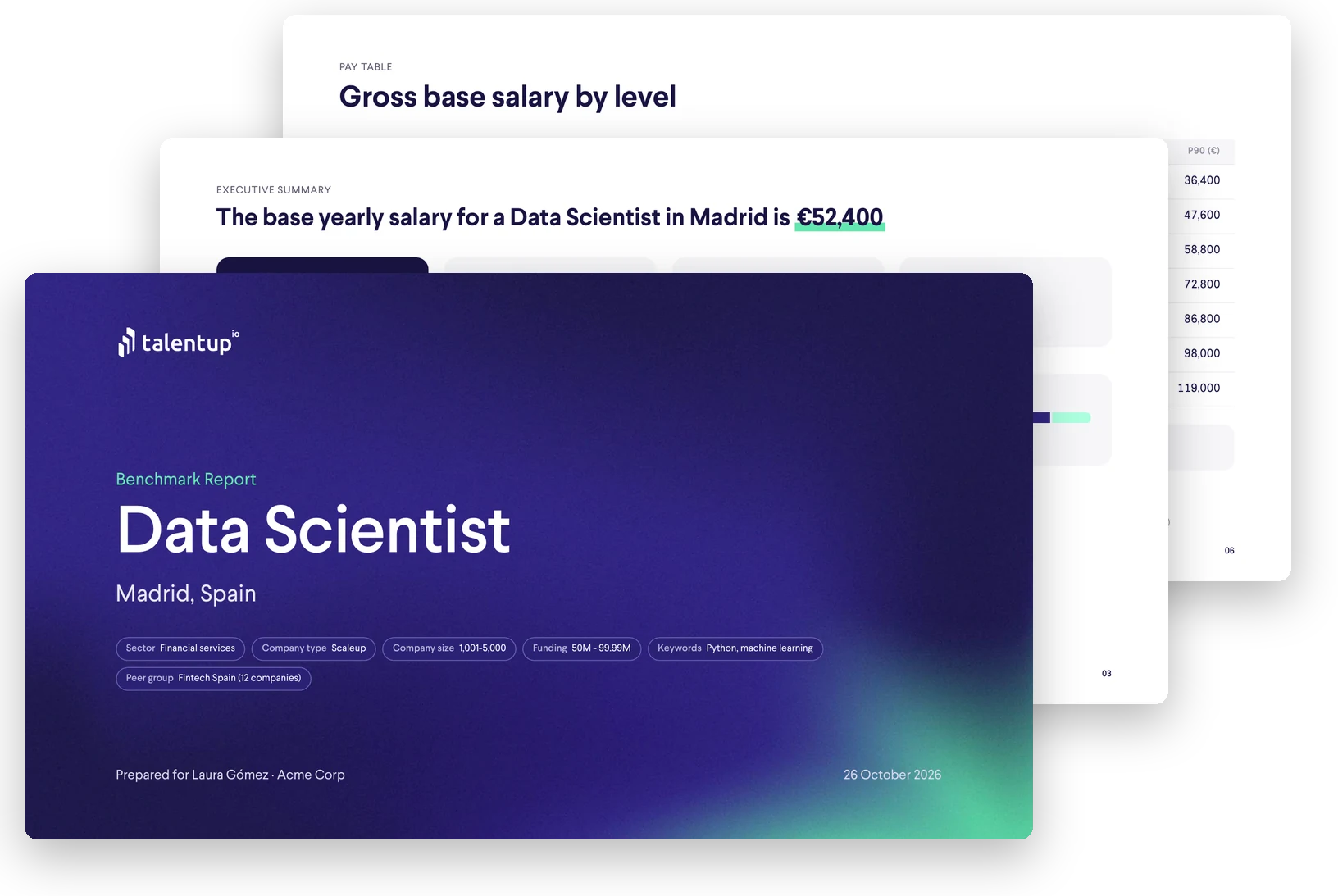
Der Bericht ist so gestaltet, dass er unverändert geteilt werden kann, mit der Geschäftsleitung, einer einstellenden Führungskraft oder einem Kandidaten, ohne Folien von Hand nachzubauen. Er beginnt mit einem gebrandeten Deckblatt mit Position, Standort und für wen er erstellt wurde (Ihr Name und Ihr Unternehmen), gefolgt von einer Inhaltsseite und diesen Kapiteln:
- Zusammenfassung: das Mediangehalt, die Gesamtvergütung (Grundgehalt plus durchschnittlicher Bonus), die Verlässlichkeit der Daten und wie die Rolle im Vergleich zum Durchschnitt an diesem Standort liegt.
- Marktanalyse: die KI-generierte Zusammenfassung dessen, was die Vergütung der Rolle bestimmt, dieselbe wie in der Karte Marktanalyse.
- Über die Rolle: was die Position auf jeder Ebene umfasst, dazu die anderen Jobtitel, unter denen sie bekannt ist.
- Gehaltstabelle: Perzentile des Bruttogrundgehalts, von P10 bis P90, für jede Senioritätsstufe.
- Bonus, Aktien und Kosten: Bonus- und Aktienperzentile nach Ebene, wie viele Unternehmen sie anbieten, und das Mediangehalt als Brutto, Netto und Arbeitgeberkosten.
- Markt-Insights: Angebot und Nachfrage für die Rolle, die Geschlechterverteilung und die Gehaltsentwicklung.
- Vorteile: was Unternehmen für diese Rolle anbieten, mit ihren typischen Kosten.
- Über die Daten: woher die Daten stammen, wie sie verarbeitet werden, die Filter der Suche und ein Glossar der wichtigsten Begriffe, damit jeder Leser des Berichts nachvollziehen kann, woher die Zahlen kommen.
Beispiel
PDF mit Ihrer Benchmark herunterladen
Frontend-Entwickler · Barcelona
Was Sie erhalten
- Gehalt nach Ebene: Gehaltsperzentile (P10–P90) für jede Erfahrungsstufe.
- Das vollständige Kompensationsbild: Bonus, Aktien, Nettogehalt und Unternehmenskosten.
- Marktkontext: KI-Marktanalyse, Angebot und Nachfrage, Geschlechterlücke und Gehaltsraum.
- Vorteile: was Unternehmen für diese Rolle anbieten, mit ihren typischen Kosten.
Präsentationsreifes PDF · Beinhaltet die Datenquellen und Methodik
Vorteile
Unter der Gehaltstabelle zeigt der Bereich Benefits, was Unternehmen, die zu Ihrer Suche passen, üblicherweise zusätzlich zum Gehalt bieten, gruppiert in Karten nach Kategorie: Work-Life-Balance, Gesundheit und Wohlbefinden, finanzielle Benefits, Technik und Ausstattung, berufliche Benefits, Mobilität und Sonstiges. Jeder Benefit ist für Ihre genaue Position und Ihren Standort kuratiert und gefiltert, keine allgemeine Liste, sodass das, was Sie sehen, tatsächlich für diese Suche relevant ist.
Jeder Benefit lässt sich aufklappen und zeigt eine kurze Beschreibung sowie, sofern zutreffend, ein Wert-Badge: einen Geldbetrag, einen Prozentsatz des Gehalts, Nicht monetär oder Variabel. Ein separates graues Badge Gesetzlicher Benefit kennzeichnet Ansprüche, die durch lokales Recht vorgeschrieben sind statt im Ermessen des Unternehmens zu liegen, etwa bezahlter Urlaub, und wird in eigenen Karten geführt, damit gesetzliche Mindestansprüche nie mit optionalen Zusatzleistungen verwechselt werden, die ein Unternehmen freiwillig anbietet. Da Freelancer-Honorare keine Unternehmens-Benefits enthalten, wird der gesamte Bereich automatisch ausgeblendet, sobald Sie die Gehaltstabelle auf die Basis Contractor umschalten.
Das Gesamtvergütungspaket berechnen
Das Gehalt ist nur ein Teil dessen, was ein Unternehmen zahlt. Für das vollständige Bild erhalten Unternehmenskonten direkt unter dem Titel Vorteile ein Banner Erstellen Sie Ihr Kompensationspaket. Klicken Sie auf Berechnen, und der Vergütungsrechner öffnet sich neben der Liste der Leistungen, bereits ausgefüllt mit dem marktüblichen Grundgehalt, Bonus und den Aktien für die angezeigte Ebene, und an jeder Leistung erscheint ein Kontrollkästchen.
Haken Sie die Leistungen an, die Sie anbieten oder anbieten möchten, und jede wird mit ihrem Jahreswert in den Rechner übernommen. Die Gesamt-Summe unten aktualisiert sich laufend und zeigt die Gesamtvergütung des Pakets: Grundgehalt, Bonus, Aktien und die gesamte variable Vergütung der ausgewählten Leistungen zusammen.
- Leistungen mit festen Kosten werden in einen Jahresbetrag umgerechnet, ein monatlicher Essensgutschein zählt also zwölfmal. Leistungen, die als Prozentsatz des Gehalts gezahlt werden, berechnen sich aus dem Grundgehalt im Rechner und passen sich an, wenn Sie es ändern.
- Leistungen ohne bezifferbaren Wert, etwa nicht monetäre, variable oder gesetzlich vorgeschriebene Leistungen, zeigen ein deaktiviertes Kästchen; fahren Sie mit der Maus darüber, um zu sehen, warum sie nicht zur Summe addiert werden.
- Jeder Betrag ist bearbeitbar. Geben Sie Ihr eigenes Grundgehalt, Ihren Bonus, Ihre Aktien oder den Wert einer Leistung ein, um Ihr tatsächliches Angebot abzubilden; ein Link Zurücksetzen stellt den Marktwert wieder her.
- Die Schaltfläche für die Ebene oben im Rechner wechselt zwischen Median und jeder Senioritätsstufe; ein Klick auf einen beliebigen Gehaltswert in der Gehaltstabelle bewirkt dasselbe, und Grundgehalt, Bonus und Aktien passen sich an.
- Eine Karte Benutzerdefinierte Leistungen ermöglicht es Ihnen, alles hinzuzufügen, was die Marktliste nicht enthält, mit eigenem Namen und Jahresbetrag. Benutzerdefinierte Leistungen bleiben nur erhalten, solange die Seite geöffnet ist.
So wird aus einem Markt-Benchmark ein konkretes Angebot: Sie können prüfen, ob die Erwartungen eines Kandidaten unter Einbeziehung der Leistungen realistisch sind, einem Mitarbeiter erklären, was sein Paket über das Gehalt hinaus wirklich wert ist, oder zwei Wege zur gleichen Gesamtsumme vergleichen. Der Rechner setzt voraus, dass die Position freigeschaltet ist; bei einer gesperrten Position lädt die Schaltfläche Berechnen stattdessen zu einem Upgrade ein.
Beispiel
Vorteile
Erstellen Sie Ihr Kompensationspaket
Wählen Sie die Leistungen aus, die Sie anbieten, und sehen Sie das vollständige Paket neben dem Marktgehalt.
Work-Life-Balance
Gesundheits- und Wellbeing-Benefits
Finanzielle Vorteile
Gehälter durchsuchen ist meist der erste Schritt beim Festlegen der Vergütung für eine Rolle, fließt aber auch direkt in die Arbeit zur Entgeltgleichheit ein: Auf dieselben Perzentilbereiche und den Benefits-Benchmark stützt sich ein Compensation-Team, wenn es eine in einer Stellenausschreibung zu veröffentlichende Gehaltsspanne festlegt oder die von der EU-Entgelttransparenzrichtlinie geforderte Analyse vergleichbarer Arbeit vorbereitet, da beides eine belastbare, aktuelle Sicht darauf braucht, was der Markt für eine Rolle tatsächlich zahlt, nicht nur, was das Unternehmen dafür historisch gezahlt hat.
Benchmark-Vergleich
Vergütungsvergleich ist eine einzige Tabelle, in der jede Position, die Sie über Gehälter durchsuchen freigeschaltet oder gespeichert haben, automatisch nebeneinander erscheint, sodass Sie nie zwischen getrennten Suchen wechseln müssen, um Rollen zu vergleichen. Sie können auch eine völlig neue Position hinzufügen, ohne die Seite zu verlassen: + Zeile hinzufügen öffnet dieselbe Positions- und Standortsuche wie Gehälter durchsuchen, und sobald Sie beides gewählt haben, füllt sich die Zeile direkt vor Ort, verbraucht dabei einen Credit und speichert sie in Ihrem Profil, falls sie noch nicht freigeschaltet ist, genau wie das Freischalten über Gehälter durchsuchen.
Jede Zelle einer Zeile, nicht nur das Gehalt, ist direkt bearbeitbar: Stufe, Branche, Unternehmenstyp, die Bereiche Mitarbeiter, Finanzierung und Umsatz, sowie Schlagwörter sind alle Dropdowns oder Felder, die Sie direkt in der Tabelle ändern können. Änderungen werden automatisch wenige Sekunden nach dem Stopp gespeichert, oder sofort, wenn Sie wegklicken, und die Spalten Compa und Markt P10-P90 der Zeile werden direkt danach neu berechnet, sodass dies auch als Live-Simulationswerkzeug dient: ändern Sie die Filter einer Zeile und beobachten Sie, wie sich die Marktzahlen bewegen, ohne je die Tabelle zu verlassen oder einen weiteren Credit auszugeben.
Gehalt ist die Zahl, die Sie eingeben, in der Regel das, was Sie einer Person in dieser Rolle tatsächlich zahlen, und Compa ist dieses Gehalt geteilt durch den Marktmedian (P50) für die genauen Filter der Zeile, angezeigt als Prozentsatz; 100 bedeutet, genau den Median zu zahlen. Wenn die Filter einer Zeile so eng sind, dass es für diese genaue Kombination keine Marktdaten gibt, versucht TalentUp automatisch erneut mit breiteren Filtern, lässt zunächst Finanzierung und Unternehmensgröße weg, schränkt dann nur auf die Branche ein und schließlich ganz ohne Filter, bis echte Daten gefunden werden, statt die Zeile leer zu lassen.
- Tabellen-Einstellungen legt Standardwerte für die gesamte Tabelle auf einmal fest: Gehalt (nur Grundgehalt oder Grundgehalt plus Bonus), Währung, und Vergütungsbasis (der Zahlungszeitraum, von jährlich bis stündlich); jede Spalte hat dort auch ihre eigene Überschreibung (Branche, Unternehmenstyp, Mitarbeiter, Finanzierung), die diesen einen Wert mit einem Klick auf alle Zeilen anwendet, ohne zu verlieren, was Sie anschließend bereits pro Zeile angepasst haben.
- Das Suchfeld filtert, welche Zeilen angezeigt werden, und das Download-Symbol exportiert die Tabelle genau so, wie sie gerade konfiguriert ist, samt aller Filter.
- Spaltenüberschriften sortieren die Tabelle, und Tabellen-Einstellungen lässt Sie außerdem ganze Spalten ein- oder ausblenden, die Sie für einen bestimmten Vergleich nicht benötigen.
Beispiel
Benchmarks gesammelt per Excel hinzufügen
Wenn Sie mehr als eine Handvoll Rollen bewerten müssen, zum Beispiel alle offenen Stellen des nächsten Quartals oder eine ganze Stellenarchitektur, die Sie gerade aufbauen, wird das einzelne Hinzufügen mit + Zeile hinzufügen mühsam. Per Excel hinzufügen, direkt daneben unter der Tabelle, lädt bis zu 100 Benchmarks auf einmal aus einer Tabellenkalkulation. Es fügt ausschließlich neue Zeilen hinzu: Ein Upload bearbeitet oder entfernt nie die Zeilen, die bereits in Ihrer Tabelle stehen, diese ändern Sie also weiterhin direkt in der Tabelle.
- Vorlage herunterladen: eine leere .xlsx-Datei mit einer Spalte pro Benchmark-Filter: Position, Standort, Stufe, Branche, Unternehmenstyp, je eine Min- und eine Max-Spalte für Mitarbeiter, Finanzierung und Umsatz sowie Stichwörter.
- Ausfüllen: Nur Position und Standort sind Pflichtfelder, alles andere ist ein optionaler Filter. Die optionalen Spalten enthalten Auswahllisten, sodass Sie immer aus genau den Werten wählen, die TalentUp akzeptiert. Positionen werden mit dem Stellenkatalog von TalentUp abgeglichen, verwenden Sie also die übliche Bezeichnung der Rolle; ein Standort ist eine Stadt. Eine leere Stufe wird standardmäßig zu Mittel, eine Spanne mit nur einem Min- oder nur einem Max-Wert wird automatisch ergänzt (ab 0 oder bis zum oberen Ende der Skala), und mehrere Stichwörter werden durch Kommas getrennt.
- Ausgefüllte Datei hochladen: Ziehen Sie die .xlsx-Datei in das Upload-Feld oder klicken Sie auf durchsuchen, um sie auf Ihrem Computer auszuwählen.
Es wird nichts sofort angelegt. TalentUp prüft zuerst jede Zeile und zeigt Ihnen eine Vorschau: Zeilen, die nicht verwendet werden können, werden mit Zeilennummer und Grund aufgelistet (eine nicht erkannte Position oder ein nicht erkannter Standort, eine Stufe, Branche oder ein Unternehmenstyp außerhalb der zulässigen Werte oder eine Spanne, deren Min-Wert nicht unter dem Max-Wert liegt) und einfach übersprungen, während die gültigen Zeilen auf Sie warten. Die Vorschau zeigt Ihnen außerdem genau, wie viele Benchmark-Credits der Upload verbraucht, bevor Sie auf Bestätigen klicken.
Beispiel
Benchmarks per Excel hinzufügen
Vorlage herunterladen
Eine leere Tabelle mit den Spalten, die ein Benchmark benötigt.
Vorlage herunterladenAusfüllen
- •Position und Standort sind Pflichtfelder, die übrigen Spalten sind optionale Filter.
- •Bis zu 100 Zeilen pro Datei.
Ausgefüllte Datei hochladen
Jede neue Zeile verbraucht 1 Benchmark-Credit. Sie sehen die Gesamtkosten und bestätigen, bevor etwas angelegt wird.
Datei hochladen
2 Zeilen werden übersprungen:
- Zeile 5: Position nicht erkannt: Chief Vibes Officer
- Zeile 9: Standort nicht erkannt: madird
Sie verbrauchen 8 Benchmark-Credits.
BestätigenCredits funktionieren genau wie beim Freischalten über Gehälter durchsuchen: Eine bereits freigeschaltete Kombination aus Position und Standort kostet nichts, und jede neue Kombination aus Position und Standort kostet 1 Credit, der nur einmal berechnet wird, auch wenn sie in mehreren Zeilen mit unterschiedlichen Stufen oder Filtern vorkommt. Reichen Ihre Credits nicht für die ganze Datei, weist die Vorschau darauf hin, und es werden nur so viele neue Benchmarks freigeschaltet, wie Sie Credits haben, in der Reihenfolge der Datei, mit einem Link, um weitere Credits zu kaufen und den Rest hochzuladen. Bei Plänen mit unbegrenzten Benchmarks gibt es nichts zu bestätigen, und die Zeilen werden sofort angelegt. Danach erscheinen die neuen Zeilen in der Tabelle, bereits mit ihren eigenen Filtern bewertet und bereit, wie jede andere Zeile direkt bearbeitet zu werden.
Das ist die Seite, zu der Sie greifen, wenn eine Entscheidung davon abhängt, mehrere Rollen gleichzeitig statt einzeln zu vergleichen: jede offene Stelle bewerten, bevor Angebote finalisiert werden, eine Gruppe von Rollen in einem Durchgang auf Entgeltgleichheit prüfen, oder die von der EU-Entgelttransparenzrichtlinie geforderte Analyse vergleichbarer Arbeit erstellen, bei der mehrere ähnliche Positionen gemeinsam statt als isolierte Suchen bewertet werden müssen.
Unternehmenssuche
Unternehmenssuche funktioniert auf zwei Arten über dieselbe Suchleiste, und beide schließen sich gegenseitig aus: Geben Sie den Namen eines bestimmten Unternehmens ein, um dessen eigenes Profil zu öffnen, oder lassen Sie den Namen leer und nutzen Sie stattdessen die Filter, um das gesamte Unternehmensverzeichnis zu durchsuchen. Die Auswahl eines Unternehmens löscht alle Filter, und die Auswahl eines Filters löscht den Unternehmensnamen, sodass Sie immer in einem der beiden Modi sind, nie in beiden gleichzeitig.
Ein einzelnes Unternehmen nachschlagen
Das Unternehmensfeld ist eine Autovervollständigungssuche im echten Unternehmensindex von TalentUp, die beim Tippen das Logo jedes Treffers zeigt. Sobald Sie ein Unternehmen öffnen, beginnt sein Profil mit einer kurzen schriftlichen Zusammenfassung (wann es gegründet wurde, seine Stadt und sein Land, seine Branche, ungefähr wie viele Mitarbeitende es hat, ob es über, um oder unter dem Marktdurchschnitt zahlt, und sein jährliches Mediangehalt), und eine fixierte Leiste mit den Badges Branche, Mitarbeiter, Finanzierung und Umsatz bleibt beim Scrollen angeheftet, sodass Sie nie aus den Augen verlieren, welches Unternehmen Sie gerade betrachten.
Die Karte Durchschnittliche jährliche Gesamtvergütung setzt das eigene Mediangehalt des Unternehmens auf dieselbe Leiste wie den Median seiner Branche, sodass Sie auf einen Blick sehen, ob es vor, gleichauf mit oder hinter vergleichbaren Unternehmen liegt, und ein kurzer schriftlicher Hinweis darunter gibt genau an, wie weit es voraus oder zurück liegt, von weitgehend im Einklang mit der Branche bis deutlich darüber oder darunter.
Die Karte für Stellenangebote und Fachkräfte ist eine nach Land eingefärbte Weltkarte, aufgebaut aus zwei unterschiedlichen Signalen, die TalentUp für dieses Unternehmen bereits erfasst: wie viele Personen es je Land als ihren Arbeitgeber angeben, und wie viele Stellenangebote es dort derzeit offen hat. Die Tabelle unter der Karte verwandelt das in eine Einstellungsquote je Land und zeigt an, ob das Unternehmen angesichts seiner Einstellungsaktivität unterbesetzt wirkt (ein Markt mit viel Einstellung und wenig Personalangebot) oder das Gegenteil.
Positionen und Gehälter ist eine flache Tabelle einzelner, realer Gehaltsdatenpunkte für dieses Unternehmen, Position für Position und Stadt für Stadt, keine aggregierte Spanne; ein kostenloser Plan sieht die ersten 3 Zeilen kostenlos, und jede weitere Zeile zeigt eine Schaltfläche Upgrade oder Anmelden statt der Zahl. Neueste veröffentlichte Stellenangebote zeigt bis zu 3 echte Stellenanzeigen, die TalentUp in den letzten drei Monaten für dieses Unternehmen gefunden hat, jede mit einer Schaltfläche Position ansehen, die direkt zu Gehälter durchsuchen springt, bereits für genau diese Rolle und diesen Standort ausgefüllt, sowie einer Schaltfläche Stellenangebot, die die ursprüngliche Anzeige öffnet; in einem kostenlosen Plan sind dies 3 veranschaulichende Beispielkarten statt der echten Stellenanzeigen des Unternehmens.
Beispiel
Acme Technologies
Acme Technologies ist ein Unternehmen, das 2015 in Barcelona, Spanien, gegründet wurde. Es ist in der Branche Technologie tätig und hat über 200 Mitarbeitende. Acme Technologies zahlt überdurchschnittliche Gehälter im Vergleich zu anderen Unternehmen am Markt. Das Mediangehalt eines Mitarbeitenden bei Acme Technologies beträgt 52.000 € jährlich.
Durchschnittliche jährliche Gesamtvergütung
Gut52,000 €
Branchenmedian vs. Unternehmen
Gehaltsschwankung
Die Vergütung in diesem Unternehmen liegt über dem Branchendurchschnitt, wobei Mitarbeitende etwa 18% mehr als bei vergleichbaren Rollen im übrigen Sektor.
Karte der Angebote und Fachkräfte
Positionen und Gehälter
Zuletzt veröffentlichte Angebote
Backend Developer
Im Angebot 48,000 €Das Unternehmensverzeichnis durchsuchen
Lassen Sie das Unternehmensfeld leer und nutzen Sie Schlagwörter, Standort, Branche, Unternehmenstyp (Startup, Scaleup, International, IT-Beratung oder Forschung / SMB), Mitarbeiterzahl, Finanzierung, Umsatz, oder eine gespeicherte Peer-Group, um stattdessen das gesamte Verzeichnis zu durchsuchen. Das Ergebnis ist eine Tabelle, kein Stellenfeed: Jede Zeile zeigt Logo und Namen eines Unternehmens, Branche, Größe, Finanzierung, Umsatz, Standort und einige seiner Schlagwörter, und die kleine Info-Schaltfläche einer Zeile öffnet das eigene Profil dieses Unternehmens genau wie oben beschrieben, sodass die eigentliche Aufgabe des Verzeichnisses darin besteht, Ihnen zu helfen, das richtige Unternehmen zum Nachschlagen zu finden, oder die richtige Gruppe von Unternehmen, die Sie als Peer-Group speichern möchten.
Beispiel
1 bis 2 von 42 Unternehmen werden angezeigt
Eine Peer-Group erstellen
Eine Peer-Group ist eine benannte, wiederverwendbare Gruppe von Unternehmen, die Sie selbst zusammenstellen, sobald sie mindestens 5 Unternehmen enthält. Sie können sie auf dieser Seite auf zwei Arten erstellen: Aktivieren Sie die Kontrollkästchen bei den Ergebniszeilen einer Verzeichnissuche und nutzen Sie Zur Peer-Group hinzufügen oder + Peer-Group erstellen, oder öffnen Sie die eigenständige Peer-Group-Verwaltung über den Startbildschirm von Unternehmenssuche und suchen Sie Unternehmen einzeln, um sie einer neuen oder bestehenden Gruppe hinzuzufügen. Wie auch immer Sie sie erstellen, eine Peer-Group erscheint danach als Ein-Klick-Filter hier bei Unternehmenssuche und, bei Premium auch bei Gehälter durchsuchen, um Marktdaten auf genau die Wettbewerbergruppe einzugrenzen, gegen die Sie tatsächlich rekrutieren oder sich vergleichen.
Unternehmenssuche ist der Ort, an dem die Unternehmensseite einer Vergütungsstrategie auf etwas Konkretem aufbaut: mit welchen Unternehmen Sie tatsächlich um Talente konkurrieren und was diese zahlen. Das ist mehr als interne Planung, denn die Analyse vergleichbarer Arbeit der EU-Entgelttransparenzrichtlinie fragt implizit, woran Ihr Unternehmen überhaupt gemessen werden sollte, und eine hier erstellte Peer-Group ist genau diese Vergleichsgruppe, wiederverwendbar überall sonst in TalentUp, wo eine akzeptiert wird.
Gehälter vergleichen
Gehälter vergleichen stellt bis zu 10 Rollen über bis zu 10 Standorte in einer Ansicht nebeneinander, alles bezogen auf einen einzigen von Ihnen gewählten Referenzstandort, statt jeden Standort mit jedem anderen zu vergleichen. Es ist von Anfang bis Ende eine Premium-Funktion: In jedem anderen Plan ist die Schaltfläche Vergleichen im Suchformular vollständig deaktiviert, und die Seite zeigt statt Ergebnissen eine Aufforderung zum Upgrade.
Einen Vergleich einrichten
Position und Standort sind getrennte Autovervollständigungsfelder, jeweils auf 10 Einträge begrenzt, und Referenzstandort ist ein eigenes Pflichtfeld statt nur ein Umschalter für einen der bereits gewählten Standorte; er ist der feste Bezugspunkt, an dem jede Zahl in beiden Ergebnistabellen gemessen wird, überall mit einem Stern gekennzeichnet. Branche, Mitarbeiterzahl und Finanzierung grenzen die zugrunde liegenden Marktdaten genauso ein wie bei Gehälter durchsuchen, während Bonus, Seniorität, Perzentil und Währung als Dropdowns über den Ergebnissen stehen und den Vergleich mit der neuen Einstellung neu laden.
Die Ergebnisse lesen
Die Tabelle Gehaltsvergleich zeigt eine Zeile pro Position und eine Spalte pro Standort, der Referenzstandort mit einem Stern markiert und wie jede andere Spalte mit der Währung beschriftet. Jede Zelle zeigt das Gehalt selbst plus einen kleinen grünen oder roten Prozentsatz, der genau angibt, wie weit diese Zahl über oder unter dem Referenzstandort liegt, und das darunterliegende gruppierte Balkendiagramm verwandelt dieselben Zahlen in einen farbigen Balken pro Standort, sodass die Streuung auf einen Blick sichtbar ist.
Die darunterliegende Tabelle Informationsvergleich verwendet dieselben Standortspalten, ersetzt das Gehalt aber durch acht Kontextangaben: Lebenshaltungskosten, ein Gehalt / Lebenshaltungskosten-Verhältnis (angezeigt als allgemeinverständliche Stufe von Sehr Niedrig bis Hervorragend statt als Rohwert), Angebot und Nachfrage für diese Rolle vor Ort, eine Angebots- / Nachfragequote, Inflation, Bevölkerung und Arbeitslosigkeit. Lebenshaltungskosten, Angebot und Nachfrage tragen ebenfalls denselben grünen oder roten Prozentsatz gegenüber dem Referenzstandort wie die Gehaltstabelle.
Export und Verlauf
Ein Excel-Export erfasst den Vergleich genau so, wie er konfiguriert ist, und ist wie die Ergebnisse selbst nur mit Premium verfügbar. Der Verlauf hält jeden früheren Vergleich einen Klick entfernt zum erneuten Öffnen bereit, dasselbe Muster wie im übrigen Bereich Marktgehälter.
Dies ist die Seite für Entscheidungen, die davon abhängen, wo eine Rolle angesiedelt ist, nicht nur, was sie wert ist: die Wahl zwischen möglichen Standorten für eine Neueinstellung, die Bemessung eines Umzugspakets, oder die interne Erklärung, warum dieselbe Rolle in zwei Ihrer Standorte unterschiedlich bezahlt wird, sobald Lebenshaltungskosten und lokale Marktbedingungen berücksichtigt werden, eine Erklärung, die für die interne Fairness ebenso wichtig ist wie für die Argumentation zur vergleichbaren Arbeit hinter der EU-Entgelttransparenzrichtlinie.
Beispiel
Gehaltsvergleich
Informationsvergleich
Anleitungen
Wie erstellen Sie den Benchmark für Ihren ersten Mitarbeiter?
Der Benchmark für Ihren ersten Mitarbeiter umfasst fünf Schritte, vom Hinzufügen bis zum Lesen des ersten Marktvergleichs. Jede hier erwähnte Seite hat weiter unten in dieser Dokumentation einen eigenen vollständigen Abschnitt.
- Fügen Sie den Mitarbeiter auf der Seite Mitarbeiter hinzu: Geben Sie Name, Abteilung, Position, Standort und Gehalt ein. Fügen Sie mehrere hinzu? Ziehen Sie die Excel-Vorlage über Mitarbeiter importieren hinein, oder verbinden Sie ein HRIS (Personio, HiBob oder AlexisHR) unter Datenintegration, damit Mitarbeiter automatisch synchronisiert werden.
- Weisen Sie ihm eine Ebene zu: Ihr Unternehmen startet bereits mit TalentUp Seniority, Sie können also sofort eine seiner Stufen wählen (von Mid Support bis C-Suite). Wenn Sie lieber ein anderes System verwenden möchten, wechseln Sie es zuerst auf der Seite Bewertung: TalentUp Levels, ein anerkanntes Marktsystem wie Mercer oder Korn Ferry, oder ein individuelles System basierend auf Ihren eigenen Ebenen. Bestätigen Sie anschließend, dass die Ebene des Mitarbeiters korrekt gesetzt ist.
- Lesen Sie sein Marktpositions-Badge: Zurück unter Mitarbeiter zeigt diese Zeile nun die Marktgehaltsspanne des Mitarbeiters neben seiner tatsächlichen Vergütung, mit einem Badge, Unter dem Marktniveau, Im Markt, Über dem Markt oder Benchmark nicht verfügbar, der beide automatisch vergleicht.
- Schalten Sie den vollständigen Benchmark für die zugrunde liegenden Perzentile frei: Öffnen Sie Gehälter durchsuchen mit seiner genauen Position und seinem Standort, oder klicken Sie direkt in seiner Zeile auf Freischalten, wobei beim ersten Abruf dieser Kombination ein Credit verbraucht wird.
- Sobald Gehaltsbänder ein Band für seine Ebene hat, erscheint derselbe Mitarbeiter auch als Punkt im Diagramm, mit seiner Compa-Ratio gegenüber dem Mittelpunkt des Bands, sodass Sie auf einen Blick sehen, ob er angemessen für seine Rolle bezahlt wird.
Wie führen Sie Ihre erste Gehaltssuche durch?
Eine erste Suche auf Gehälter durchsuchen umfasst fünf Schritte, von der Auswahl einer Position bis zum Lesen der Ergebnisse. Jede hier erwähnte Seite und jeder Begriff hat weiter unten in dieser Dokumentation einen eigenen vollständigen Abschnitt.
- Öffnen Sie Gehälter durchsuchen und wählen Sie Ihre Suchart: Position ist der Standardmodus und immer verfügbar, ein Autovervollständigungsfeld, in dem Sie auch auf Match nach Beschreibung klicken können, um eine Stellenbeschreibung einzufügen, statt einen Titel einzutippen. Die Suche nach Abteilung, Kategorie und Standort sind Premium-Funktionen.
- Fügen Sie einen Standort hinzu: eine einzelne Stadt oder ein Land, das beim Eintippen mit einer echten Liste abgeglichen wird. Dieses Feld ist erforderlich, da sich Marktdaten immer auf einen bestimmten Ort beziehen und nicht auf Remote oder überall.
- Grenzen Sie die Ergebnisse bei Bedarf ein, auch wenn dies für eine erste Suche optional ist: Branche, Unternehmenstyp, Anzahl Mitarbeiter, Finanzierung und Stichwörter richten die zugrunde liegenden Marktdaten alle auf einen bestimmten Unternehmenstyp aus.
- Klicken Sie auf Suchen. Eine Positions- und Standortkombination, die Sie noch nicht durchsucht haben, kostet 1 Credit, um vollständig freigeschaltet zu werden; Ihre verbleibenden Credits werden immer im Dashboard angezeigt, und sobald sie freigeschaltet ist, bleibt diese Kombination ein Jahr lang für Ihr gesamtes Team sichtbar.
- Lesen Sie die Ergebnisse: Die Gehaltstabelle zeigt Perzentile von P10 bis P90 für jede Erfahrungsstufe, die blaue Karte Marktvergütung verwandelt die für Sie relevante Zeile in eine einzige Kennzahl, und die Steuerelemente für Vergütungsbasis, Währung und Zeitraum lassen Sie ändern, wie dieselben Zahlen angezeigt werden. Der Bereich Vorteile unterhalb der Tabelle zeigt, was Unternehmen, die zu Ihrer Suche passen, üblicherweise zusätzlich zum Gehalt bieten.
Wie führen Sie Ihren ersten Benchmark-Vergleich durch?
Ein erster Benchmark-Vergleich umfasst fünf Schritte, vom Hinzufügen einer Position zur Tabelle bis zum Ablesen ihrer Compa-Ratio im Vergleich zum Markt. Jede hier erwähnte Seite und jeder Begriff hat einen eigenen vollständigen Abschnitt in dieser Dokumentation.
- Öffnen Sie Benchmark-Vergleich unter Marktgehaltssuche in der Seitenleiste. Jede Position, die Sie bereits freigeschaltet oder mit Benchmark speichern auf Gehälter durchsuchen gespeichert haben, steht schon als eigene Zeile in der Tabelle, sodass Sie möglicherweise nicht mit einer leeren Seite beginnen.
- Fügen Sie mit + Zeile hinzufügen eine Position hinzu: Wählen Sie eine Position und einen Standort, dieselbe Suche wie auf Gehälter durchsuchen. Eine Kombination aus Position und Standort, die Sie noch nicht freigeschaltet haben, kostet 1 Credit, und Sie bestätigen sie, bevor etwas verbraucht wird; eine bereits freigeschaltete Kombination kostet nichts. Sie möchten viele Rollen auf einmal bewerten? Nutzen Sie Per Excel hinzufügen, um bis zu 100 Benchmarks aus einer Tabelle zu laden.
- Passen Sie die Zeile an die Rolle an, die Sie bewerten: Stufe, Branche, Unternehmenstyp, die Spannen für Mitarbeiter, Finanzierung und Umsatz sowie Stichwörter lassen sich direkt in der Tabelle bearbeiten. Änderungen werden automatisch gespeichert und die Spalten Market P10-P90 sofort neu berechnet, ohne einen weiteren Credit zu verbrauchen.
- Tragen Sie unter Gehalt ein, was Sie zahlen, in der Regel das aktuelle Gehalt einer Person in dieser Rolle oder das Angebot, das Sie gleich machen wollen. Die Spalte Compa zeigt dieses Gehalt dann als Prozentsatz des Marktmedians (P50) für die genauen Filter der Zeile: 100 bedeutet, genau den Median zu zahlen, unter 100 weniger und über 100 mehr.
- Feinschliff und Teilen: Tabellen-Einstellungen schaltet die ganze Tabelle zwischen Basis und Basis + Bonus um, ändert Währung und Vergütungsbasis und blendet Spalten ein oder aus. Fügen Sie weitere Zeilen hinzu, um mehrere Rollen nebeneinander zu vergleichen, und nutzen Sie das Download-Symbol, um die Tabelle genau so zu exportieren, wie Sie sie sehen.
Integrationen

Personio-Integration
Verbinden Sie Personio über die Schaltfläche Integrieren auf der Mitarbeiterkarte im Dashboard und geben Sie Ihre Personio-Client-ID und Ihr Client Secret ein (ein OAuth2-API-Client, den Sie in Personio erstellen, nicht Ihr eigener Login), und klicken Sie dann auf Importieren. TalentUp tauscht diese Anmeldedaten gegen ein kurzlebiges Zugriffstoken, prüft, ob es Ihre Mitarbeiterliste tatsächlich lesen kann, und stellt erst dann den eigentlichen Import zur Ausführung im Hintergrund in die Warteschlange, sodass eine falsche oder abgelaufene Anmeldedaten sofort mit einer klaren Fehlermeldung fehlschlägt, statt stillschweigend nichts zu importieren.
Beispiel
Bitte geben Sie Ihre Personio API-Anmeldedaten ein, um Ihre Mitarbeiter zu importieren.
Personio
Personio API-Anmeldedaten
Wo Sie Ihre Personio-Anmeldedaten finden
- In Personio gehen Sie zu Marketplace und dann Connected integrations. Dies erfordert Marketplace-Zugriff; fragen Sie einen Admin in Ihrem Personio-Konto, wenn Sie diesen nicht selbst haben.
- Klicken Sie auf Create custom integration.
- Unter Lesbare Mitarbeiterattribute wählen Sie exakt aus, welche Mitarbeiterfelder TalentUp lesen darf; TalentUp sieht nur, was dort angehakt ist.
- Speichern. Personio generiert Client ID und Client Secret zusammen in einem Schritt, bereit zum Einfügen in TalentUps Integrations-Panel.
Personio ist die einzige Integration, die sich von selbst auf dem neuesten Stand hält. Sobald sie verbunden ist, prüft TalentUp bei jeder Anmeldung eines Teammitglieds, ob seit der letzten Synchronisierung einige Zeit vergangen ist, und stellt gegebenenfalls automatisch eine neue in die Warteschlange, ohne dass ein manueller erneuter Import nötig ist. Meistens handelt es sich dabei um eine schnelle Delta-Synchronisierung, die nur das abruft, was sich seit dem letzten Mal geändert hat; sind seit der letzten Synchronisierung mehr als 30 Tage vergangen, wird stattdessen automatisch auf eine vollständige Neusynchronisierung umgestellt, als Sicherheitsnetz, das alles erfasst, was eine Delta-Synchronisierung übersehen könnte, und ausgeschiedene Mitarbeiter abgleicht. Diese automatischen Synchronisierungen sind auf höchstens einmal alle 20 Minuten pro Unternehmen begrenzt, sodass sich anmeldende Teammitglieder gemeinsam nur eine einzige auslösen.
Personio teilt TalentUp auch mit, wer Auftragnehmer ist: Jede Person, deren Anstellungsart External ist, wird mit dem Mitarbeitertyp Auftragnehmer importiert und anhand eines Stundensatzes verglichen. Eine spätere Synchronisierung macht einen Auftragnehmer nie wieder zum Mitarbeiter, daher bleibt ein von Hand gesetzter Typ erhalten.
Da die Anmeldedaten Ihrem Unternehmen und nicht Ihrem persönlichen Konto zugeordnet sind, wird diese Verbindung gemeinsam genutzt: Die Anmeldung eines beliebigen Teammitglieds kann die nächste Synchronisierung auslösen, und die importierten Mitarbeiter stehen Ihrem gesamten Team genauso zur Verfügung wie alle anderen Mitarbeiterdaten.

HiBob-Integration
Verbinden Sie HiBob über dieselbe Schaltfläche Integrieren, indem Sie die HiBob-Benutzer-ID und das Service-Token eingeben, die Anmeldedaten eines eigens dafür in HiBob erstellten Service-Kontos statt eines persönlichen Logins. Klicken Sie auf Importieren, und TalentUp ruft Ihre vollständige Personenliste von HiBob ab, holt dann die Vergütung jeder Person einzeln ab und rechnet sie unabhängig vom von HiBob gemeldeten Zahlungszeitraum auf ein Jahr hoch.
Beispiel
Bitte geben Sie Ihr HiBob-Service-Token ein, um Ihre Mitarbeitenden zu importieren.
HiBob
HiBob-Anmeldedaten
Wo Sie Ihre HiBob-Anmeldedaten finden
- In HiBob gehen Sie zu Settings und dann Service Users. Dies erfordert direkten Admin-Zugriff auf HiBobs Einstellungen; wenn Sie diesen nicht haben, bitten Sie einen Bob Admin in Ihrem Team, die nächsten zwei Schritte durchzuführen und das Ergebnis mit Ihnen zu teilen.
- Erstellen Sie einen neuen Service User.
- Kopieren Sie die Service User ID und das Service token – exakt die zwei Werte, die TalentUps Integrate-Panel anfordert.
Der Import läuft im Hintergrund, sodass Sie nach dem Start ungestört weiterarbeiten können; eine Bestätigung erscheint sofort, und eine Benachrichtigung informiert Sie, sobald er abgeschlossen ist. Die HiBob-API wird bewusst in gemessenem Tempo abgefragt, um innerhalb ihrer Ratenlimits zu bleiben, was bedeutet, dass ein Unternehmen mit rund hundert Mitarbeitern etwa zehn Minuten für den Abschluss des Imports benötigen kann; das ist normal und kein Anzeichen dafür, dass etwas hängen geblieben ist.
Im Gegensatz zu Personio synchronisiert sich HiBob nicht automatisch neu. Eine spätere erneute Verbindung, indem Sie dasselbe Integrationsfenster erneut öffnen und wieder auf Importieren klicken, bringt Ihre Mitarbeiterdaten sicher auf den neuesten Stand, ohne Duplikate zu erzeugen; betrachten Sie eine HiBob-Verbindung daher als etwas, das Sie manuell aktualisieren, sobald Sie wissen, dass sich Ihre Belegschaft geändert hat.

AlexisHR-Integration
Verbinden Sie AlexisHR über dieselbe Schaltfläche Integrieren und fügen Sie Ihr AlexisHR-Zugriffstoken ein, dann klicken Sie auf Speichern und importieren. TalentUp ruft Ihre Mitarbeiter mit einem einzigen Aufruf von AlexisHR ab, einschließlich Vergütung, Abteilung und Beschäftigungsdetails, und importiert sie im Hintergrund genau wie beim HiBob-Ablauf, komplett mit derselben Bestätigung und Fertig-Benachrichtigung.
Beispiel
Bitte geben Sie Ihr AlexisHr-Access-Token ein, um Ihre Mitarbeitenden zu importieren.
AlexisHr
Alexis-Token
Wo Sie Ihre AlexisHR-Anmeldedaten finden
- In AlexisHR gehen Sie zu Settings und dann Access tokens. Dies können nur Personen mit der Owner-Rolle tun.
- Generieren Sie ein neues Token.
- Aktivieren Sie es für den Public API-Bereich, nicht für Provisioning (SCIM), das ein anderer, unabhängiger Bereich ist.
- Kopieren Sie das Token sofort: AlexisHR zeigt es nur einmal an.
Wie bei HiBob ist eine AlexisHR-Verbindung ein manueller, punktueller Import statt einer laufenden Synchronisierung: Öffnen Sie das Integrationsfenster erneut und geben Sie Ihr Token erneut ein, wann immer Sie die neuesten Änderungen von AlexisHR abrufen möchten; ein erneuter Import aktualisiert bestehende Mitarbeiter sicher, statt sie zu duplizieren.
Kernkonzepte
TalentUp Bewertungen
Dieser Abschnitt erklärt, wie TalentUp Bewertungen für Einzelbeitragende, Manager, Leads, Direktoren, Heads und Führungskräfte funktionieren und wie sie auf Stellenbewertung, Gehalts-Benchmarking und Organisationsgestaltung angewendet werden. Es gibt zwei unterschiedliche TalentUp Bewertungen: TalentUp Senioritätsstufen und TalentUp Ebenen. Beide sind auf der Grading-Seite verfügbar und stehen außerdem als Grading-Option bei Gehälter durchsuchen, Insights, Gehaltsbändern und der Job-Level-Bewertung zur Verfügung.
TalentUp Bewertungen herunterladenTalentUp Senioritätsstufen erklärt
TalentUp Seniority ist die Standardbewertung für jedes neue Konto. Es nutzt die Karrierepfad-Terminologie, mit der die meisten HR-Teams bereits arbeiten: 13 Stufen in 6 Kategorien, von Support-Rollen und Individual Contributors (Junior bis Principal Professional) über Manager, Direktoren, Heads und VPs bis zur C-Suite. Nutzen Sie diese Tabelle, um Ihre bestehenden Stellenbezeichnungen einer Stufe zuzuordnen, bevor Sie ein Gehalts-Benchmark durchführen.
| Kategorie | Stufe | Beschreibung | Marktdaten |
|---|---|---|---|
| Support | Mid Support | Übernimmt die tägliche Support-Arbeit unter allgemeiner Aufsicht, löst einfache Anliegen selbstständig und eskaliert komplexe Fälle. | Junior |
| Support | Senior Support | Erfahrene Support-Rolle, die komplexe Fälle übernimmt, neue Kolleginnen und Kollegen einarbeitet und Support-Prozesse verbessert. | Mittel |
| Einzelbeitragender | Junior Professional | Berufseinsteiger in Bereichen wie Engineering, Marketing oder Finanzen. Erledigt zugewiesene Aufgaben unter enger Anleitung und baut dabei Grundkompetenzen auf. | Junior |
| Einzelbeitragender | Mid Professional | Verantwortet eigene Projekte oder Teile größerer Projekte, mit moderater Aufsicht und wachsender Selbstständigkeit. | Mittel |
| Einzelbeitragender | Senior Professional | Arbeitet selbstständig mit minimaler Aufsicht, leitet kleinere Initiativen und betreut Junior-Mitarbeitende als Mentor. | Senior |
| Einzelbeitragender | Lead Professional | Anerkannter Experte, der große Projekte leitet, anderen Fachkräften Orientierung gibt und wichtige Entscheidungen in seinem Bereich prägt. | Lead |
| Einzelbeitragender | Principal Professional | Individual Contributor auf höchster Ebene mit nahezu vollständiger Selbstständigkeit. Treibt große Initiativen voran und gilt als führende Autorität in seinem Fachgebiet. | Principal |
| Management I: Manager | Manager | Leitet ein Team: steuert die Leistung, verteilt Ressourcen und richtet das Team an den Unternehmenszielen aus. | Senior |
| Management I: Manager | Senior Manager | Verantwortet große oder mehrere Teams, erstellt die Pläne für seinen Bereich und sorgt dafür, dass er effizient läuft. | Lead |
| Management II: Direktoren | Director | Leitet mehrere Abteilungen oder einen großen Bereich. Gibt die Richtung vor, führt Manager und beeinflusst unternehmensweite Richtlinien. | Principal |
| Management II: Direktoren | Senior Director | Leitet zentrale Unternehmensbereiche, treibt unternehmensweite Initiativen voran und berichtet an die oberste Führungsebene. | Principal |
| Führungskräfte I: Heads und VPs | Head / VP | Leitet eine ganze Abteilung, Division oder ein Land, mit voller Entscheidungsbefugnis in diesem Bereich und direktem Einfluss auf die Unternehmensstrategie. | Principal |
| Führungskräfte II: C-Suite | C-Suite | Führungskraft der obersten Ebene (CEO, CFO, COO und Ähnliche) mit unternehmensweiter Verantwortung für Strategie und Gesamtergebnis. | Principal |
Die Spalte Marktdaten zeigt, mit welcher Markt-Seniorität jede Stufe verglichen wird. Die Marktgehaltsdaten von TalentUp werden in fünf Senioritätsstufen erhoben (Junior, Mid, Senior, Lead und Principal), daher teilen sich mehrere TalentUp-Seniority-Stufen eine Marktstufe: So nutzen etwa Director, Senior Director, Head / VP und C-Suite alle die Principal-Marktdaten. Stufen mit derselben Marktstufe erhalten die gleiche Marktspanne, weshalb ihre Bänder unter Gehaltsbänder identisch aussehen können. Wenn Sie für jede Stufe eine eigene Marktreferenz benötigen, wechseln Sie zu TalentUp Levels, das die Marktdaten für jeden seiner 16 Codes (S1 bis E3) separat abruft.
TalentUp Ebenen erklärt
Die folgende Tabelle ordnet jeden Levelcode, von S1 bis E3, seiner Kategorie, typischen Bezeichnung und Definitionen entlang sechs Dimensionen zu: Autonomie, Einfluss, Fachwissen, Komplexität, Aufgabenbereich und Führung. Nutzen Sie sie, um Rollen bei der Festlegung von Gehaltsbändern oder der Gestaltung von Stellenstufen konsistent einzuordnen.
| Stufe | Kategorie | Titel | Autonomie | Auswirkungen | Expertise | Komplexität | Aufgabenbereich | Führung |
|---|---|---|---|---|---|---|---|---|
| S1 | Support-Rollen | Support Einstiegsstufe | Führt Routineaufgaben unter enger Aufsicht aus; folgt detaillierten Anweisungen mit begrenztem Entscheidungsspielraum. | Bietet wesentliche operative und administrative Unterstützung, um den reibungslosen täglichen Geschäftsbetrieb sicherzustellen. | Dies ist eine Einstiegsposition, die grundlegende Kenntnisse und minimale Vorerfahrung erfordert. | Die Arbeit ist unkompliziert und prozedural; nur begrenzte eigene Beurteilung ist erforderlich. | Führt klar definierte, sich wiederholende Aufgaben innerhalb eines bestimmten Verantwortungsbereichs aus. | |
| S2 | Support-Rollen | Support Mittelstufe | Übernimmt ein breiteres Aufgabenspektrum mit mäßiger Eigenständigkeit; trifft Entscheidungen innerhalb klarer Vorgaben. | Unterstützt den Geschäftsbetrieb durch zuverlässige Aufgabenausführung und Problemlösung innerhalb festgelegter Grenzen. | Verfügt über praktisches Wissen und Fähigkeiten, die durch Schulung oder relevante Erfahrung entwickelt wurden. | Löst routinemäßige bis mäßig komplexe Probleme anhand etablierter Verfahren. | Verwaltet vielfältige, aber zusammenhängende Aufgaben; trägt zur Effizienzsteigerung im Team oder Prozess bei. | Kann weniger erfahrene Kolleginnen und Kollegen bei Routineaufgaben anleiten. |
| S3 | Support-Rollen | Support Fortgeschrittene Stufe | Arbeitet mit minimaler Aufsicht; setzt Prioritäten und löst komplexe Probleme eigenständig. | Sichert Qualität und Effizienz in operativen Prozessen durch fortgeschrittenen Support und Problemlösung. | Verfügt über spezialisiertes Wissen und starke technische oder administrative Fähigkeiten aus umfangreicher Erfahrung. | Bewältigt komplexe und manchmal unvorhersehbare Probleme; passt bestehende Prozesse an geschäftliche Anforderungen an. | Arbeitet über mehrere Bereiche oder Systeme hinweg; trägt zu Prozessverbesserung und operativer Exzellenz bei. | Dient als Ansprechpartner oder informeller Mentor für Kolleginnen und Kollegen; kann Aktivitäten innerhalb eines kleinen Teams koordinieren. |
| P1 | Fachrollen | Fachkraft Einstiegsstufe | Bearbeitet klar definierte Aufgaben unter enger Aufsicht; folgt detaillierten Anweisungen und etablierten Verfahren. | Trägt durch die präzise Ausführung zugewiesener Arbeit mit begrenztem individuellem Einfluss zu den Teamzielen bei. | Einstiegsposition, die grundlegendes Wissen und erste Berufserfahrung erfordert. | Erledigt Routine- und Verfahrensaufgaben mit Anleitung durch erfahrene Kolleginnen und Kollegen. | Erledigt konkrete Aufgaben innerhalb eines eng gefassten Verantwortungsbereichs. | |
| P2 | Fachrollen | Fachkraft Mittelstufe | Bearbeitet mäßig komplexe Aufgaben mit etwas Eigenständigkeit; holt sich bei unbekannten Situationen Rat. | Hat einen geringen bis moderaten Einfluss auf den Erfolg der eigenen Funktion oder Disziplin. | Sich entwickelnde Fachkraft mit praktischem Wissen und Erfahrung im eigenen Fachgebiet. | Wendet bekannte Konzepte und Methoden an, um unterschiedliche, aber zusammenhängende Probleme zu lösen. | Trägt zu Projekten im eigenen Bereich bei; verantwortlich für Qualität und Termintreue der zugewiesenen Arbeit. | Kann Wissen teilen und weniger erfahrenen Kolleginnen und Kollegen informell Orientierung geben. |
| P3 | Fachrollen | Fachkraft Fortgeschrittene Stufe | Arbeitet eigenständig mit minimaler Aufsicht; steuert Prioritäten und legt Vorgehensweisen für Aufgaben fest. | Hat durch die Umsetzung komplexer Arbeit einen moderaten bis hohen Einfluss auf den Erfolg der eigenen Funktion oder Disziplin. | Verfügt über fundiertes Wissen im eigenen Fachgebiet; dient weniger erfahrenen Kolleginnen und Kollegen als Ressource oder Mentor. | Übernimmt komplexe Aufgaben und passt bestehende Ansätze an, um neue Herausforderungen zu lösen. | Leitet Teilbereiche größerer Projekte oder verantwortet komplette Arbeitsstränge innerhalb der eigenen Funktion. | Kann andere mentorieren und kleinen Teams oder Projektgruppen fachliche Orientierung geben. |
| P4 | Fachrollen | Fachlicher Leiter | Arbeitet mit hoher Autonomie; legt Ziele und Prioritäten für den eigenen Verantwortungsbereich fest. | Beeinflusst durch strategische Entscheidungen und Führung direkt den Erfolg der eigenen Funktion oder des Geschäftsbereichs. | Verfügt über fortgeschrittenes Wissen im eigenen Fachgebiet und solides Verständnis angrenzender Bereiche. | Leitet Initiativen mit komplexer Analyse, Koordination und Problemlösung über mehrere Teams hinweg. | Verantwortlich für bedeutende Projekte oder Programme, die die Geschäftsziele innerhalb einer Funktion unterstützen. | Gibt Richtung und Führung innerhalb eines Geschäftsbereichs vor; kann Fachteams leiten oder koordinieren. |
| P5 | Fachrollen | Spitzenexperte | Arbeitet eigenständig mit weitem Entscheidungsspielraum; gibt die strategische Ausrichtung im eigenen Bereich vor. | Beeinflusst maßgeblich Geschäftsergebnisse sowie abteilungsübergreifende oder globale Strategien. | Anerkannte Autorität mit tiefgehender, spezialisierter Expertise; dient oft als unternehmensweite oder branchenweite Referenz. | Bewältigt die komplexesten, wirkungsvollsten Probleme, die originelles Denken und breites unternehmerisches Verständnis erfordern. | Gestaltet funktionale oder unternehmensweite Initiativen mit langfristigen Auswirkungen. | Fungiert als strategischer Berater und Vordenker; mentoriert erfahrene Fachkräfte und beeinflusst die Ausrichtung der Organisation. |
| M1 | Führungsrollen | Manager | Leitet ein kleines Team oder eine Abteilung mit Unterstützung des Senior Managements; folgt festgelegten Richtlinien und Zielen. | Verantwortlich für die Leistung und Ergebnisse eines kleinen Teams oder Teilbereichs innerhalb einer Funktion. | Erfahrene Fachkraft mit fundiertem Verständnis operativer Prozesse und der Grundlagen der Mitarbeiterführung. | Steuert das Tagesgeschäft, koordiniert Ressourcen und löst Routineprobleme im eigenen Bereich. | Leitet ein Team aus Support- oder Fachpersonal zur Erreichung festgelegter Ziele und Servicelevel. | Bietet den Teammitgliedern direkte Aufsicht, Coaching und Leistungsfeedback. |
| M2 | Führungsrollen | Senior Manager | Arbeitet mit erheblicher Eigenständigkeit; setzt Teamprioritäten im Einklang mit der Unternehmensstrategie. | Verantwortlich für die Leistung und Ergebnisse einer Abteilung oder eines großen Teams innerhalb der eigenen Disziplin oder Funktion. | Erfahrener Manager mit tiefem Verständnis funktionaler Prozesse und ihrer Wechselwirkungen. | Überwacht vielfältige Aktivitäten, die die Koordination mehrerer Teams oder komplexer Supportfunktionen erfordern. | Führt Fachmitarbeitende und/oder Vorgesetzte; stellt das Erreichen operativer und strategischer Ziele sicher. | Führt und entwickelt Teamleiter und Fachkräfte; fördert Zusammenarbeit und kontinuierliche Verbesserung. |
| M3 | Führungsrollen | Manager auf Direktorenebene | Arbeitet mit weitem Entscheidungsspielraum; gibt die Richtung für mehrere Teams oder Abteilungen vor. | Beeinflusst durch Führung und strategische Umsetzung direkt den Erfolg einer bedeutenden Funktion oder Geschäftseinheit. | Fundiertes geschäftliches und fachliches Wissen; fähig, Strategie in operative Ergebnisse zu übersetzen. | Leitet komplexe Programme oder Projekte über mehrere Abteilungen hinweg; verbindet strategische und operative Ziele. | Verantwortlich für mehrere Abteilungen oder Funktionen; rechenschaftspflichtig für langfristige Ergebnisse. | Führt Manager und erfahrene Fachkräfte; prägt Kultur, Prioritäten und Leistungsstandards. |
| M4 | Führungsrollen | Associate Director | Arbeitet mit hoher Autonomie; überführt die Unternehmensstrategie in Pläne über mehrere Teams oder Funktionen hinweg. | Treibt Ergebnisse über eine bedeutende Funktion oder mehrere Abteilungen hinweg mit funktionsübergreifendem Einfluss voran. | Fortgeschrittenes geschäftliches und fachliches Know-how; starke Fähigkeit, Umsetzung mit strategischen Zielen in Einklang zu bringen. | Steuert komplexe, funktionsübergreifende Initiativen mit konkurrierenden Prioritäten und Abhängigkeiten. | Leitet mehrere Teams oder eine bedeutende Funktion; verantwortlich für mittel- bis langfristige Ziele. | Führt Manager und erfahrene Fachkräfte; ermöglicht Zusammenarbeit und konsistente Umsetzung im großen Maßstab. |
| M5 | Führungsrollen | Senior Director | Arbeitet mit unternehmensweiter Autonomie; gestaltet die strategische Ausrichtung wichtiger Geschäftsbereiche. | Beeinflusst unternehmensweite Ergebnisse durch strategische Führung und Abstimmung zentraler Prioritäten. | Breites und tiefes geschäftliches Fachwissen; starkes strategisches Urteilsvermögen und Führungsperspektive. | Leitet hochkomplexe, mehrjährige Initiativen mit erheblichen organisatorischen und geschäftlichen Auswirkungen. | Verantwortlich für große Funktionen oder mehrere Geschäftsbereiche; rechenschaftspflichtig für langfristige Leistung. | Bietet Senior-Führung in der gesamten Organisation; legt Vision, Richtung und Führungsstandards fest. |
| E1 | Führungskräfterollen | Senior Executive | Arbeitet mit weitreichender Autonomie; legt Strategie und Prioritäten für bedeutende Funktionen oder Geschäftseinheiten fest. | Trifft wirkungsstarke Entscheidungen, die Leistung und Ausrichtung eines bedeutenden Unternehmensteils prägen. | Tiefgehendes geschäftliches und Führungs-Know-how; anerkannte Autorität in der eigenen Funktion oder Domäne. | Überwacht vielfältige und komplexe Abläufe und integriert dabei mehrere Funktionen und Märkte. | Verantwortlich für das Erreichen von Ergebnissen in einer bedeutenden Geschäftseinheit oder globalen Funktion. | Führt und lenkt über Direktoren und Senior Directors; führt über mehrere Managementebenen hinweg. |
| E2 | Führungskräfterollen | Group Executive | Verfügt über volle strategische Befugnis innerhalb der zugewiesenen Region oder Geschäftsgruppe; minimale Aufsicht. | Wirkt sich durch die Verantwortung für großskalige Geschäftsleistung direkt auf unternehmensweite Ergebnisse aus. | Umfangreiche Erfahrung in der Leitung bedeutender Bereiche oder Regionen; tiefes Verständnis unternehmerischer Dynamiken. | Führt über mehrere Regionen oder Geschäftsbereiche hinweg in komplexen Stakeholder- und Marktumfeldern. | Entwickelt und setzt Strategien für eine gesamte Geschäftsgruppe oder globale Region um. | Führt und leitet andere Führungskräfte, typischerweise auf VP-Ebene; fördert die Abstimmung zwischen Bereichen. |
| E3 | Führungskräfterollen | Geschäftsführer | Trägt die oberste Entscheidungsverantwortung; definiert strategische Vision, Mission und Kultur des Unternehmens. | Verantwortlich für die Gesamtleistung und den langfristigen Erfolg der Organisation. | Umfassendes unternehmerisches Gespür und Führungsvermögen über alle Unternehmensfunktionen hinweg. | Leitet eine facettenreiche globale Organisation; balanciert strategische, operative und Governance-Prioritäten aus. | Legt die unternehmensweite Ausrichtung fest und stellt die Übereinstimmung mit den Erwartungen von Stakeholdern und Board sicher. | Führt das Führungsteam und ist die zentrale Vertretung gegenüber Board, Investoren und externen Partnern. |
Perzentile und Durchdringung
Ein Perzentil zeigt, wo ein Gehalt innerhalb des Marktes für diese Position liegt: P10 bedeutet, dass 10 % des Marktes weniger verdienen, P50 (der Median) ist der Mittelpunkt des Marktes, und P90 bedeutet, dass nur 10 % des Marktes mehr verdienen. Die Perzentil-Durchdringung ordnet das eigene Gehalt eines Mitarbeiters innerhalb der P25-P99-Spanne seiner Stufe ein, als Position von 0 bis 100 %.
Compa-Ratio
Der Compa-Ratio vergleicht ein tatsächliches Gehalt mit einem Referenzwert: das Gehalt geteilt durch diese Referenz, multipliziert mit 100. Ein Compa-Ratio von 100 bedeutet, dass das Gehalt genau der Referenz entspricht; unter 100 liegt es darunter, über 100 liegt es darüber.
Die Plattform verwendet je nach Ansicht zwei unterschiedliche Referenzen: Bei Gehälter durchsuchen, Insights und Benchmark-Vergleich ist die Referenz der Marktwert bei einem Ziel-Perzentil (standardmäßig P50). Bei Gehaltsbänder ist die Referenz stattdessen der Bandmittelpunkt des Mitarbeiters – derselbe Mitarbeiter kann also auf jeder Seite absichtlich einen leicht abweichenden Compa-Ratio anzeigen.
Bandstatus lesen
Jede farbige Kennzeichnung, die Sie bei einem Mitarbeiter sehen – bei Mitarbeiter, Insights und Gehaltsbänder – stammt aus demselben vierstufigen Bandstatus:
Das Gehalt des Mitarbeiters liegt unter dem Minimum des Bands für seine Stufe.
Das Gehalt des Mitarbeiters liegt innerhalb der Minimum-Maximum-Spanne des Bands.
Das Gehalt des Mitarbeiters liegt über dem Maximum des Bands für seine Stufe.
Für diese Position und dieses Level sind noch nicht genügend Marktdaten verfügbar.
Vergütungsbasis
Brutto ist die Vergütung vor Steuern und Sozialversicherungsbeiträgen des Mitarbeiters. Netto ist das, was der Mitarbeiter nach diesen Abzügen tatsächlich erhält. Die Unternehmenskosten fügen die Arbeitgeberanteile der Sozialversicherung und weitere Pflichtbeiträge zum Brutto hinzu – das ist, was die Position das Unternehmen tatsächlich kostet. Freiberufler zeigt einen entsprechenden Stunden-/Tagessatz für Engagements außerhalb der Gehaltsabrechnung. Ein Wechsel der Basis ändert die überall angezeigten Zahlen, ohne die zugrunde liegenden Marktdaten zu verändern.
Mitarbeiter und Auftragnehmer
Jede Person auf Ihrer Mitarbeiterseite hat einen Mitarbeitertyp: Mitarbeiter oder Auftragnehmer. Er bestimmt, was der eingegebene Betrag bedeutet und womit er verglichen wird. Bei einem Mitarbeiter ist das Gehalt ein Jahresbetrag, der mit Marktgehältern verglichen wird. Bei einem Auftragnehmer enthält dasselbe Feld einen Stundensatz, der mit dem Marktsatz für Auftragnehmer für diese Position, diesen Standort und diese Ebene verglichen wird. Jede neue Person ist ein Mitarbeiter, sofern Sie nichts anderes angeben, sodass sich für ein Unternehmen ohne Auftragnehmer nichts ändert.
Einen Auftragnehmer hinzufügen
Die Formulare Mitarbeiter hinzufügen und Bearbeiten haben eine Auswahl Mitarbeitertyp. Wenn Sie sie auf Auftragnehmer stellen, wird das Formular an die tatsächliche Bezahlung von Auftragnehmern angepasst:
- Gehalt wird zu Stundensatz, mit dem Suffix /h neben der Währung. Dezimalstellen bleiben genau wie eingegeben erhalten, ein Satz von 62,50 bleibt also 62,50 und wird nicht auf 62 gerundet.
- Anzahl der Zahlungen, Bonus und Aktie entfallen, da ein Auftragnehmer weder einen Zahlungsplan noch einen Aktienplan hat. Alles, was in diesen Feldern stand, wird beim Speichern verworfen.
- Anstellungsart und Stunden pro Woche bleiben erhalten, sodass Sie weiterhin einen Teilzeiteinsatz erfassen können.
Beispiel
Mitarbeiter
Mitarbeitertyp
Gehalt
Anzahl der Zahlungen
Bonus
Aktie
Auftragnehmer
Mitarbeitertyp
Geben Sie den Stundensatz ein. Auftragnehmer werden mit dem Markt-Auftragnehmersatz verglichen, nicht mit Mitarbeitergehältern, und sind von Lohnlückenberichten ausgeschlossen.
Stundensatz
Wie ein Auftragnehmer verglichen wird
TalentUp vergleicht keinen Stundensatz mit einem Jahresgehalt. Stattdessen werden die Marktdaten umgerechnet, mit derselben Regel, die Gehälter durchsuchen, Benchmark-Vergleich und Gehaltszertifikate bereits anwenden, wenn Sie die Vergütungsbasis Auftragnehmer wählen: Markt-Stundensatz = jährliches Brutto-Marktgehalt × 2 ÷ 2.080. Die 2.080 entsprechen einem üblichen Vollzeitjahr (52 Wochen mit 40 Stunden), und der Faktor 2 spiegelt wider, dass der Satz eines Auftragnehmers abdecken muss, was ein Arbeitgeber sonst zusätzlich zum Gehalt zahlen würde: Sozialversicherung, bezahlten Urlaub, Zusatzleistungen und die Lücken zwischen Einsätzen.
Jedes Perzentil wird auf dieselbe Weise umgerechnet (P10 bis P99), sodass das Perzentil, die Compa-Ratio, das Marktgehalt und das Marktposition-Badge des Auftragnehmers alle auf Stundenbasis verglichen werden. Ein Auftragnehmer mit 62,50 EUR/h gegenüber einem Markt-P50 von 57,69 EUR/h hat eine Compa-Ratio von 108 und zeigt Im Markt, genau wie ein Mitarbeiter bei seinen Jahreszahlen. Die Stunden pro Woche des Auftragnehmers ändern den Marktsatz nicht: Der Vergleichswert ist immer der Satz für Vollzeitäquivalent.
Beispiel
Marktgehalt, jährlich brutto (P50)
60.000 EUR
Backend Engineer · Madrid · Senior
Marktsatz für Auftragnehmer (P50)
57,69 EUR/h
Dieselbe Umrechnung wird auf jedes Perzentil angewendet
| P10 | P25 | P50 | P75 | P90 | |
|---|---|---|---|---|---|
| Jährlich (EUR) | 42.000 | 50.000 | 60.000 | 72.000 | 85.000 |
| Auftragnehmer (EUR/h) | 40,38 | 48,08 | 57,69 | 69,23 | 81,73 |
Stundensatz des Auftragnehmers
62,50 EUR/h
Perzentil
P60
Compa-Ratio
108
Wo Auftragnehmer erscheinen
- Mitarbeiter: ein kleines graues Badge Auftragnehmer neben dem Namen, und jeder Betrag in der Zeile (Satz und Marktspanne) trägt /h. Das Mitarbeiterprofil zeigt Stundensatz statt Jährliche Gesamtvergütung, mit einem Auftragnehmer-Chip anstelle der Anzahl der Zahlungen.
- Filter: Sobald Ihr Unternehmen mindestens einen Auftragnehmer hat, erhält die Filter-Seitenleiste eine Gruppe Arbeitnehmertyp mit Chips Mitarbeiter und Auftragnehmer auf der Seite "Mitarbeiter" und auf dem Bildschirm "Mitarbeiter zuweisen" des Teams. Unternehmen ohne Auftragnehmer sehen dies nie.
- Gehaltsbänder: Auftragnehmer erhalten einen eigenen Tab Alle Auftragnehmer, mit Bändern auf Basis des Markt-Stundensatzes, einer Stundenachse und Einstellungen, die getrennt von den Mitarbeiterbändern gespeichert werden. Alle Mitarbeiter enthält sie nicht mehr.
- Excel: Die Importvorlage und die Tabelle zur Massenbearbeitung haben eine Spalte Mitarbeitertyp (employee oder contractor), und der Export der Mitarbeiter fügt dieselbe Spalte hinzu, sodass Sie erkennen können, welche Gehalts- und Bandwerte in der Datei Stundenwerte sind.
Warum Auftragnehmer bei der Entgeltgleichheit nicht berücksichtigt werden
Auftragnehmer sind bewusst von jeder Berechnung zur Entgeltgleichheit ausgeschlossen: mittleres und medianes Gehalt, Geschlechtergefälle und Vergütungslücke pro Ebene, Variabel nach Geschlecht, die gerechtfertigte Lücke in den Lücken-Insights, die durchschnittliche Compa-Ratio, die Diagramme zur Zugehörigkeitsdauer und der Kohortenvergleich hinter dem Hinweis Ungleiche Bezahlung. Stundensätze in diese Zahlen einzubeziehen, würde sie bedeutungslos machen, und es wäre auch inhaltlich falsch: Die EU-Richtlinie zur Entgelttransparenz betrifft Beschäftigte mit einem Arbeitsvertrag oder Arbeitsverhältnis, daher sollten die Zahlen zur Lücke, über die Sie berichten, Ihre Mitarbeiter beschreiben. Auftragnehmer erhalten weiterhin ihren eigenen individuellen Marktvergleich und Bandstatus, sodass Sie prüfen können, ob Sie sie im Vergleich zum Markt für Auftragnehmer fair bezahlen, ohne Ihre Berichterstattung zur Lücke zu verzerren.
Auftragnehmer werden einzeln verglichen
- Perzentil, Compa-Ratio und Marktposition-Badge, bezogen auf den Marktsatz für Auftragnehmer
- Ein eigener Tab Alle Auftragnehmer bei den Gehaltsbändern
- Labels Unter Marktniveau und Fehlende Daten
- Spalte Mitarbeitertyp bei Excel-Import, Massenbearbeitung und Export
Nicht berücksichtigt, nur Mitarbeiter
- Gehaltsstatistiken (mittleres und medianes Gehalt)
- Geschlechtsgefälle, Vergütungslücke pro Ebene und Variabel nach Geschlecht
- Lücken-Insights
- Durchschnittliche Compa-Ratio und Diagramme zur Zugehörigkeitsdauer in Insights
- Vergleiche zu Ungleicher Bezahlung
- PDF-Vergütungsübersicht (Meine Vergütung)
Den Mitarbeitertyp in großen Mengen festlegen
In der Excel-Vorlage akzeptiert die Spalte Mitarbeitertyp den Wert employee oder contractor sowie gängige Varianten wie freelance, freelancer, external, self-employed oder autónomo, die alle als Auftragnehmer zählen. Bei einem ersten Import bedeutet eine leere Zelle Mitarbeiter. Bei Mitarbeiter bearbeiten behält eine leere Zelle den Typ, den die Person bereits hat, sodass das erneute Hochladen einer alten Tabelle einen Auftragnehmer nie unbemerkt wieder zum Mitarbeiter machen kann; ein geänderter Typ erscheint auf der Prüfseite als eigene Änderung von Mitarbeitertyp, bevor Sie sie anwenden.
Aus einem HRIS legt Personio den Typ für Sie fest: Jede Person, deren Anstellungsart in Personio External ist, wird als Auftragnehmer importiert. Spätere Synchronisierungen verschieben jemanden immer nur in Richtung Auftragnehmer, nie zurück, sodass ein von Hand festgelegter Auftragnehmer einer bleibt. Personen, die aus HiBob oder AlexisHR importiert werden, kommen als Mitarbeiter an; ändern Sie den Typ bei Bedarf im Formular Bearbeiten ihres Profils.
Peer-Groups
Eine Peer-Group ist eine benannte Liste von mindestens 5 Unternehmen, mit denen Sie sich vergleichen möchten, anstatt mit dem gesamten Markt – zum Beispiel Ihre engsten Wettbewerber. Nach dem Speichern können Sie sie als Filter bei Gehälter durchsuchen oder als Standard-Vergleichsgruppe Ihres Unternehmens auswählen.
Häufige Fragen
Ja. Fügen Sie sie auf der Mitarbeiterseite hinzu, setzen Sie den Mitarbeitertyp auf Auftragnehmer und geben Sie ihren Stundensatz ein. TalentUp rechnet das Marktgehalt für ihre Position, ihren Standort und ihre Ebene in einen Marktsatz für Auftragnehmer um (das jährliche Bruttogehalt multipliziert mit 2 und geteilt durch 2.080) und vergleicht die beiden, sodass sie wie alle anderen ein Perzentil, eine Compa-Ratio und einen Bandstatus erhalten. Sie werden bei den Zahlen zur Vergütungslücke und Entgeltgleichheit nicht berücksichtigt, die nur Mitarbeiter beschreiben.